当前位置:


客户管理增加移动端
发布时间:2026-11-06 13:49 浏览次数:次 作者:E企盈
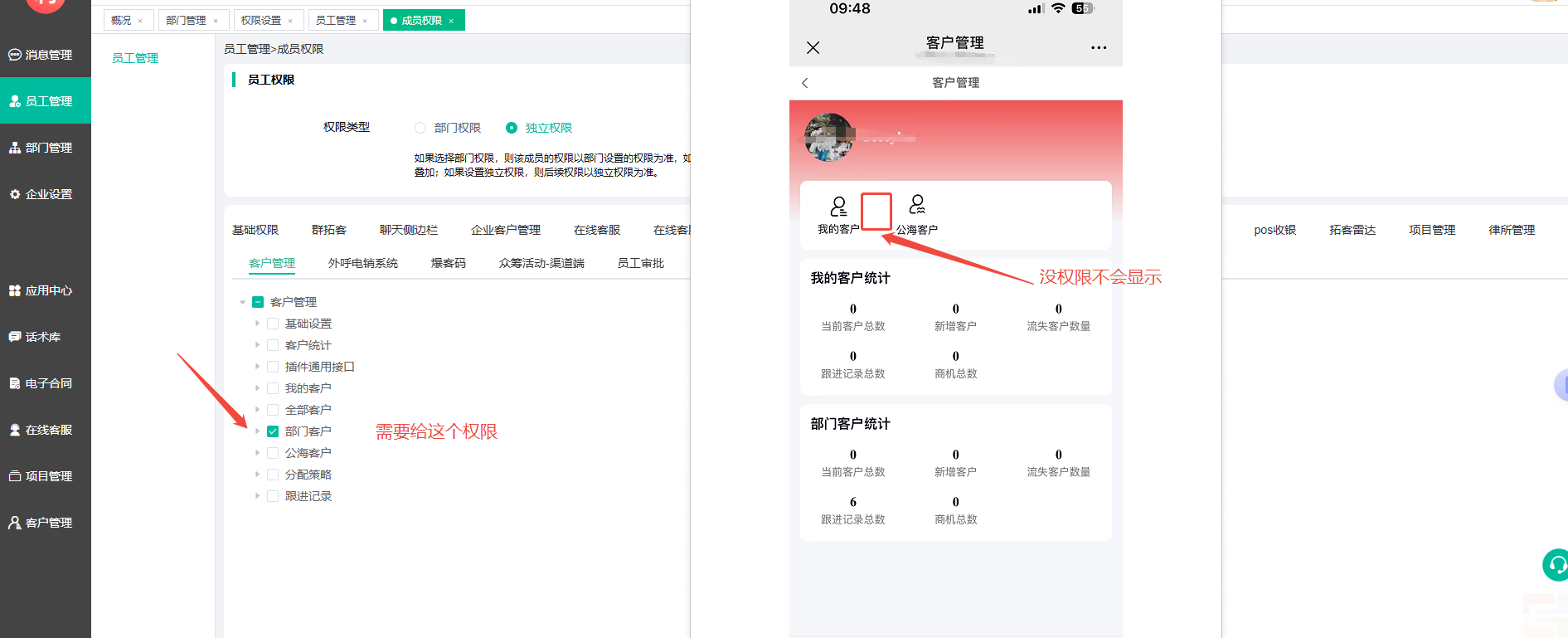
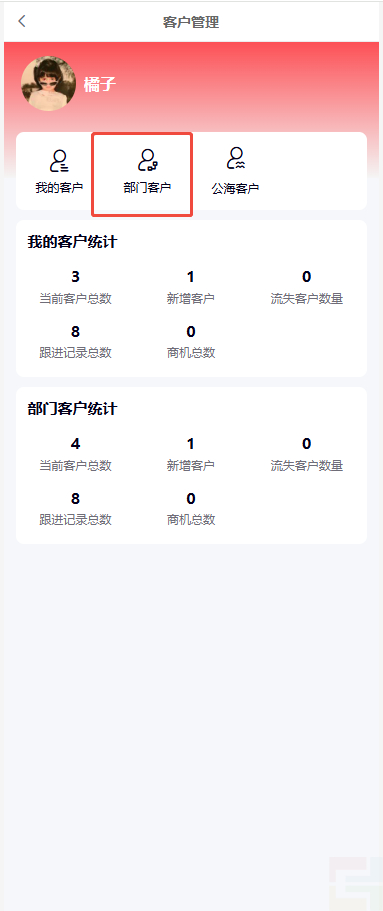
1、前端会员中心-商家合作板块,新增客户管理入口;
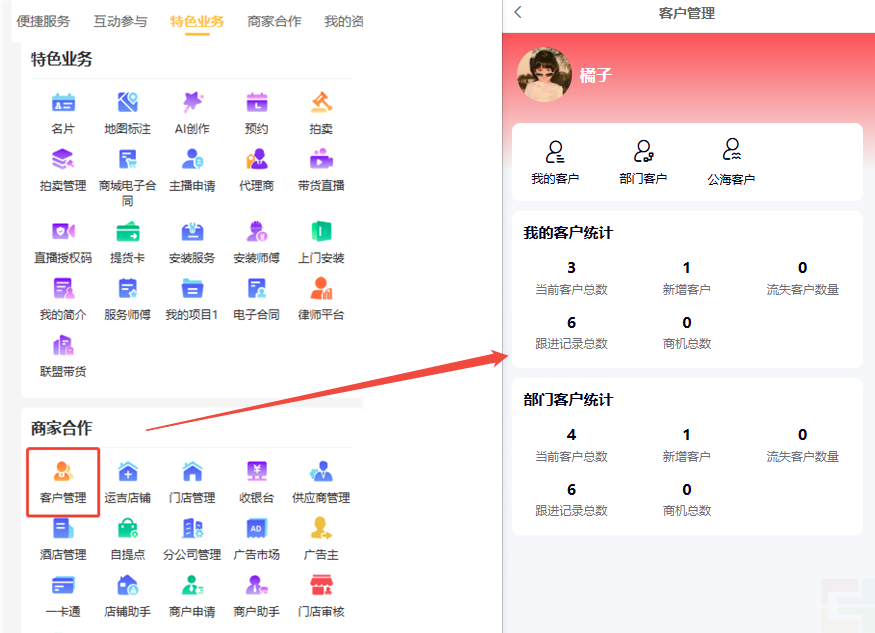
注:部门客户需要当前会员对应员工有对应权限才会显示,不然是不显示的~
2、我的客户
(1)可以选择通过会员ID、客户名称、客户电话、跟进记录、创建人等关键词搜索到客户信息;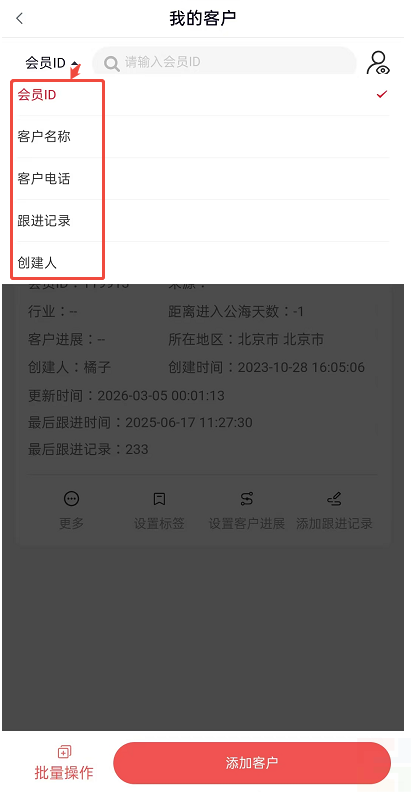
(2)可以点击隐藏或展示用户信息;隐藏状态下不显示客户信息,页面比较精简;
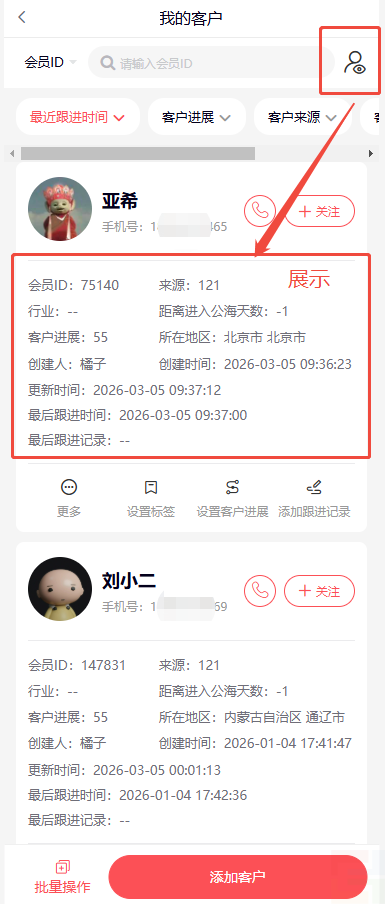
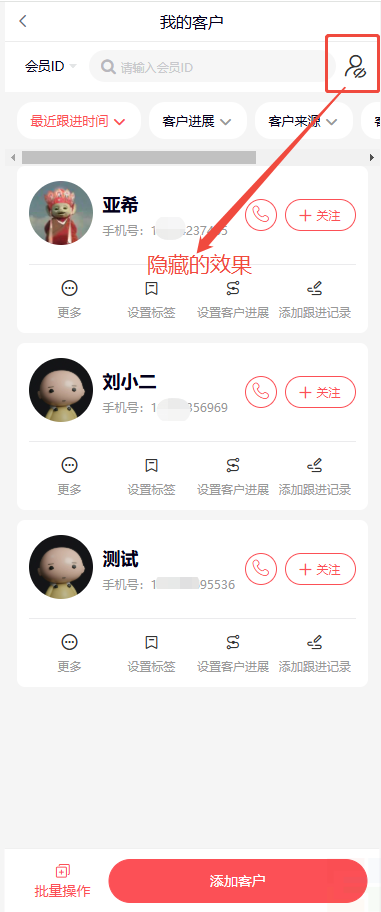
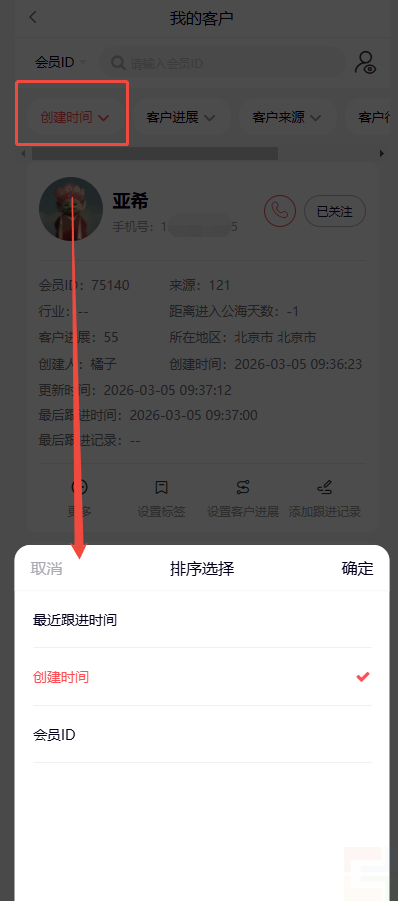
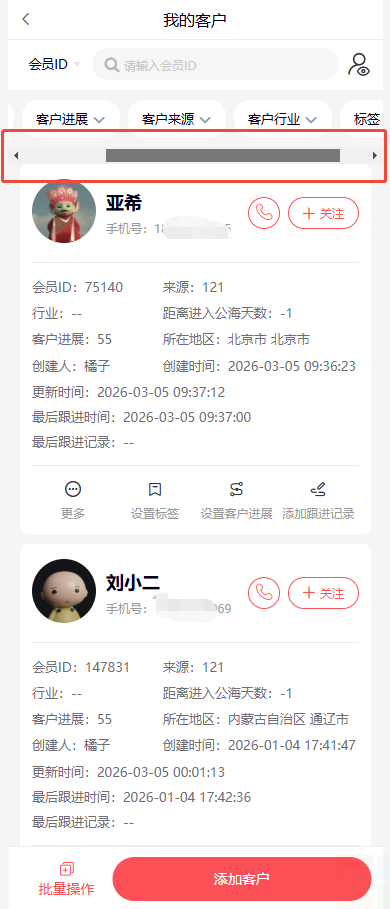
(3)可以按最近跟进时间、创建时间、会员ID进行我的客户排序显示;左右滑动可按客户进展、客户来源、客户行业或标签搜索我的客户;
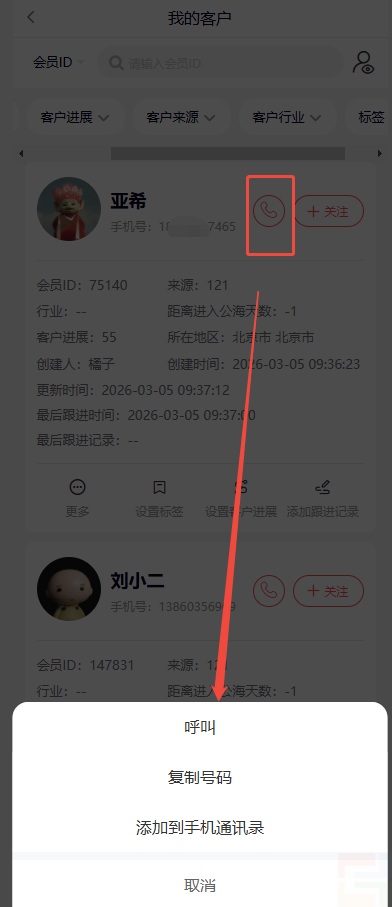
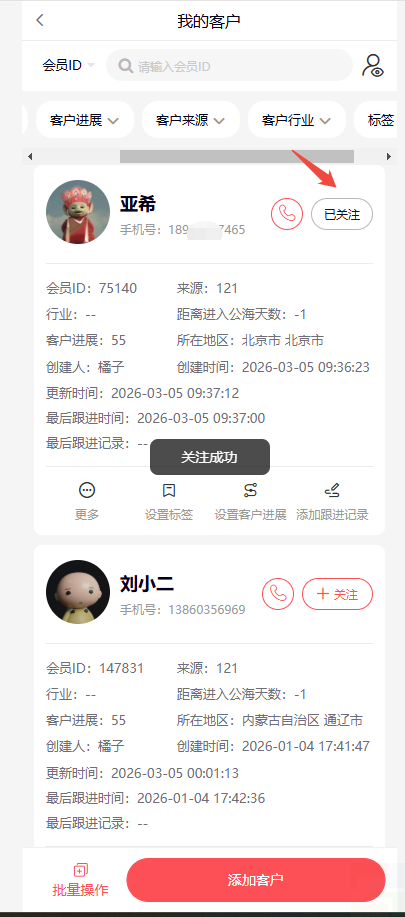
(4)查看手机号点击显示弹窗,呼叫,复制号码,添加到手机通讯录;点击关注可关注客户;
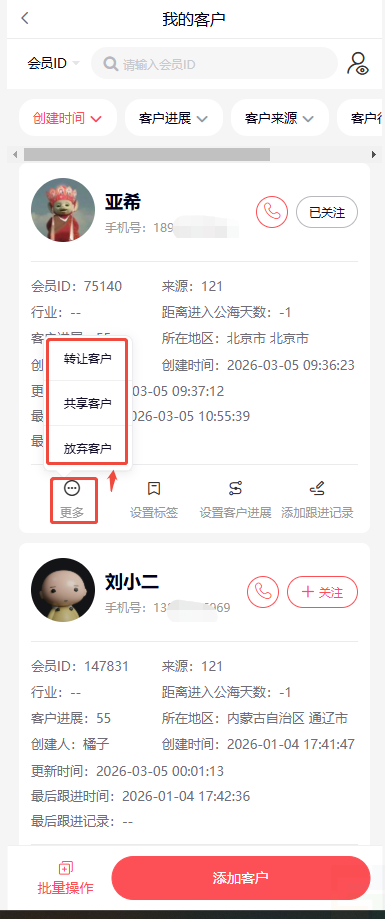
(5)对应客户-点击更多,可以进行该客户的一个转让、共享或放弃的操作;
(6)设置标签
对应客户-点击设置标签,可以给该客户打标签;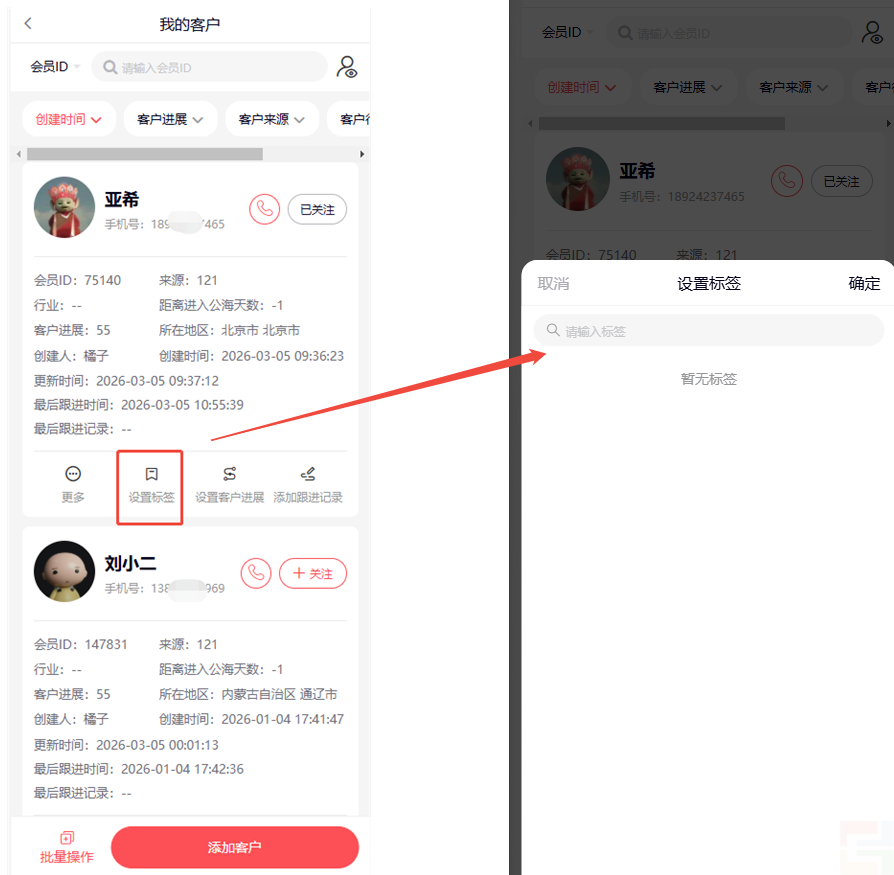
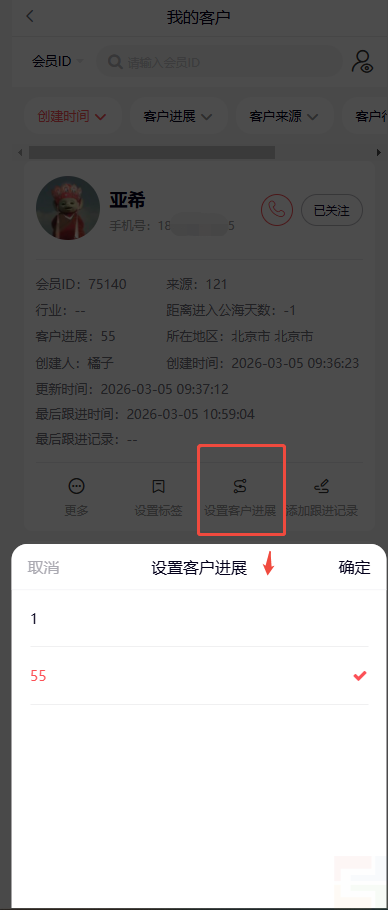
(7)设置客户进展
对应客户-点击设置客户进展,可以给该客户选择对应进展;
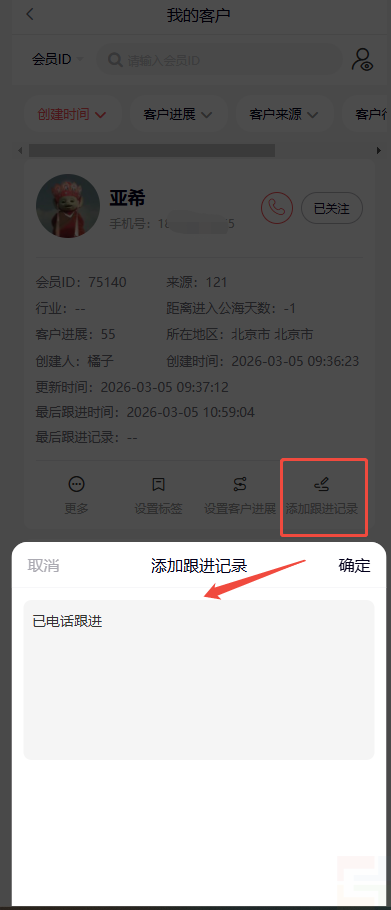
(8)添加跟进记录
点击添加跟进记录;
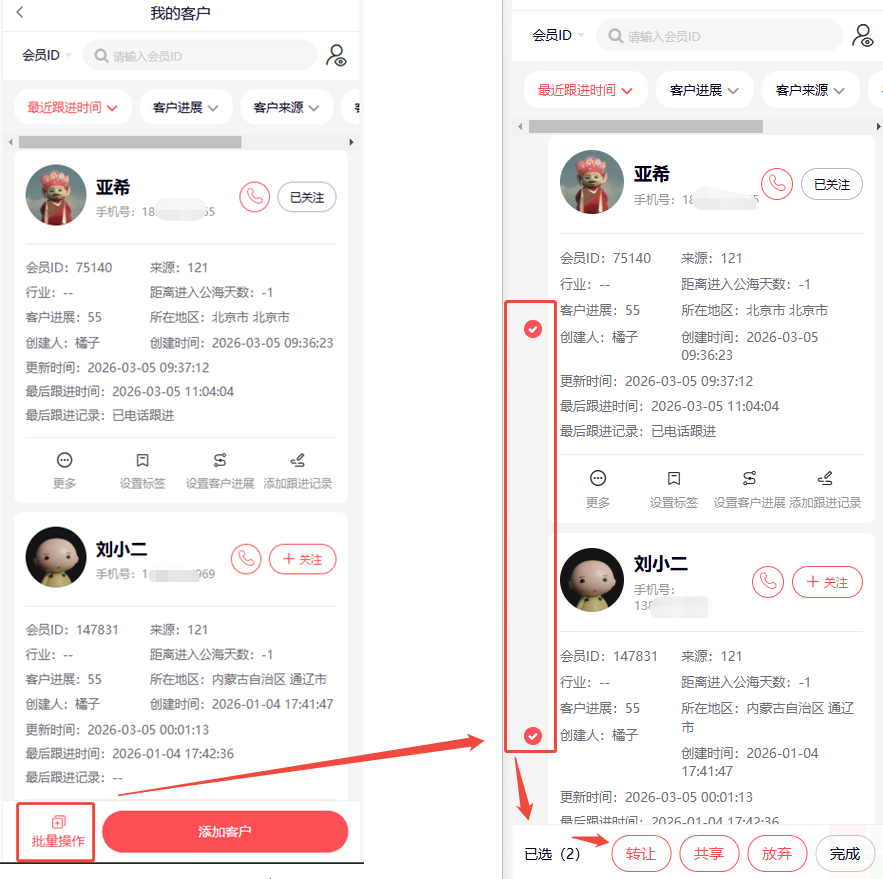
(9)批量操作
可以点击批量操作,多选客户,进行转让、共享或放弃;
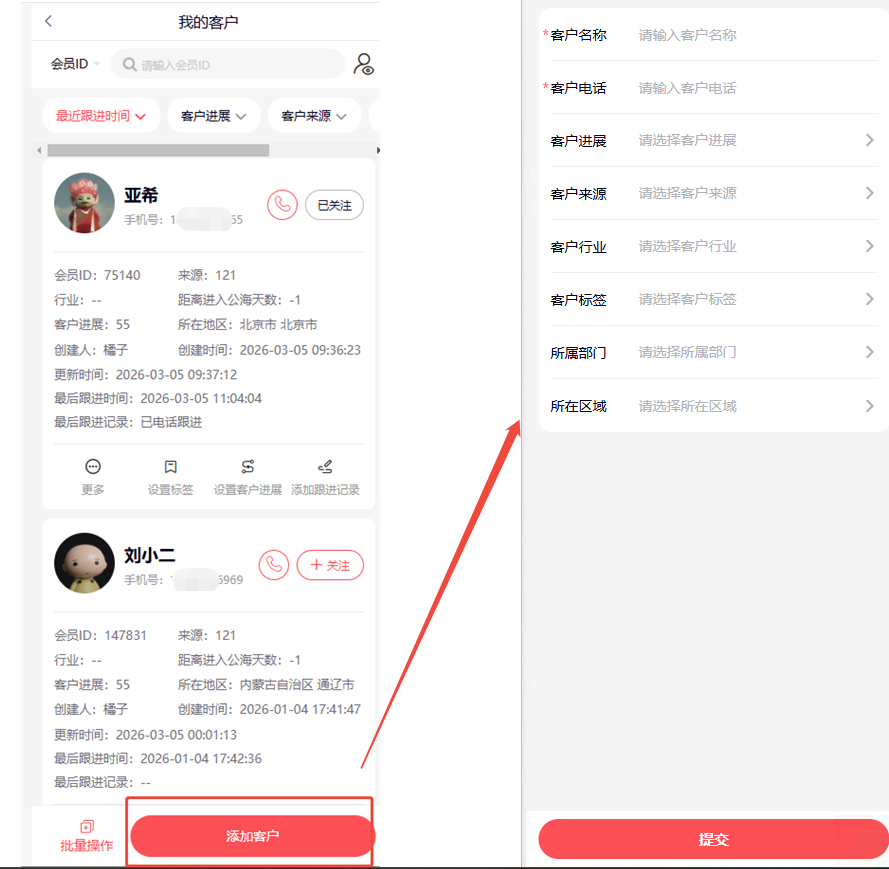
(10)添加客户
点击底部添加客户,可输入客户信息进行添加;
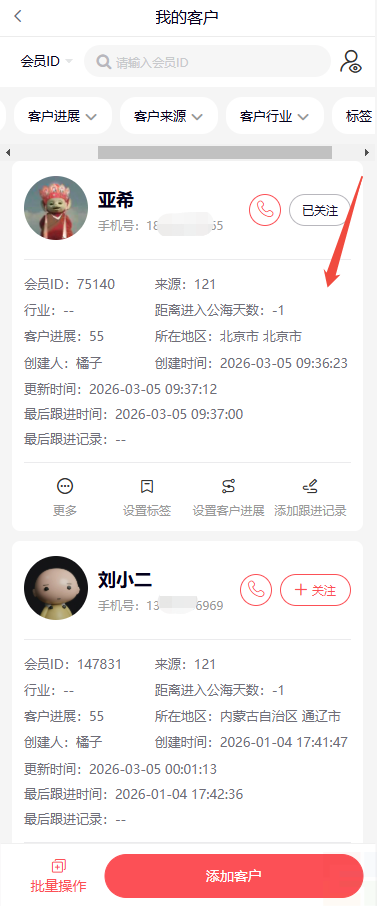
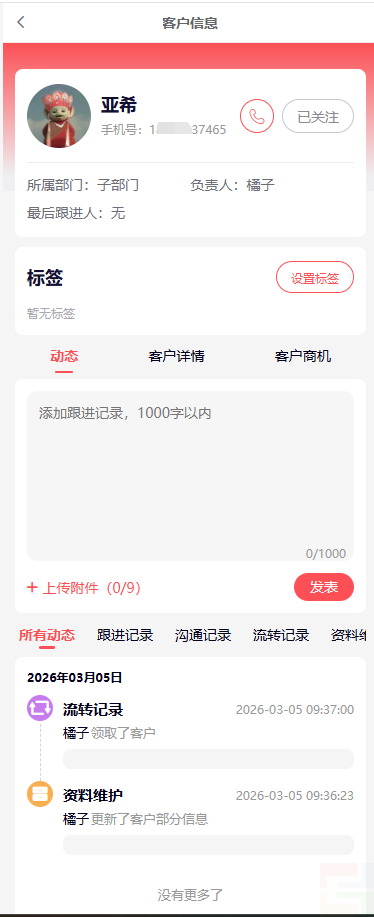
(11)点击其他部分跳转到客户详情,可设置标签、动态、客户详情、客户商机等,可查看客户的所有动态、跟进记录、沟通记录、流转记录、资料维护、浏览轨迹等;
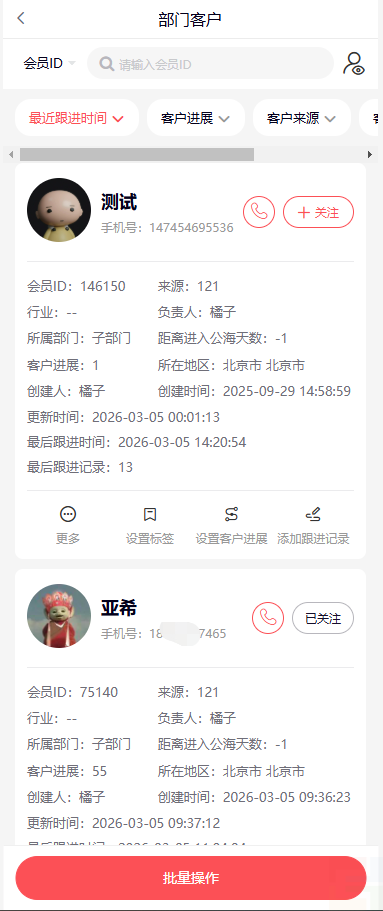
2、部门客户
展示的功能和操作和第1点我的客户类似,只是部门客户需要当前会员对应员工有对应权限才会显示,不然是不显示的~
3、公海客户
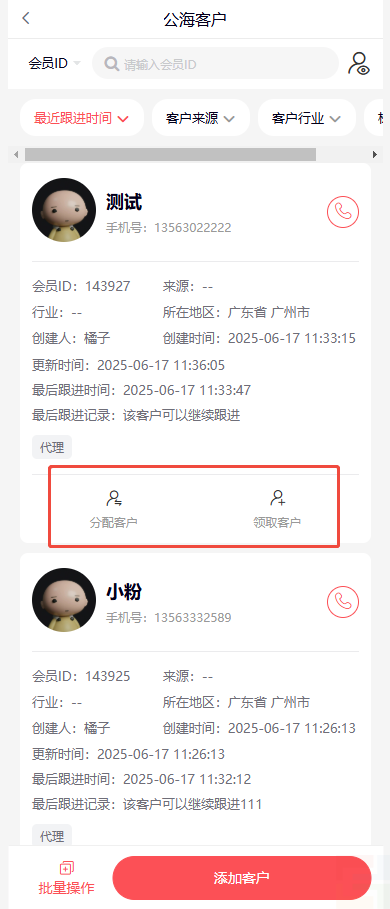
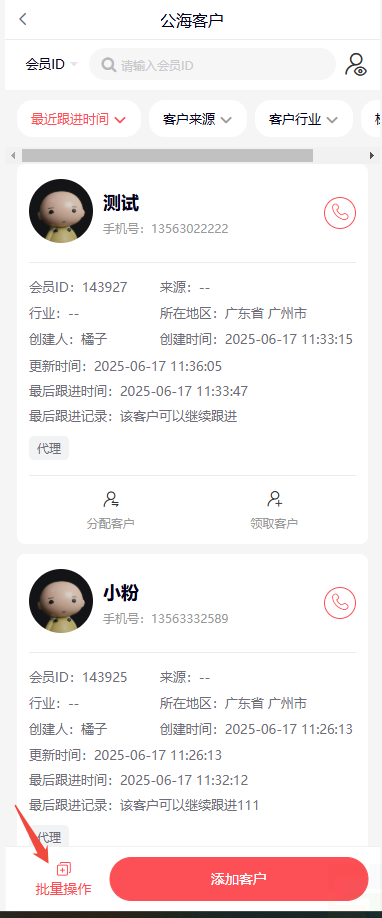
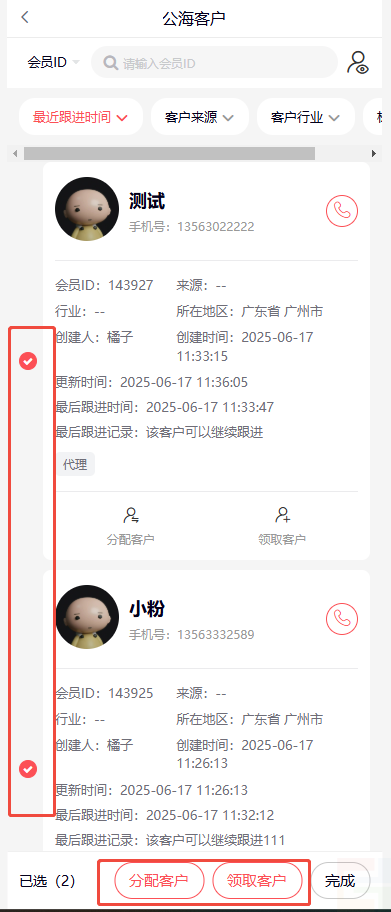
可进入分配或领取客户,可批量操作;
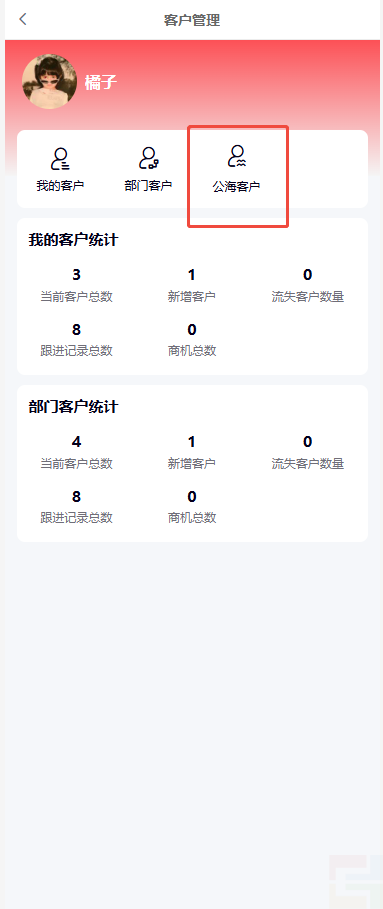
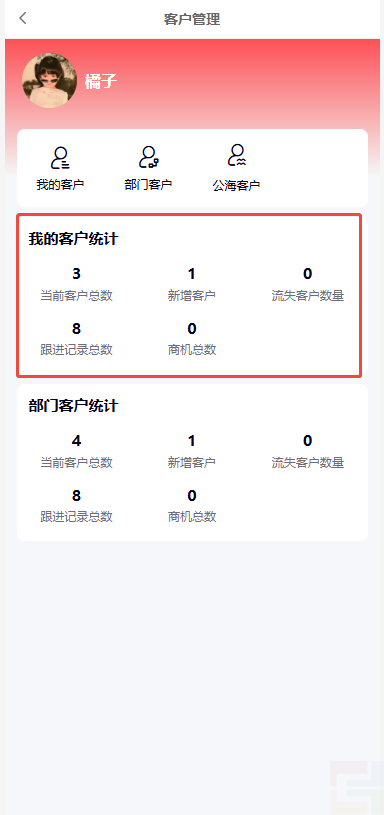
4、我的客户统计
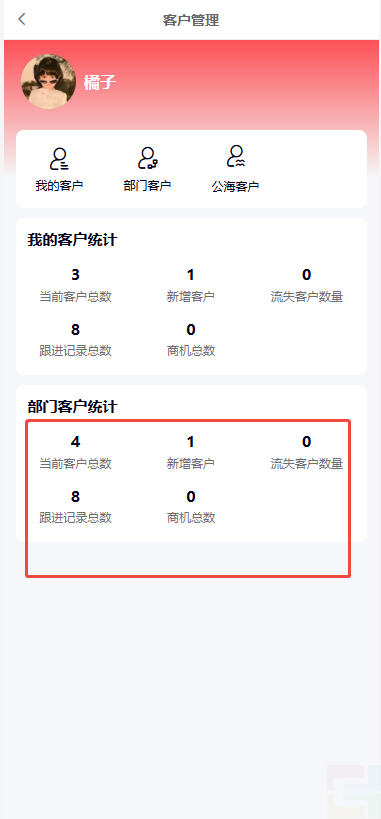
5、部门客户统计
 上一篇