当前位置:


1、基础设置
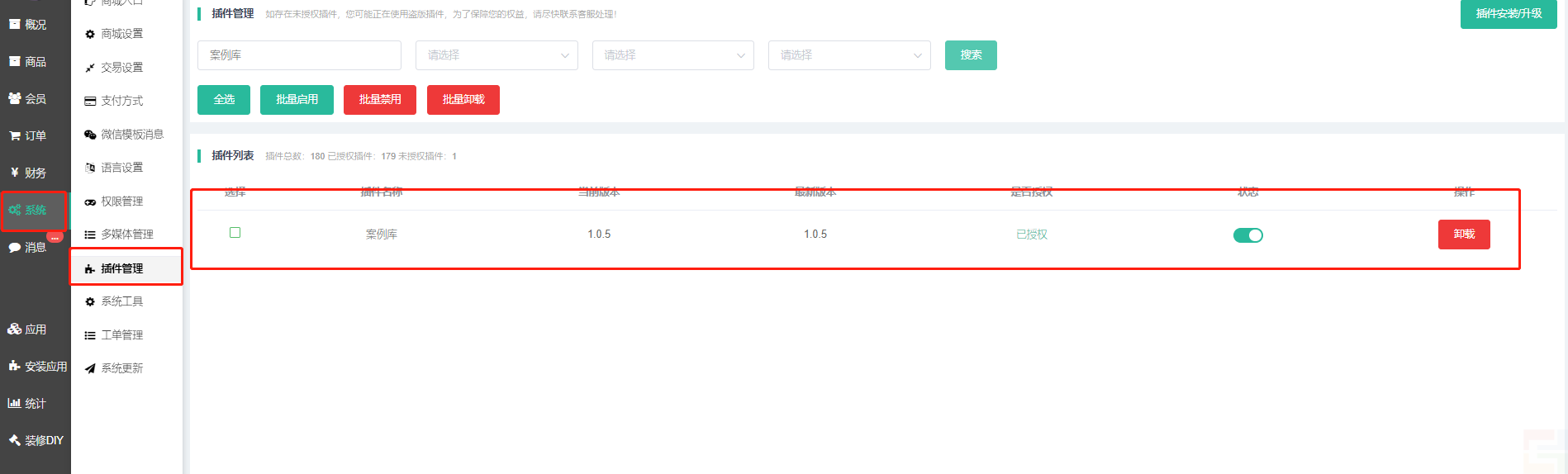
一、安装启用插件
路径:总后台--系统--插件管理--启用‘案例库’
二、配置说明
(一)基础设置
1、基础设置
插件名:自定义插件名,前后端同步显示。不填则默认‘案例库’
PC端页面样式:分H5样式,orPC端样式
聚合页面网址链接、小程序路径:启用插件后这里是默认显示的,不支持删除,支持快速复制链接,粘贴别处,会员点击直接打开跳转案例库聚合页
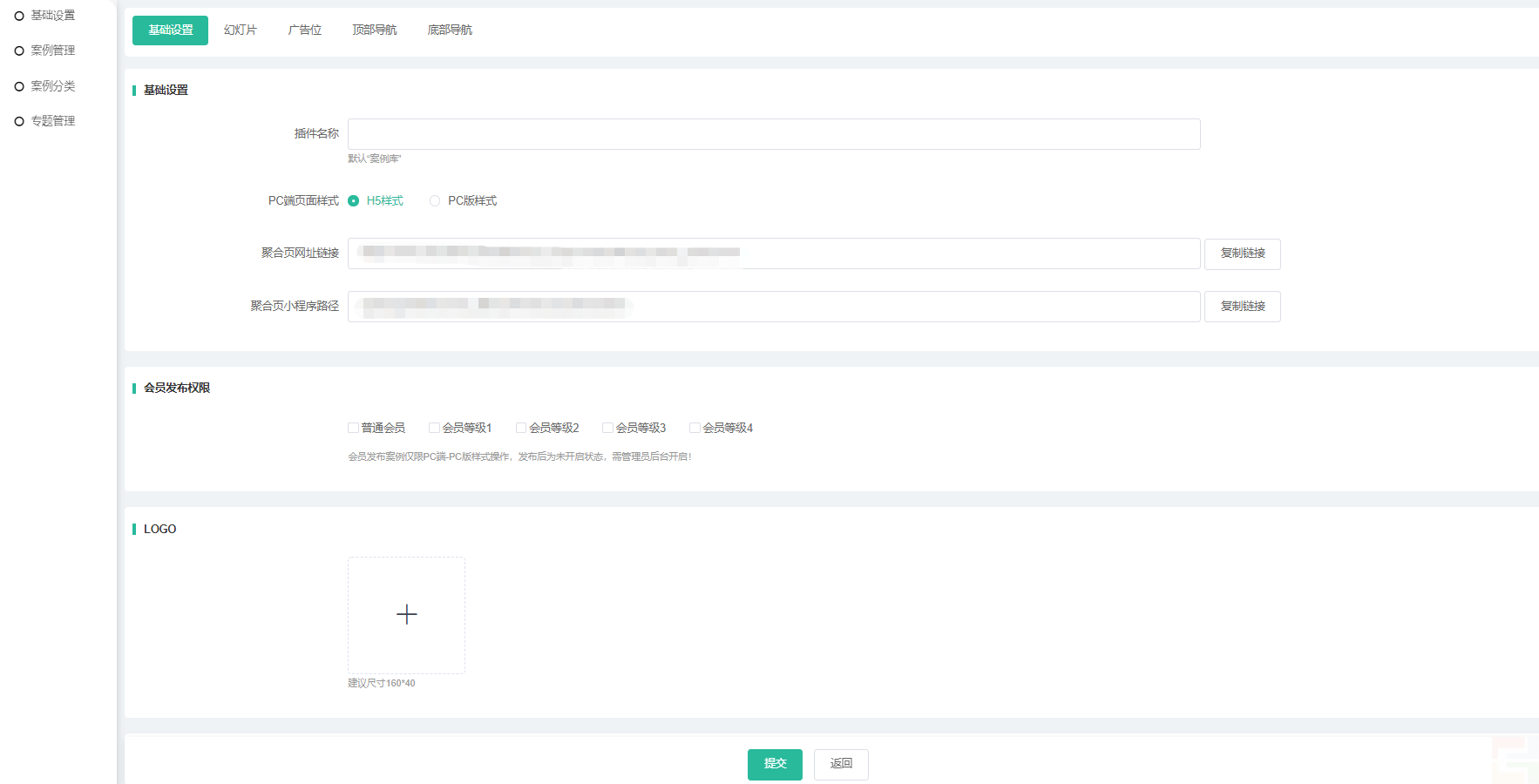
2、会员发布权限:全部不勾选则全部会员无发布权限,勾选仅勾选的等级会员有发布权限。注意:会员发布案例仅限PC端-PC版样式操作,发布后为未开启状态,需管理员后台开启!
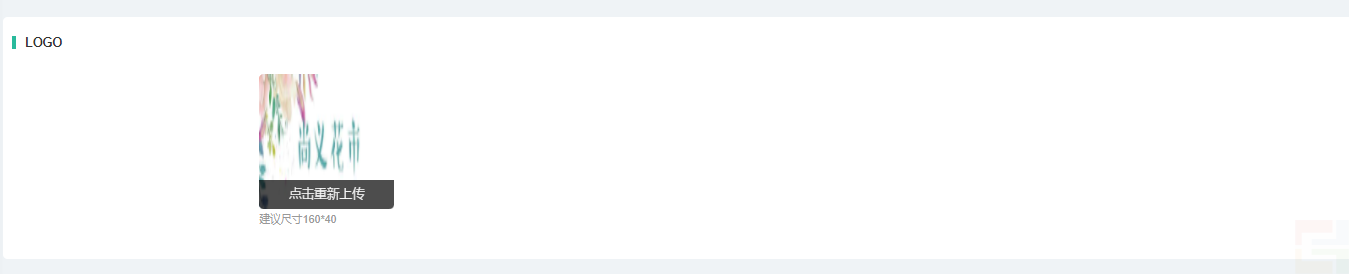
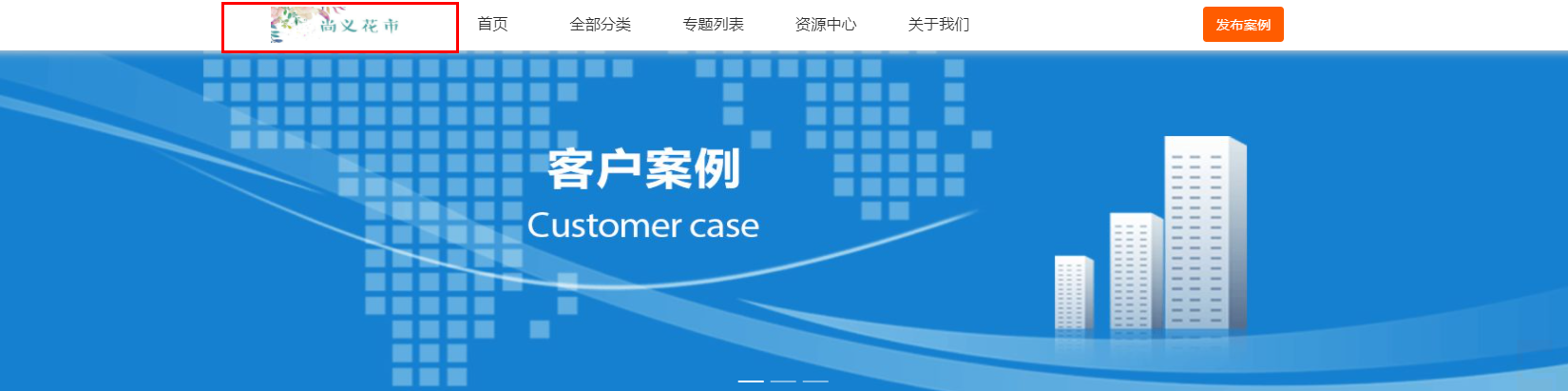
3、LOGO:建议尺寸160*40,或320x80,或640x160....
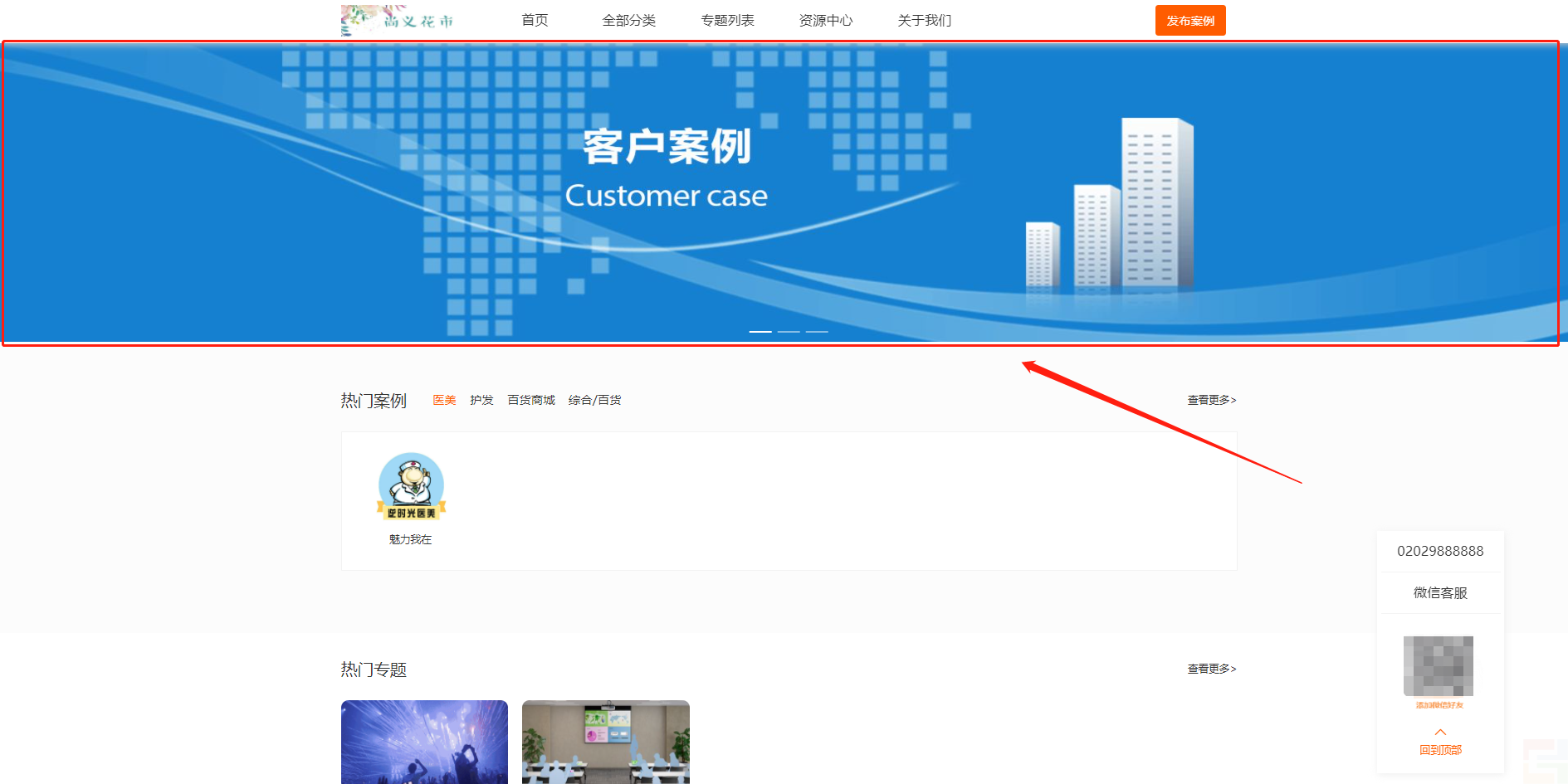
PC前端显示效果如下
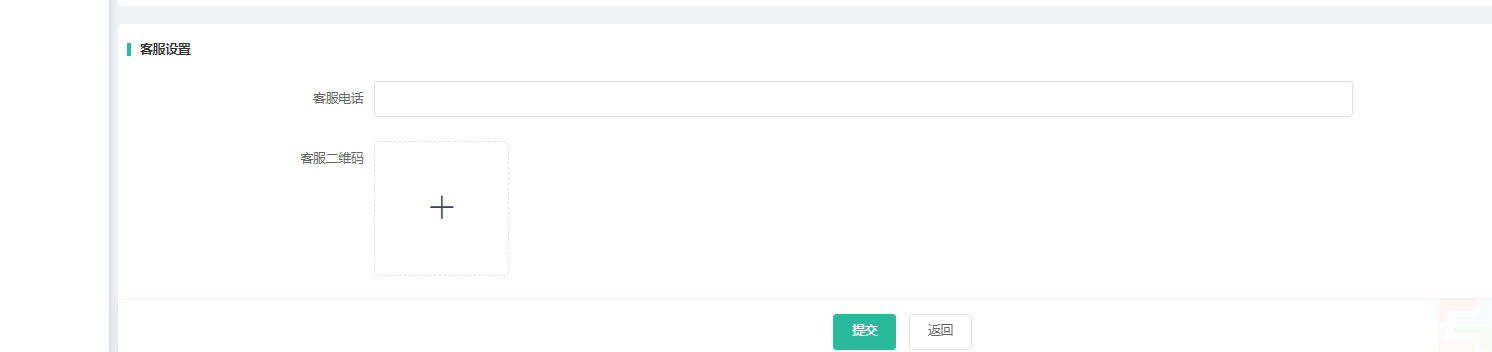
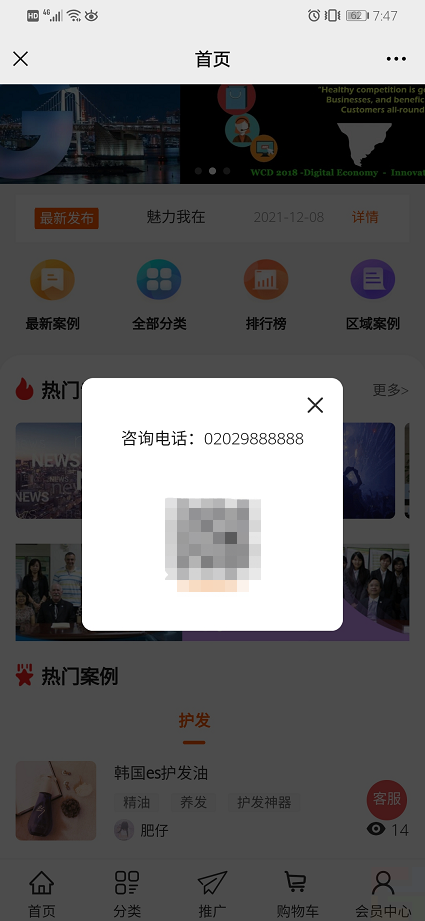
4、客服设置:支持填写客服电话(手机号、或座机)、上传客服二维码
(二)幻灯片
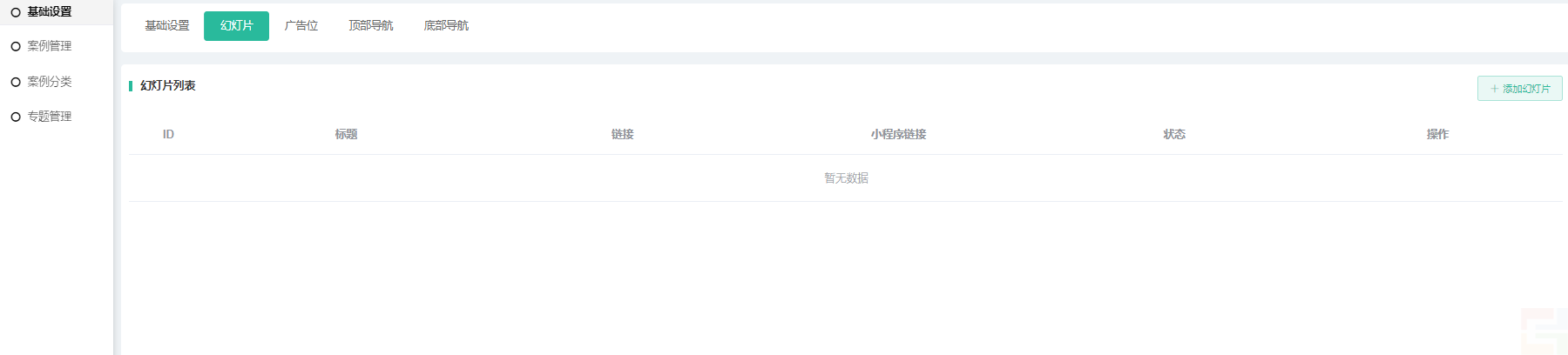
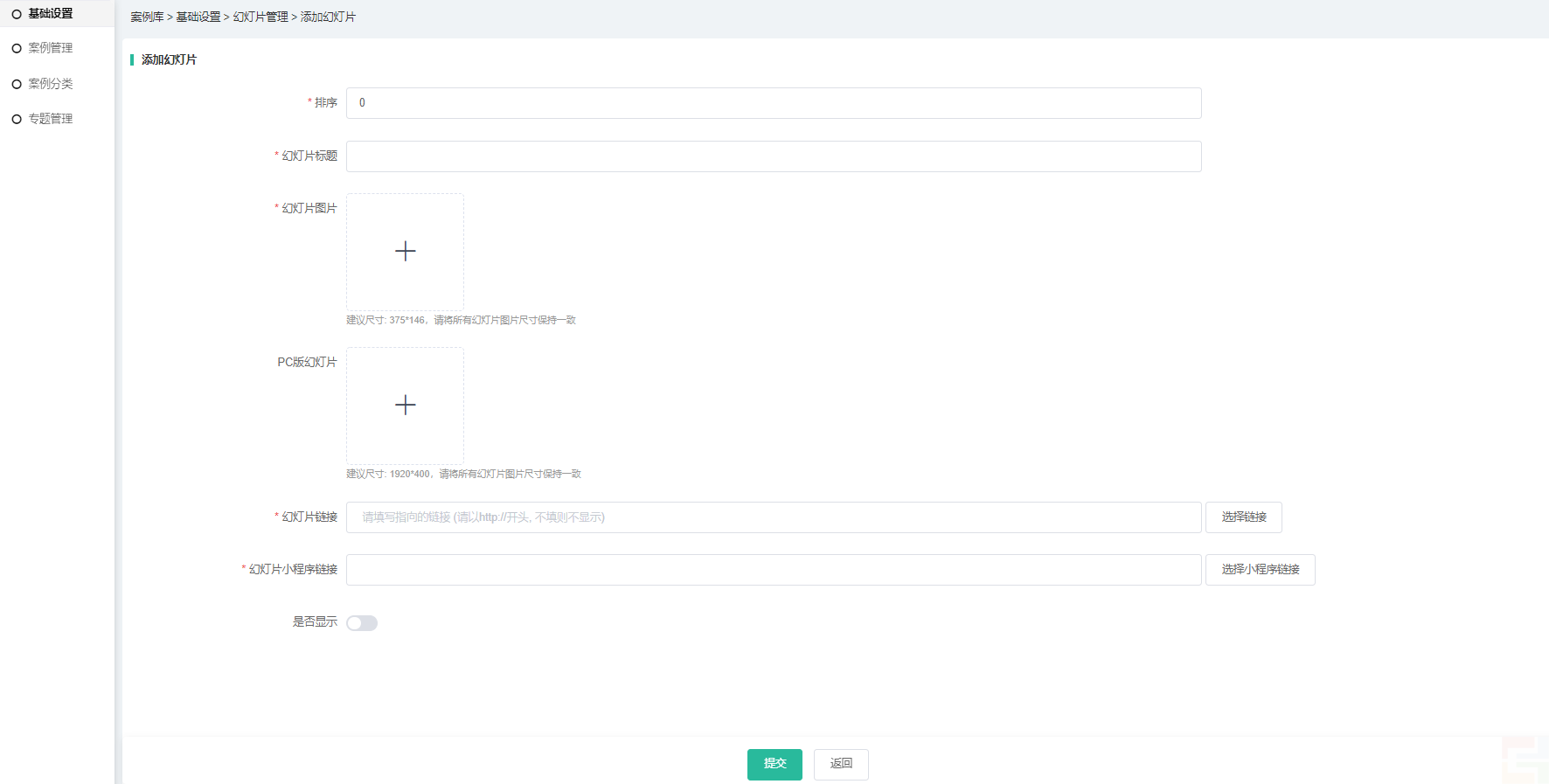
1、排序:必填。排序数字大靠前显示。排序数字相同时,按创建ID大小顺序显示,创建ID大靠前显示。
2、幻灯片标题:命名图片名,前端不显示,仅后台查看,便于商家区分管理。
3、幻灯片图片,建议尺寸375*146 、或640x249、或1080x420,请将所有幻灯片图片尺寸保持一致
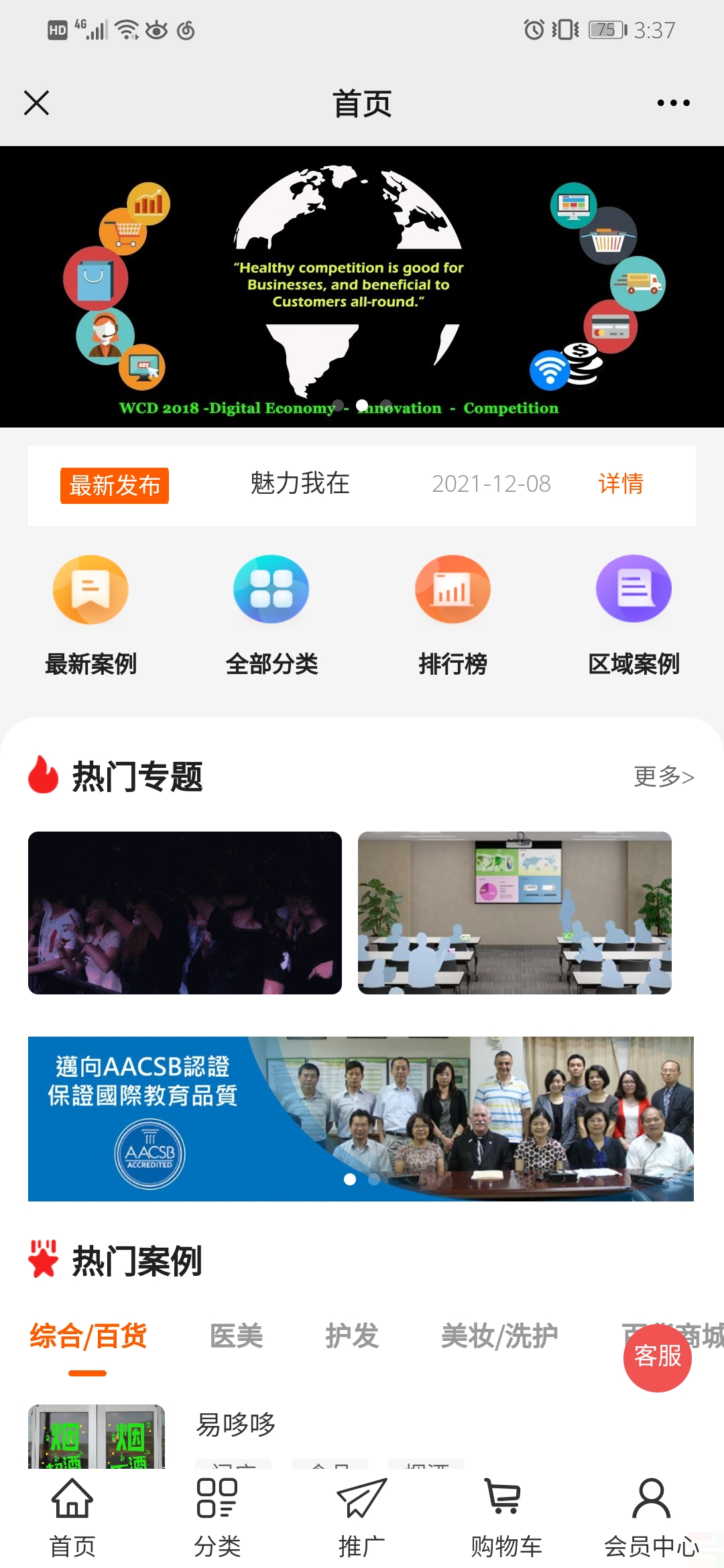
4、PC版幻灯片:建议尺寸: 1920*400,请将所有幻灯片图片尺寸保持一致
(三)广告位。支持放置3个广告位。
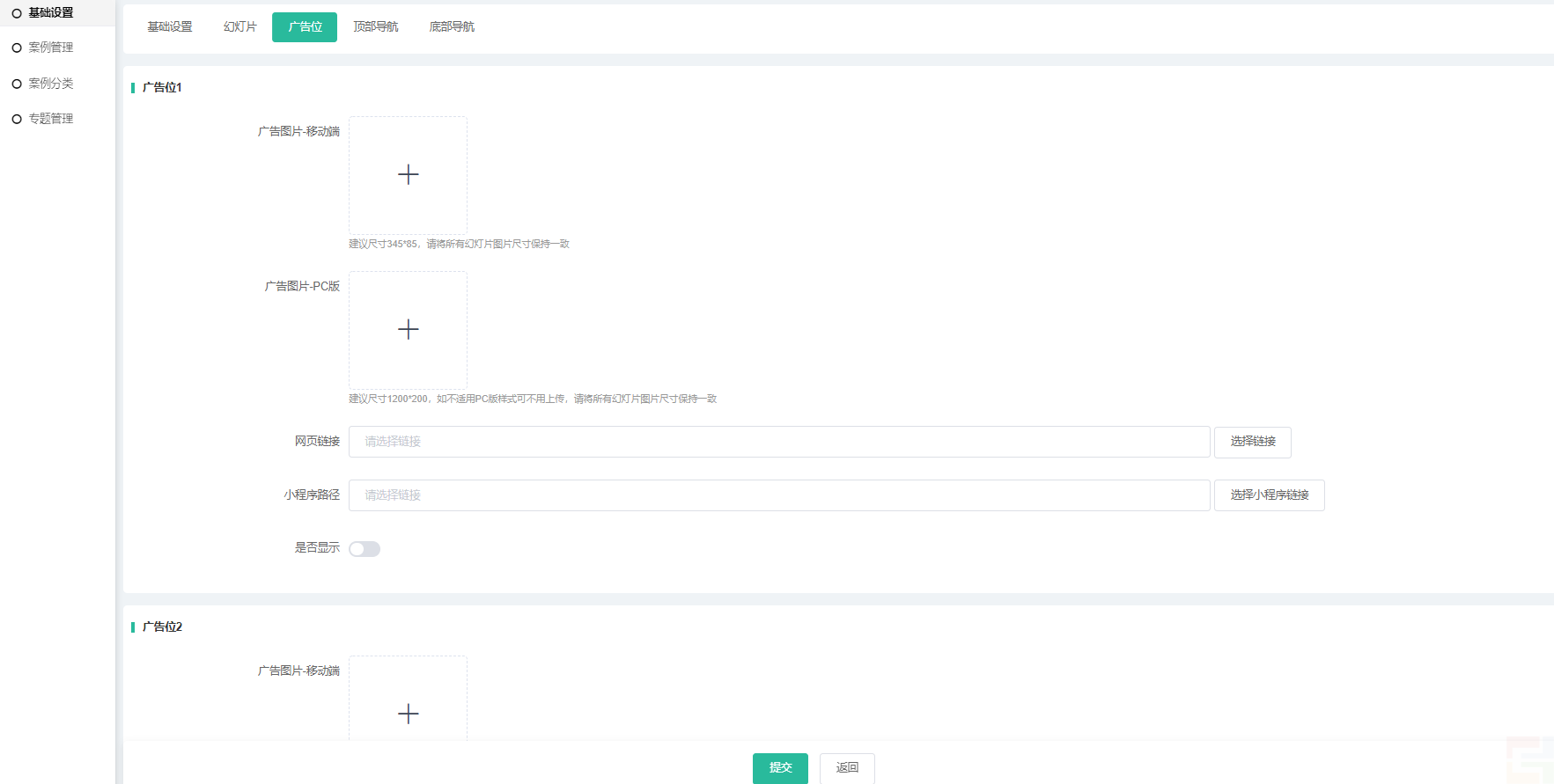
1、广告图片-移动端,建议尺寸345*85,1218*300等等,请将所有幻灯片图片尺寸保持一致
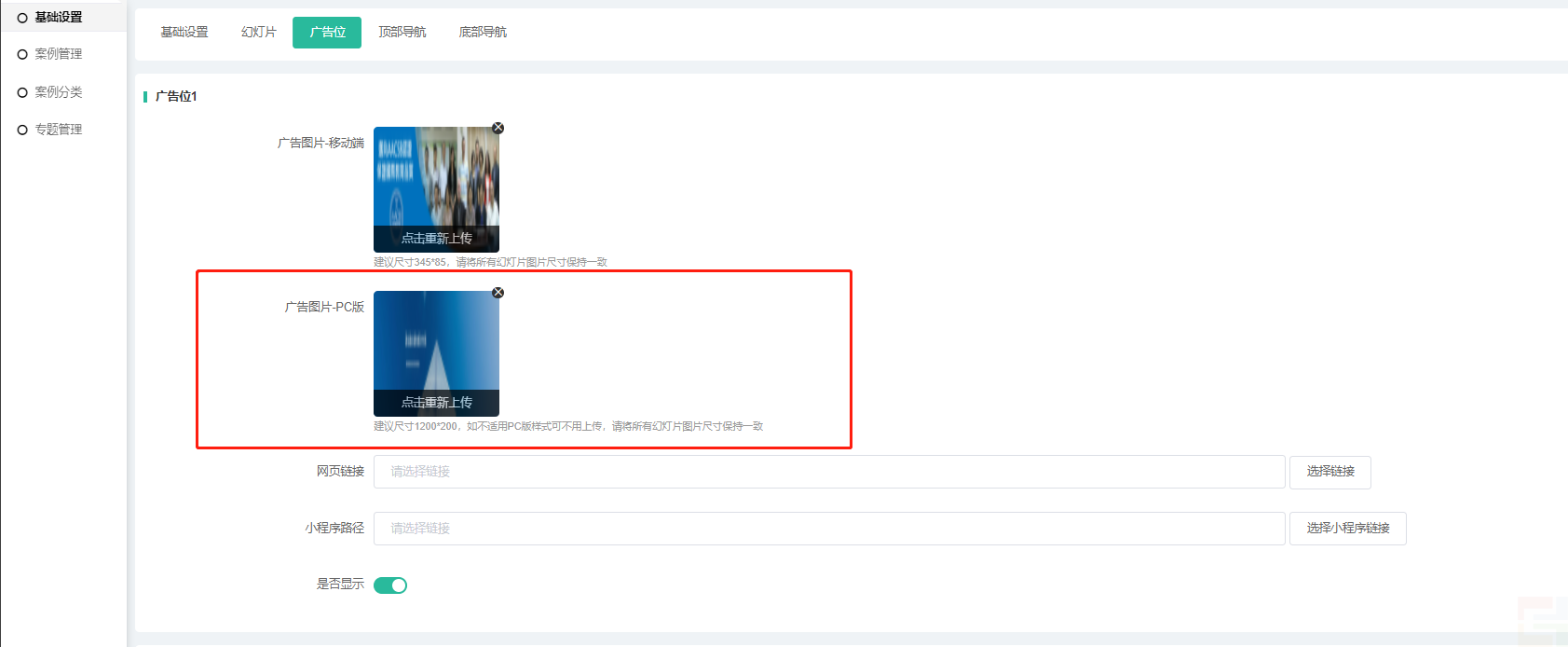
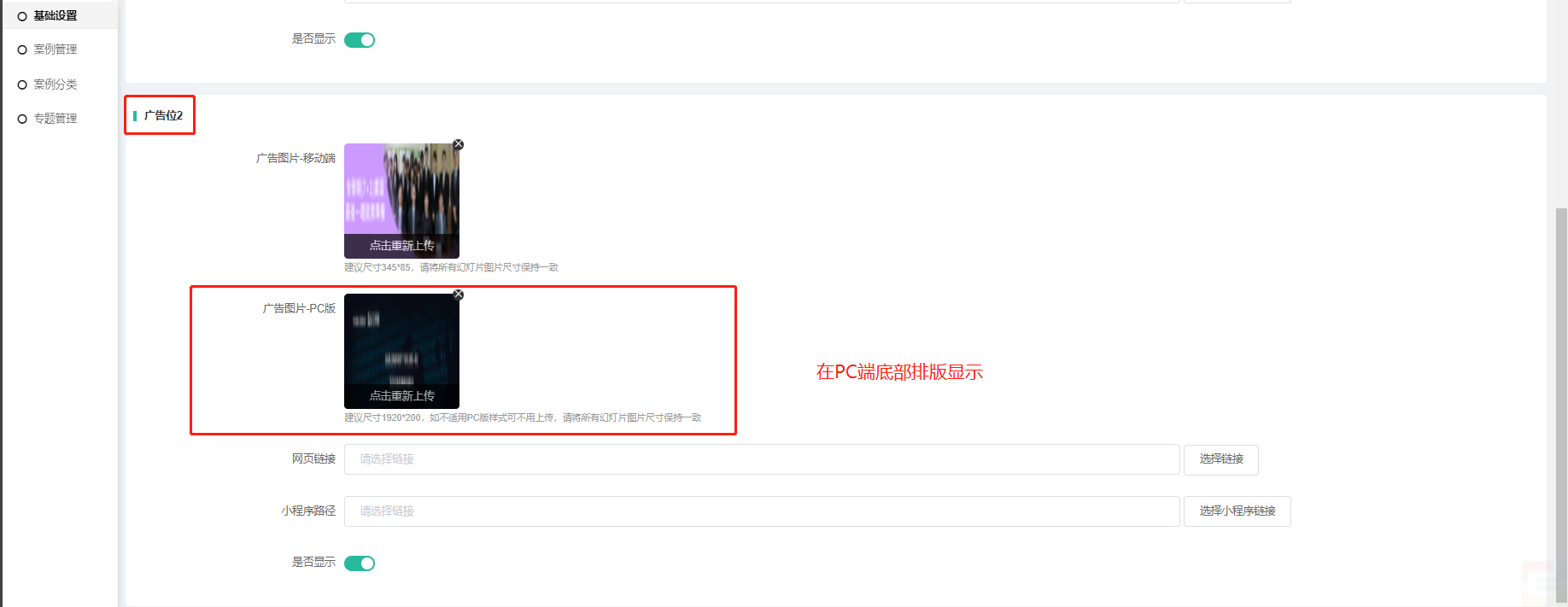
2、广告图片-PC版,建议尺寸1200*200,2400*400等等,如不适用PC版样式可不用上传,请将所有幻灯片图片尺寸保持一致
3、网页链接、小程序路径:支持会员点击广告图跳转其他页面。
4、是否显示:开启则案例库前端显示该广告图
5、广告位1-移动端、广告位2-移动端:显示在微信端、小程序端的案例库首页。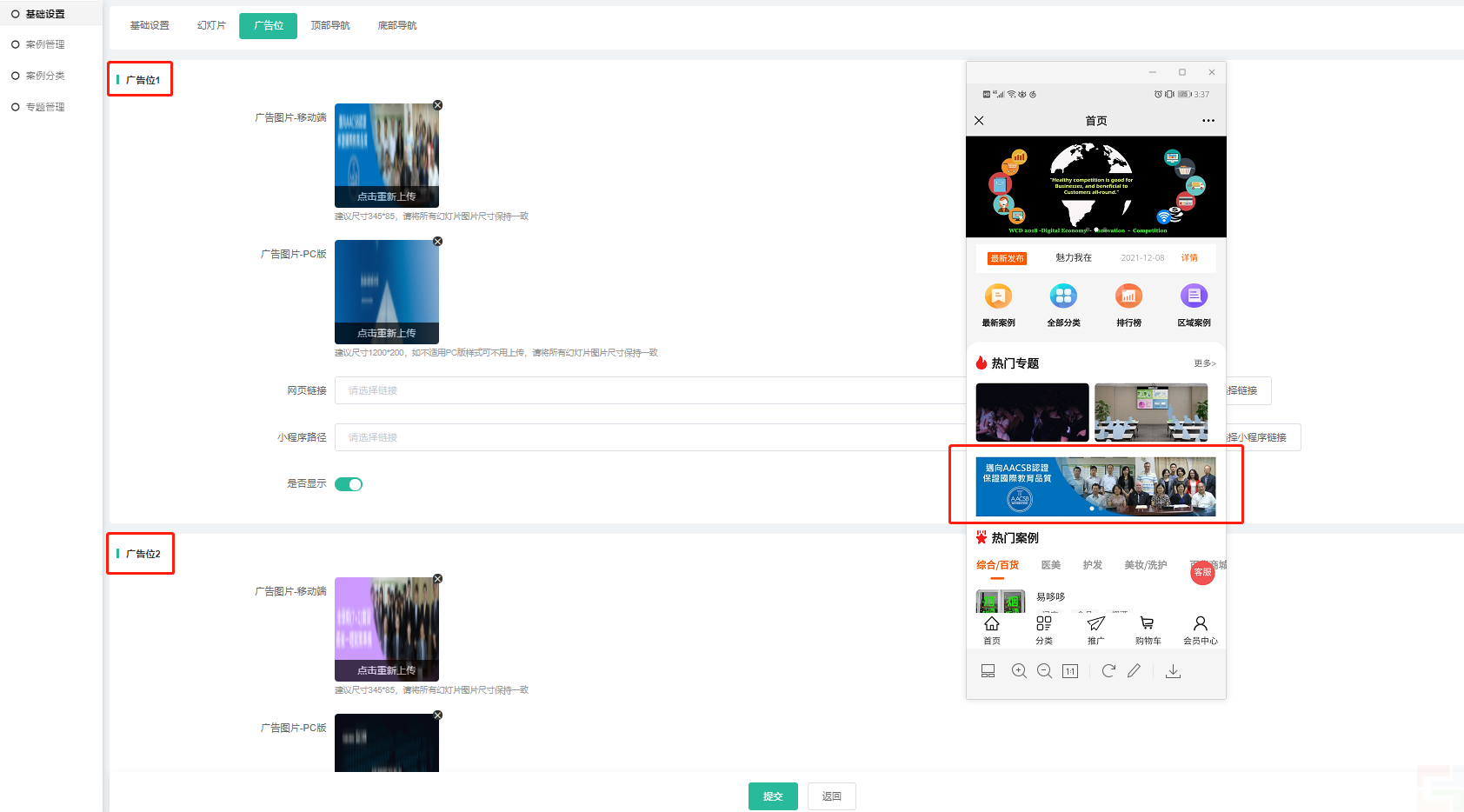
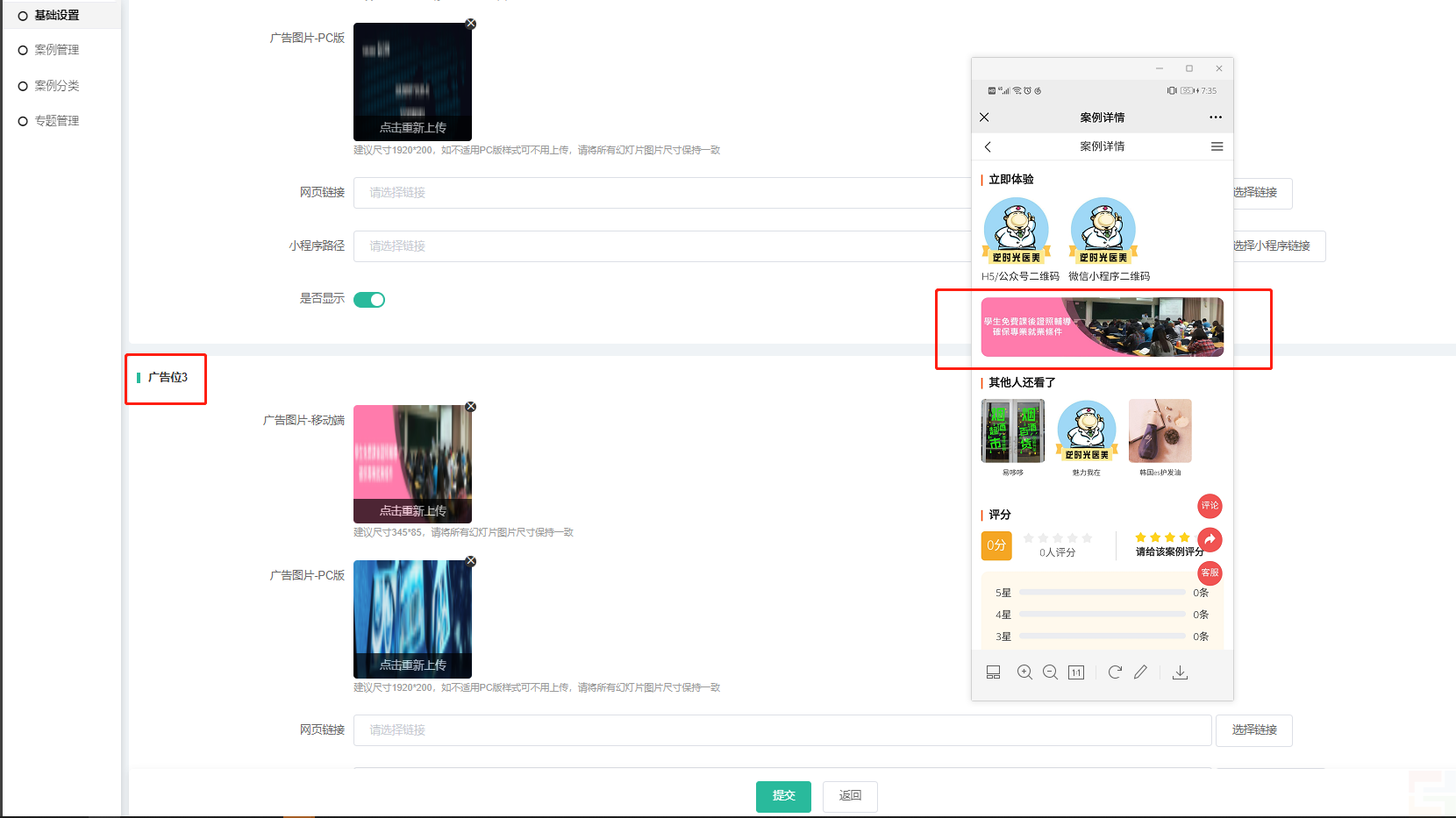
6、广告位3-移动端:在单个案例详情显示,如下图所示
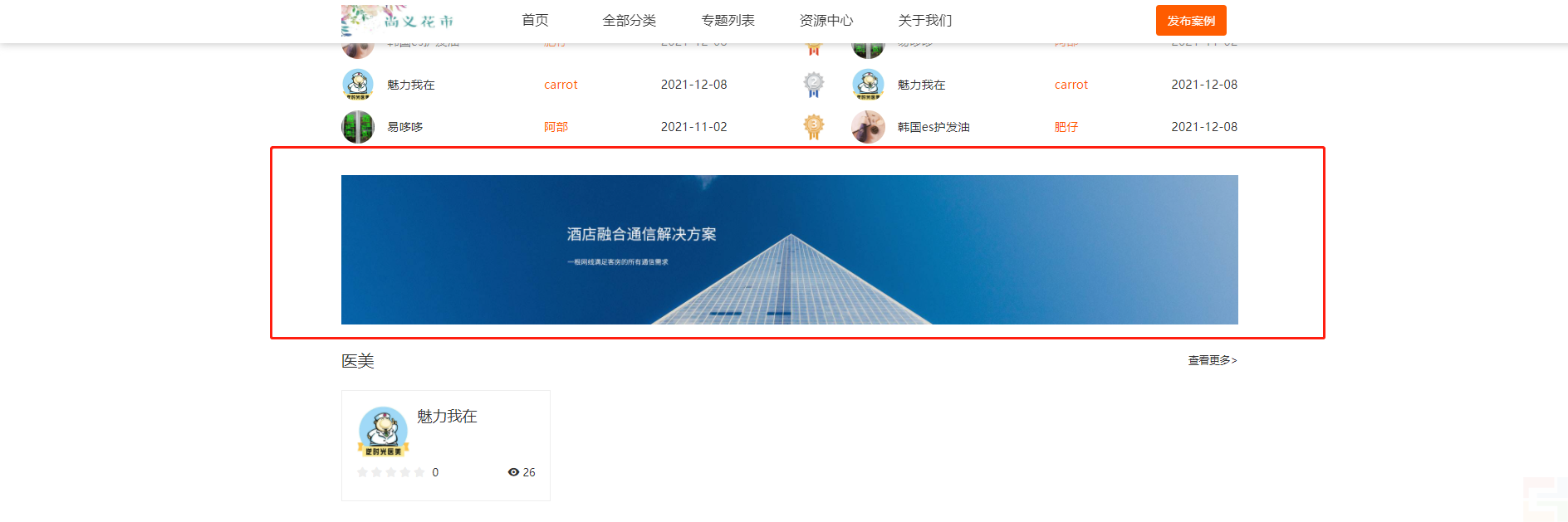
7、广告位1-PC端:显示PC端首页,如下图
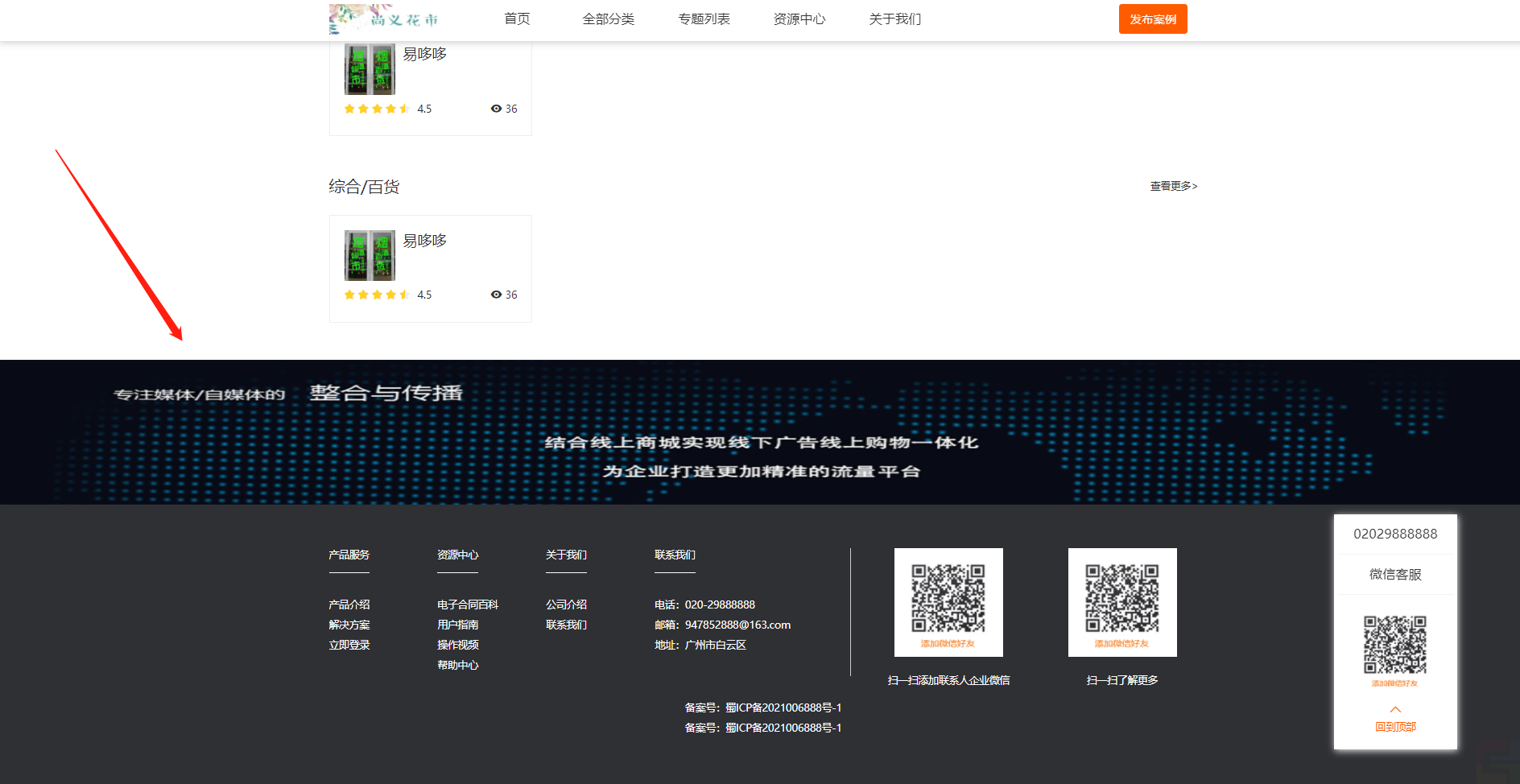
8、广告位2-PC端:显示PC端底部,如下图所示
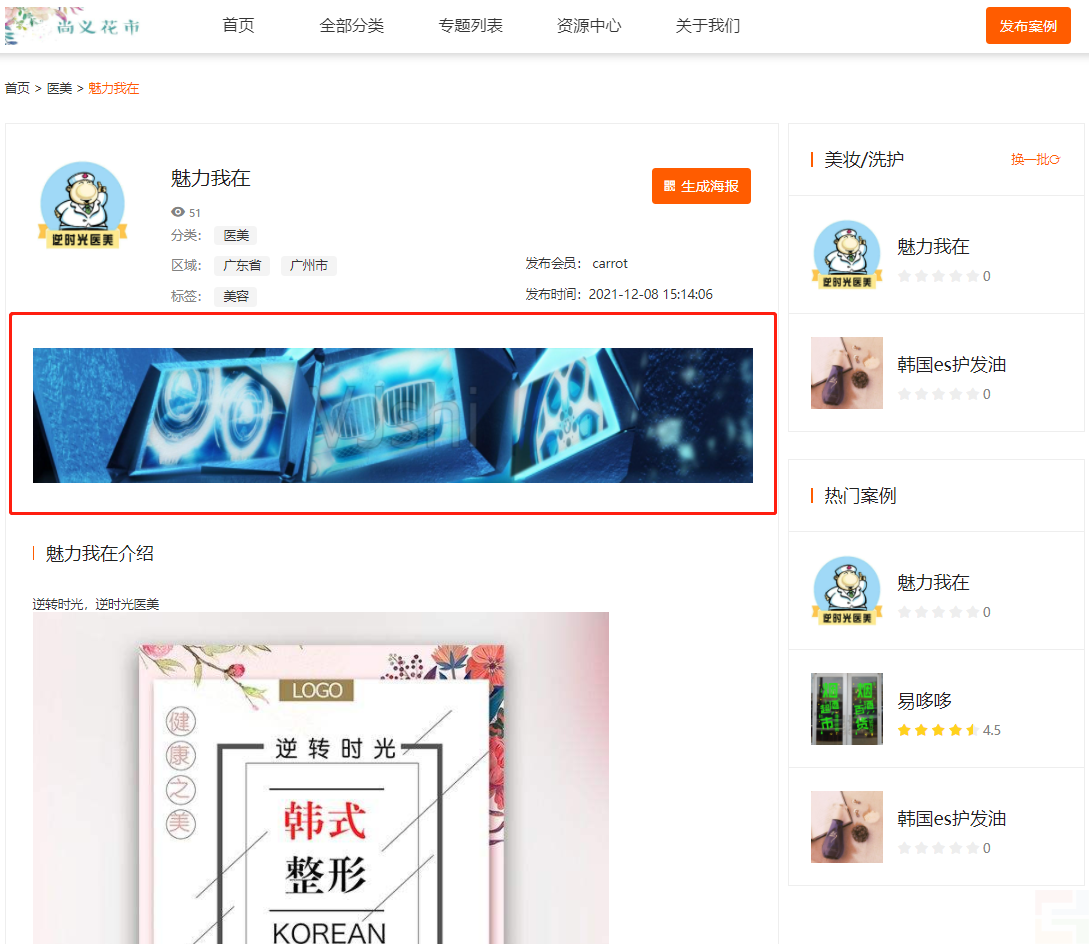
9、广告位3-PC端:显示在PC端案例详情页,如下图
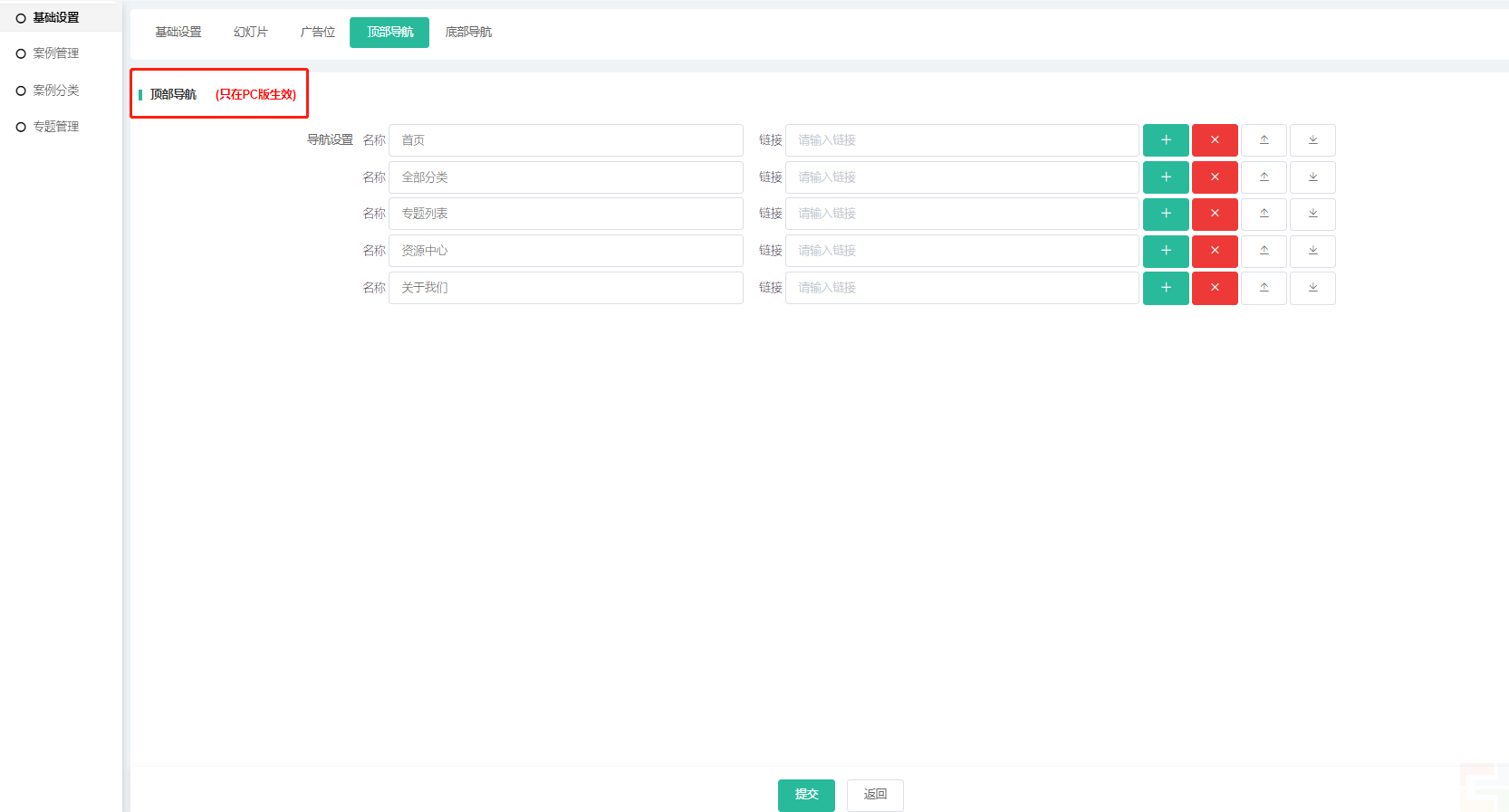
(四)顶部导航(只在PC版生效)
导航设置:增加/缩减版块,挪动导航位置等

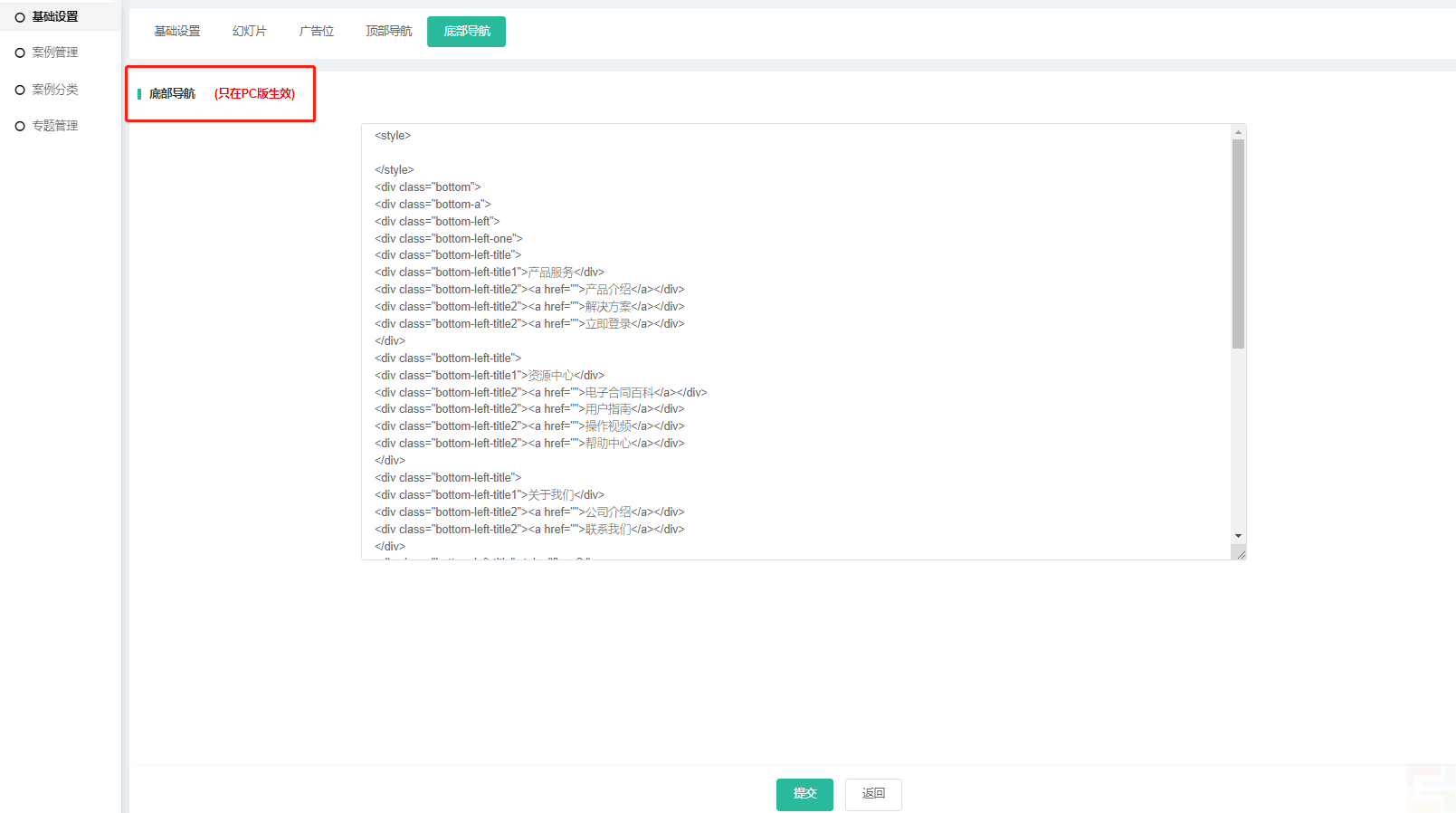
(五)底部导航(只在PC版生效)
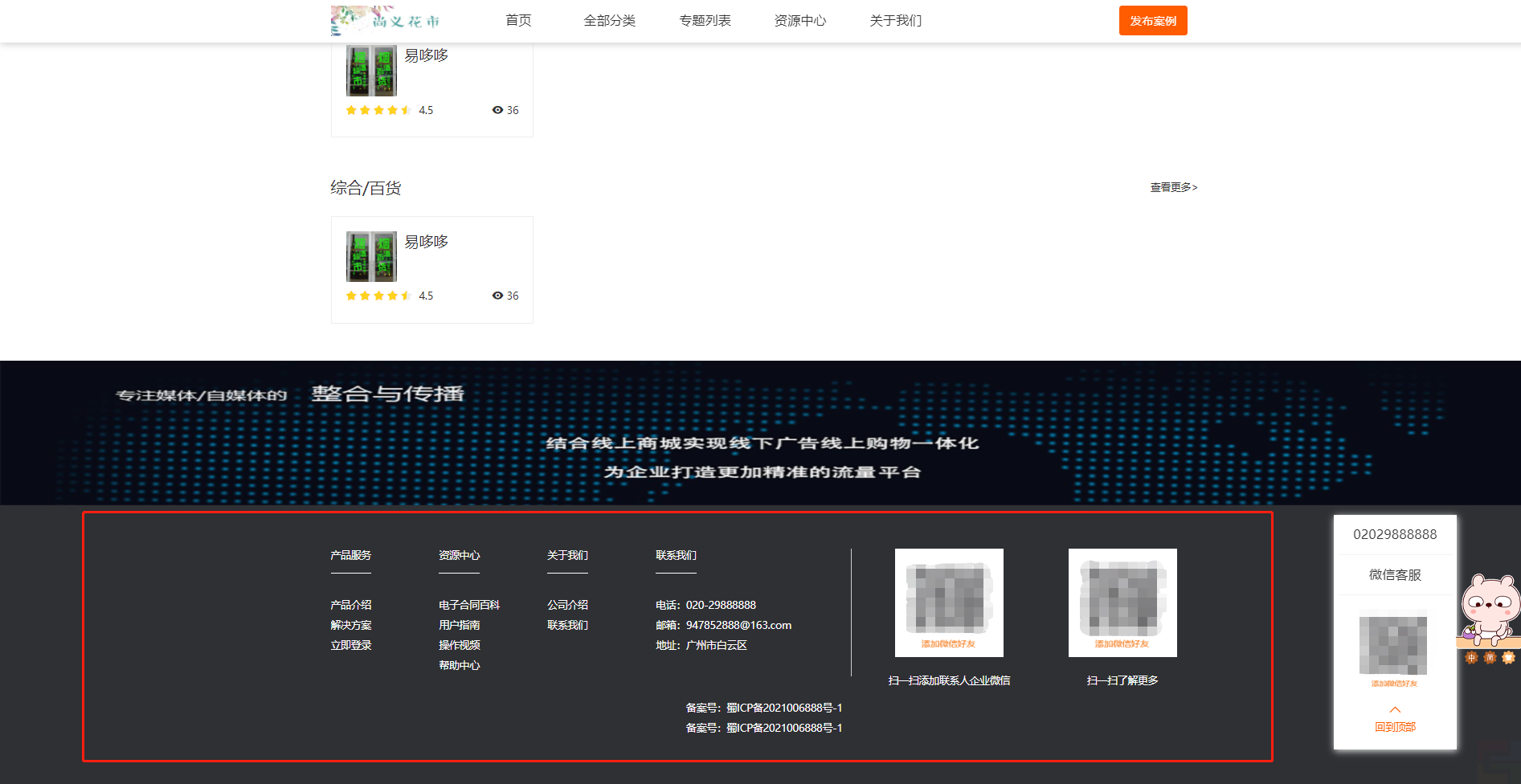
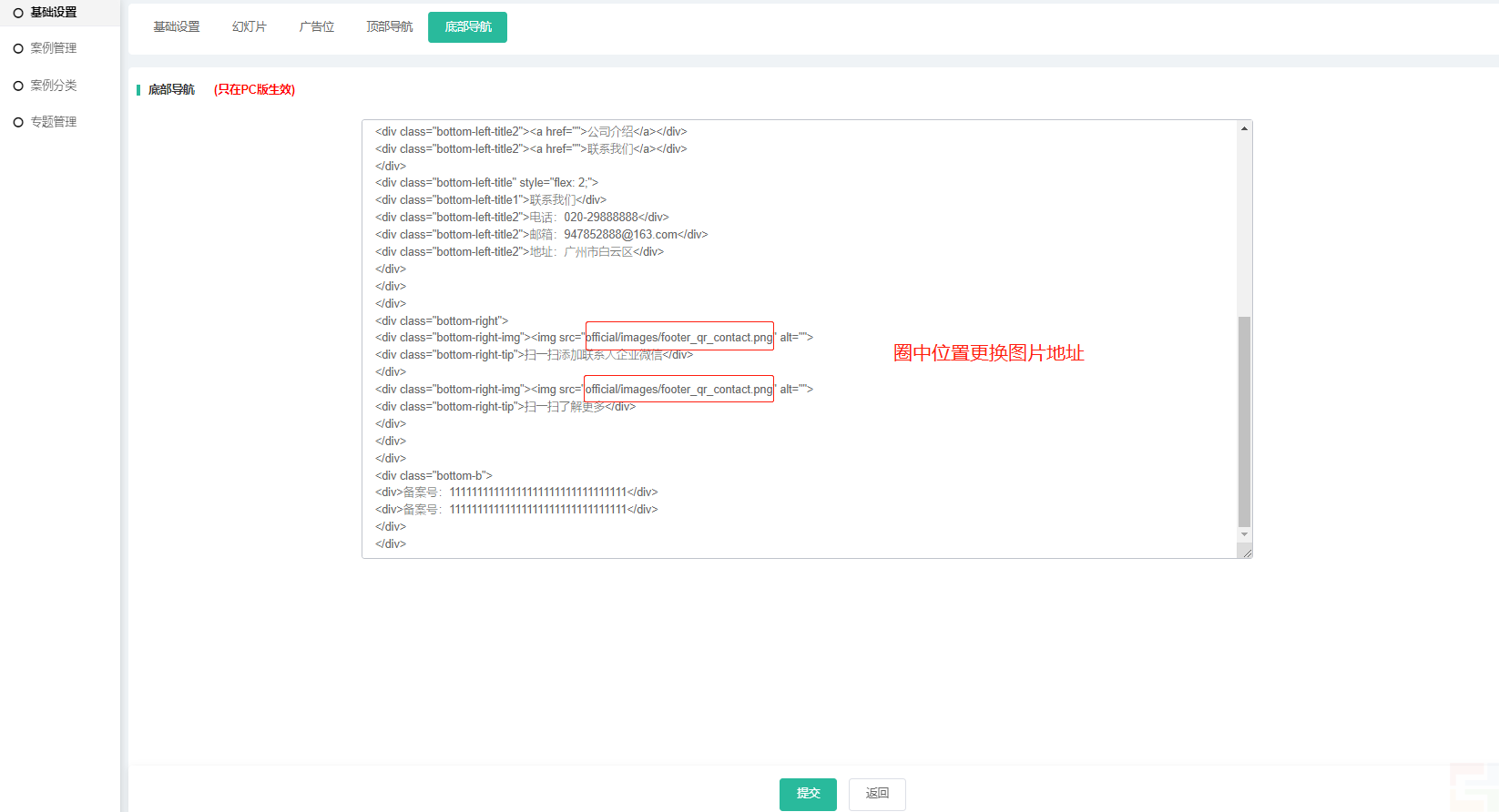
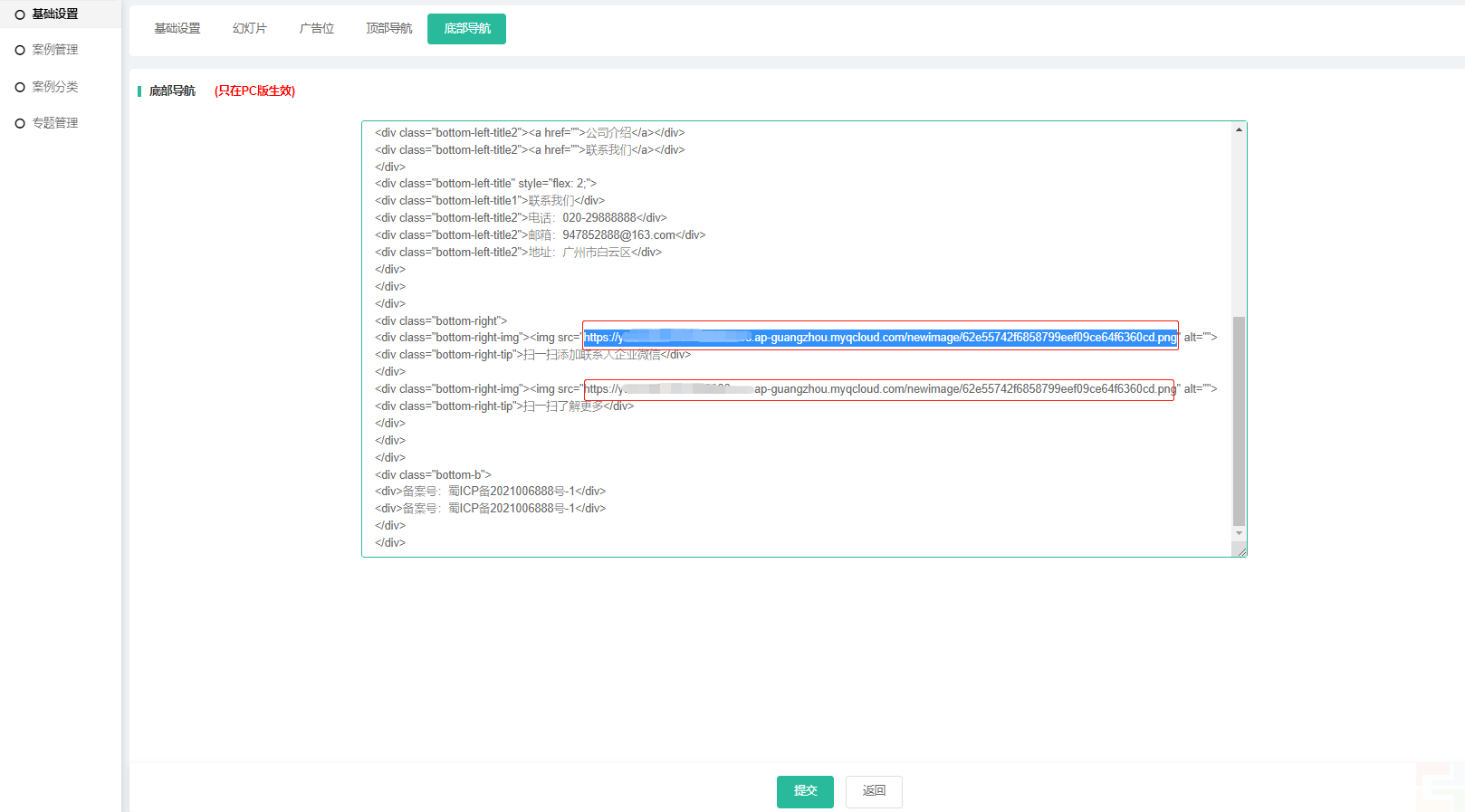
如何替换图片地址——路径:上传一张图片,鼠标右键,选择复制图片地址或图像链接等,便可直接获取到图片地址。如下图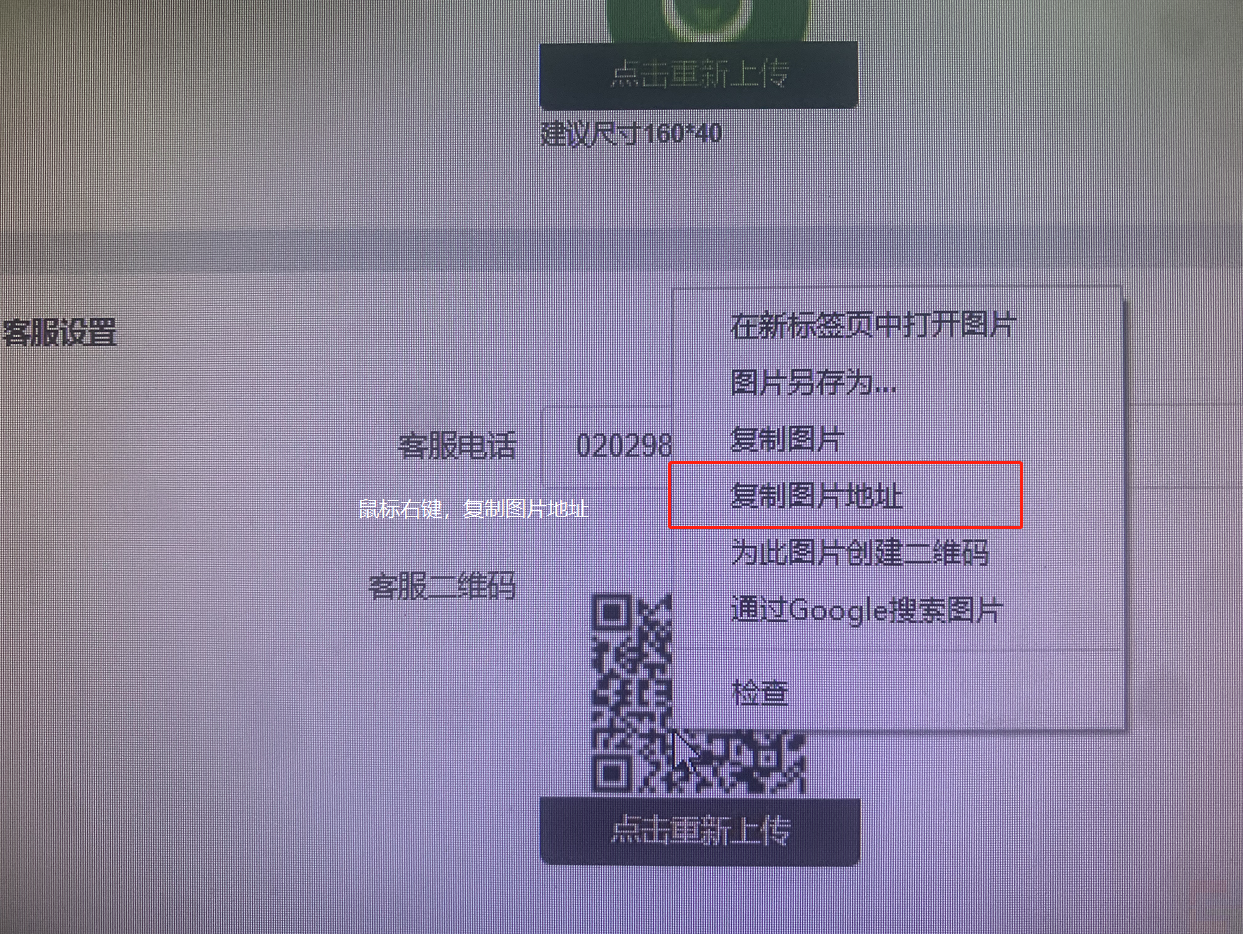
 上一篇