当前位置:


【时间轴】
发布时间:2026-11-07 10:18 浏览次数:次 作者:E企盈
一、概述
依据时间先后顺序,把活动节点串联起来。支持微信端和小程序端
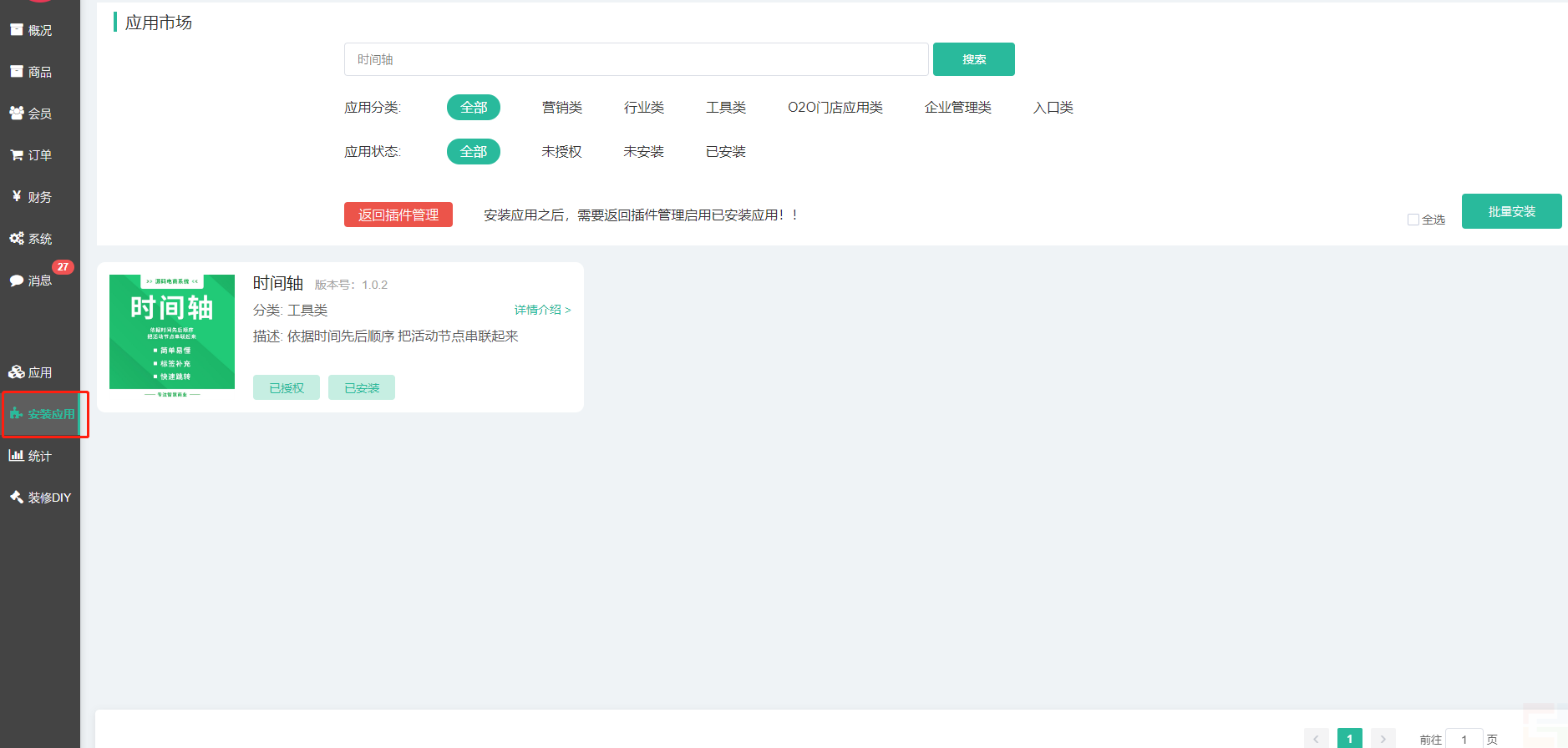
二、授权安装启用插件
安装路径:总后台 -- 安装应用 -- 搜索“时间轴”,并安装
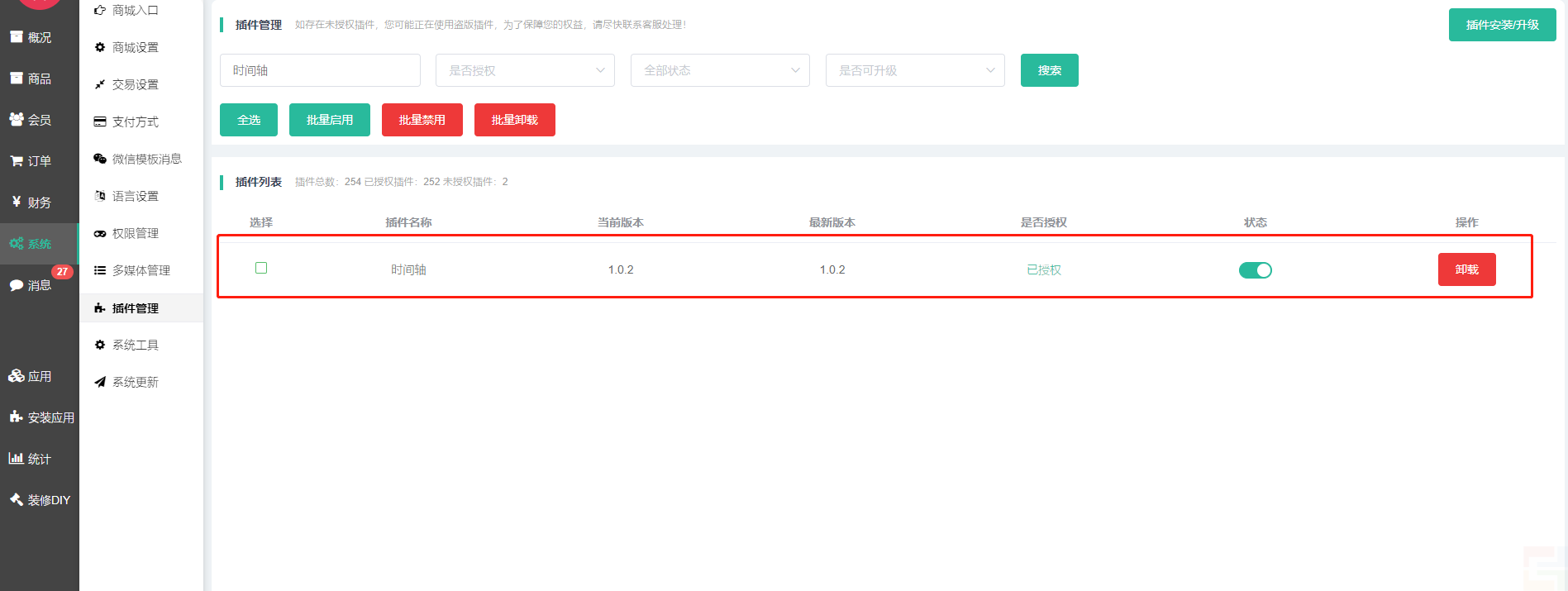
启用路径:总后台 -- 系统 -- 插件管理 -- 启用“时间轴”插件
三、商城后台基础设置
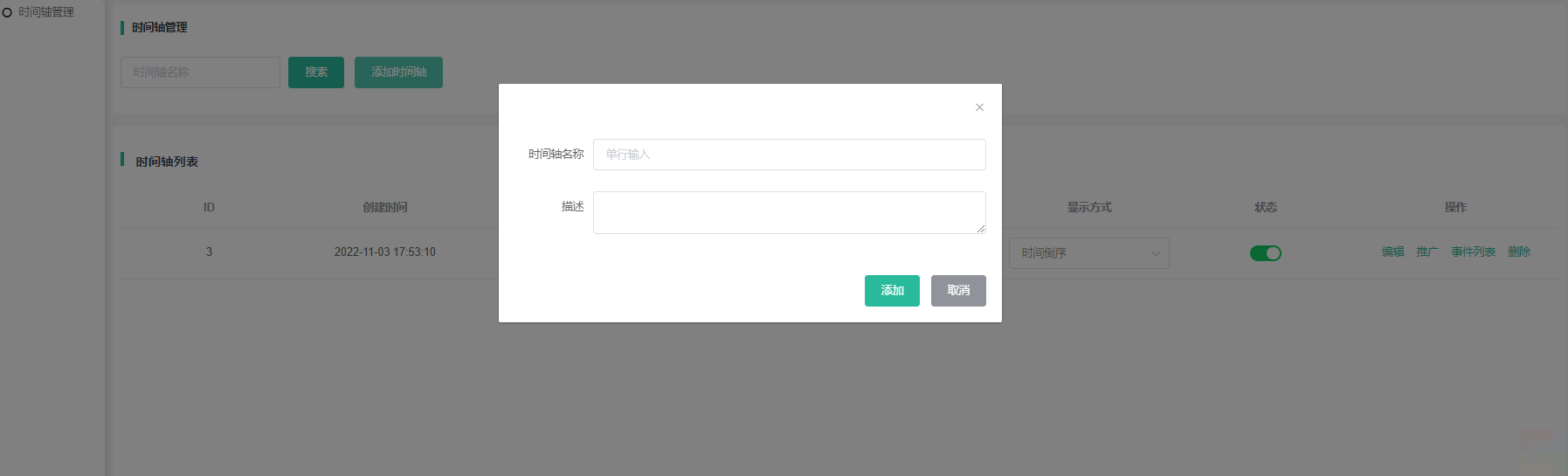
(一)时间轴管理 -- 添加时间轴
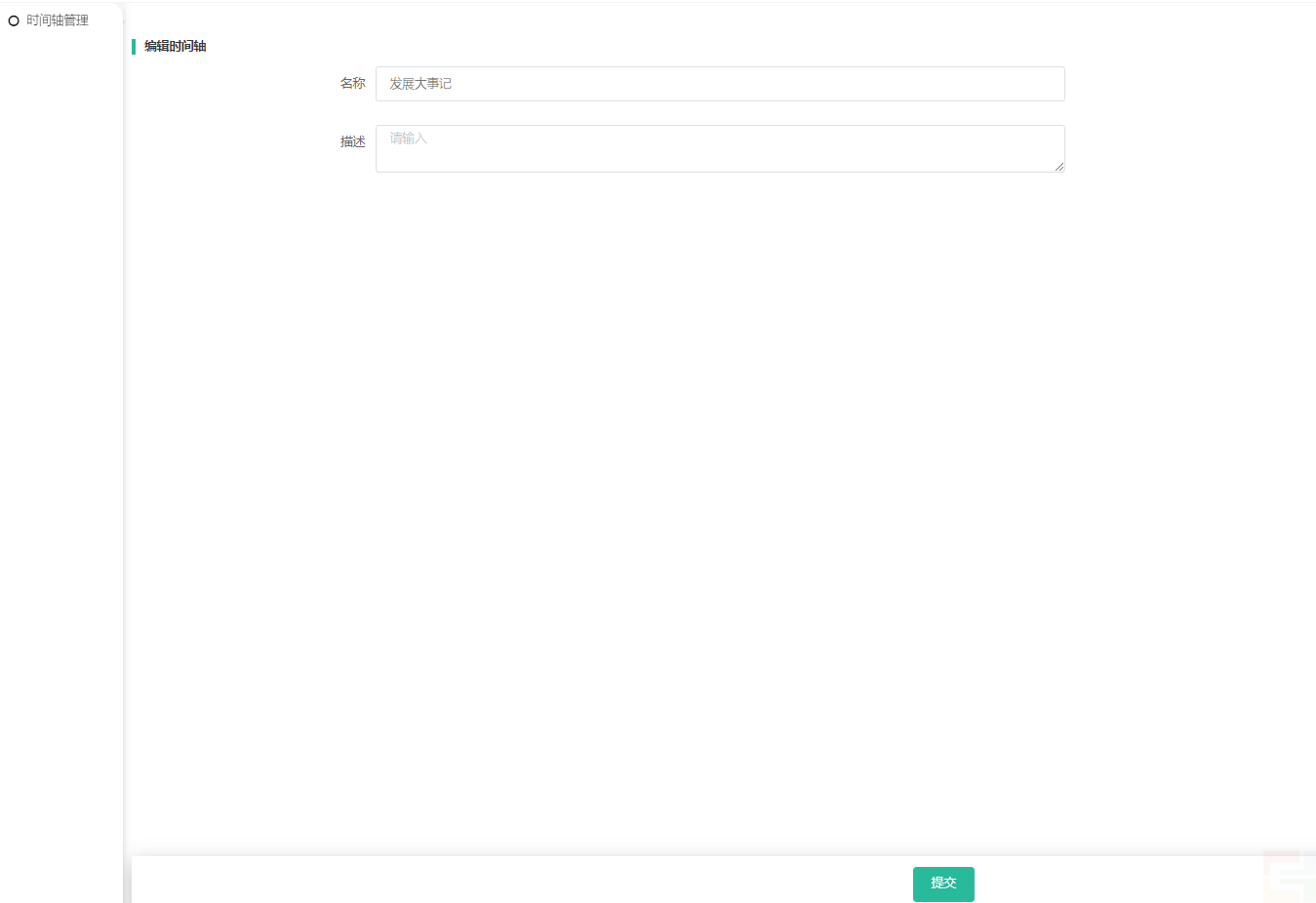
自定义名称和描述,支持重新编辑
(二)时间轴管理列表
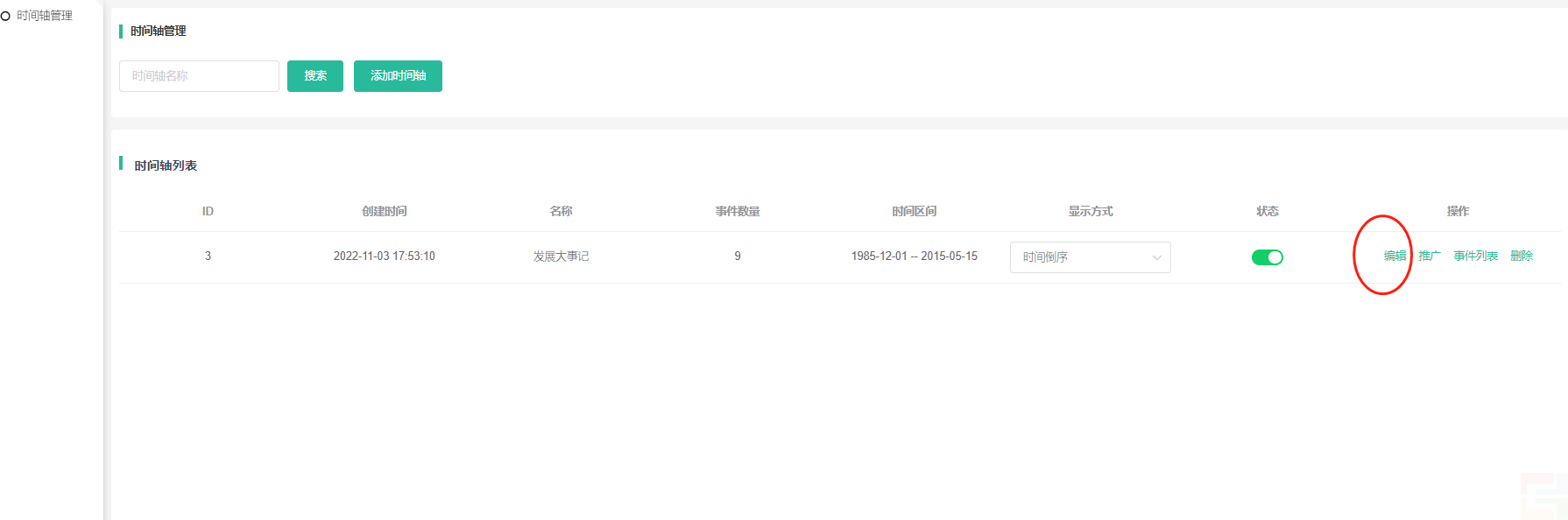
1、根据时间轴名称搜索
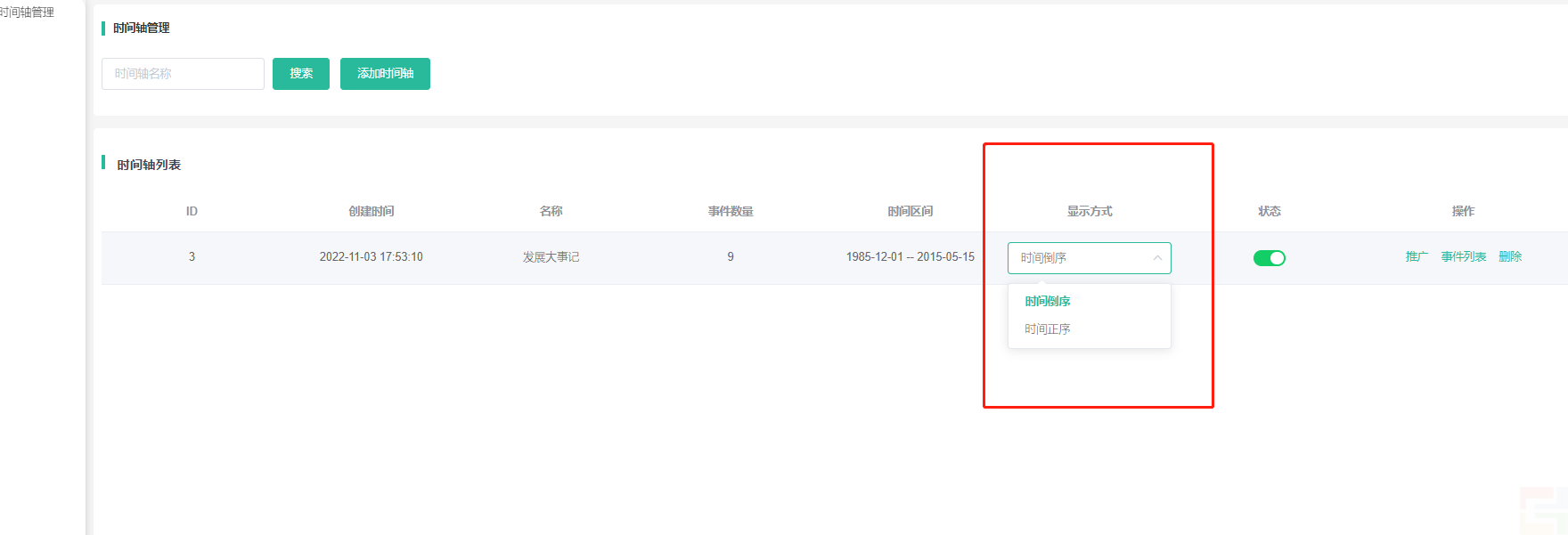
2、记录时间轴ID、创建时间轴的时间、时间轴名称、对应事件数量、时间区间(事件的开始点和结束点)、显示方式(时间倒序、时间正序;默认时间倒序,可手动修改)、显示状态(开启/关闭)
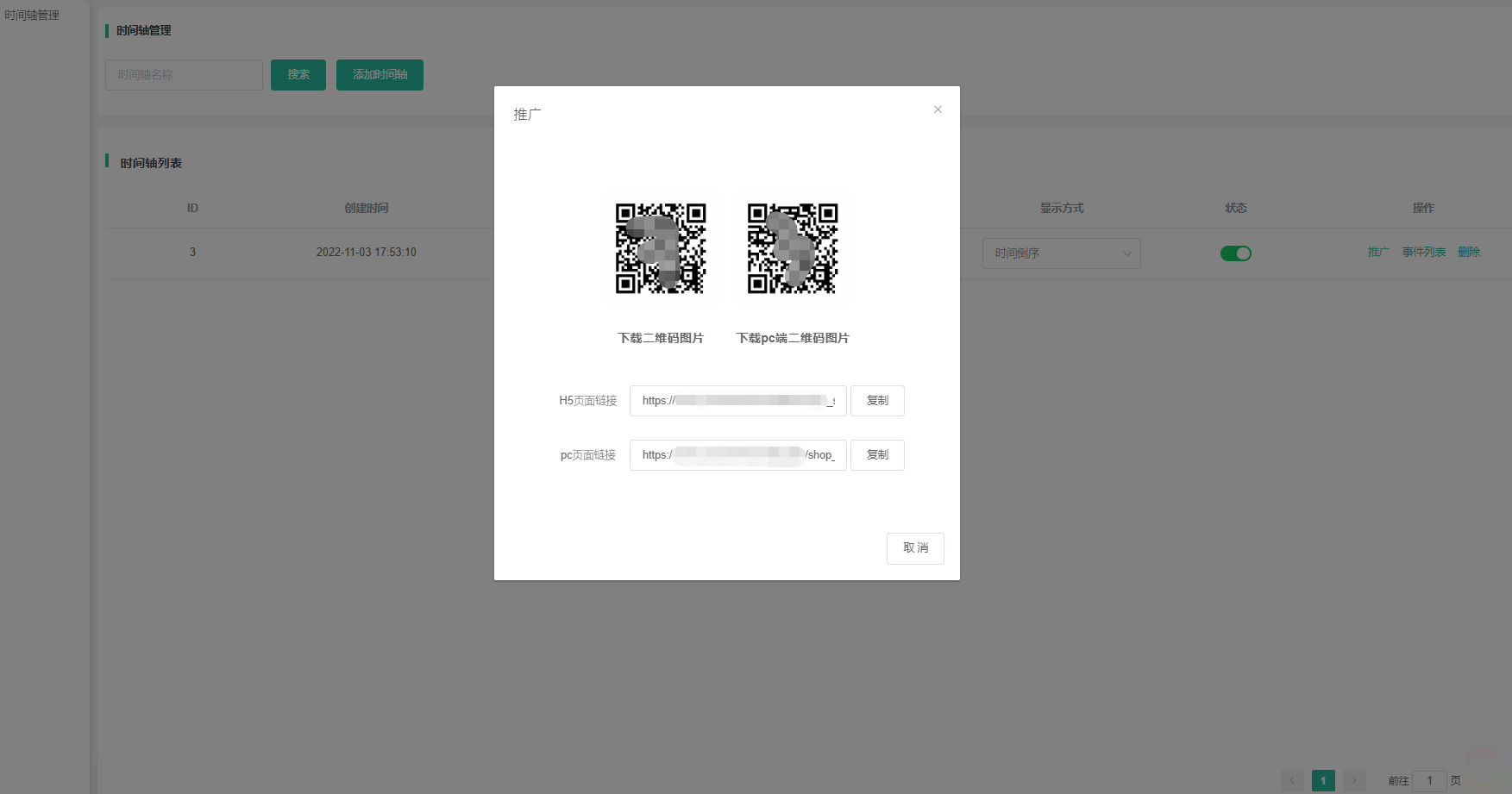
3、操作:获得H5和PC端的推广二维码和推广链接(注:不用必须搭配PC端插件一起用,如果没有PC端插件,获取H5链接推广即可)、创建和查看事件、删除。
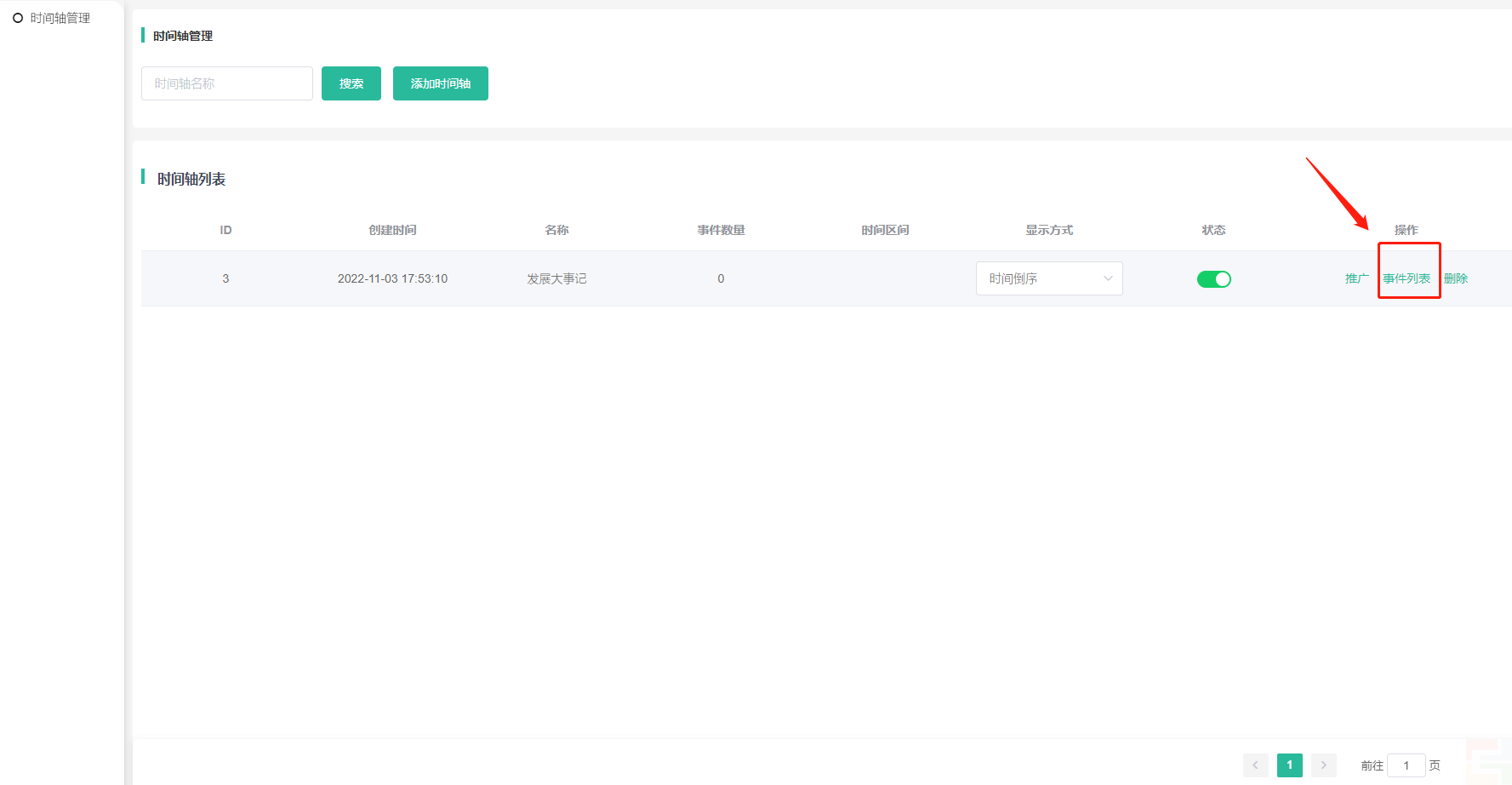
(三)时间轴管理 -- 事件列表
1、点击时间轴事件列表,添加事件
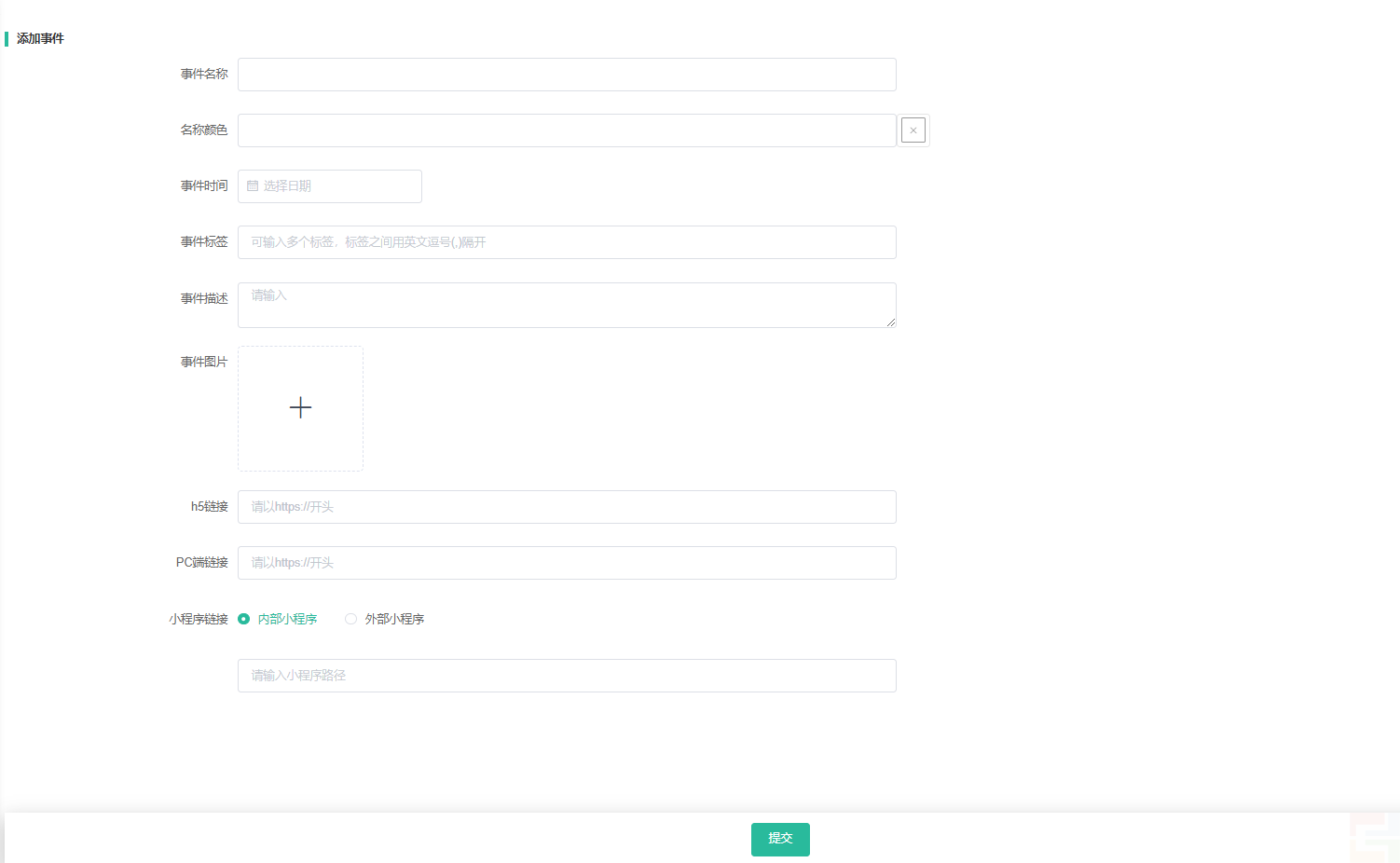
1、事件名称:编辑事件内容名称
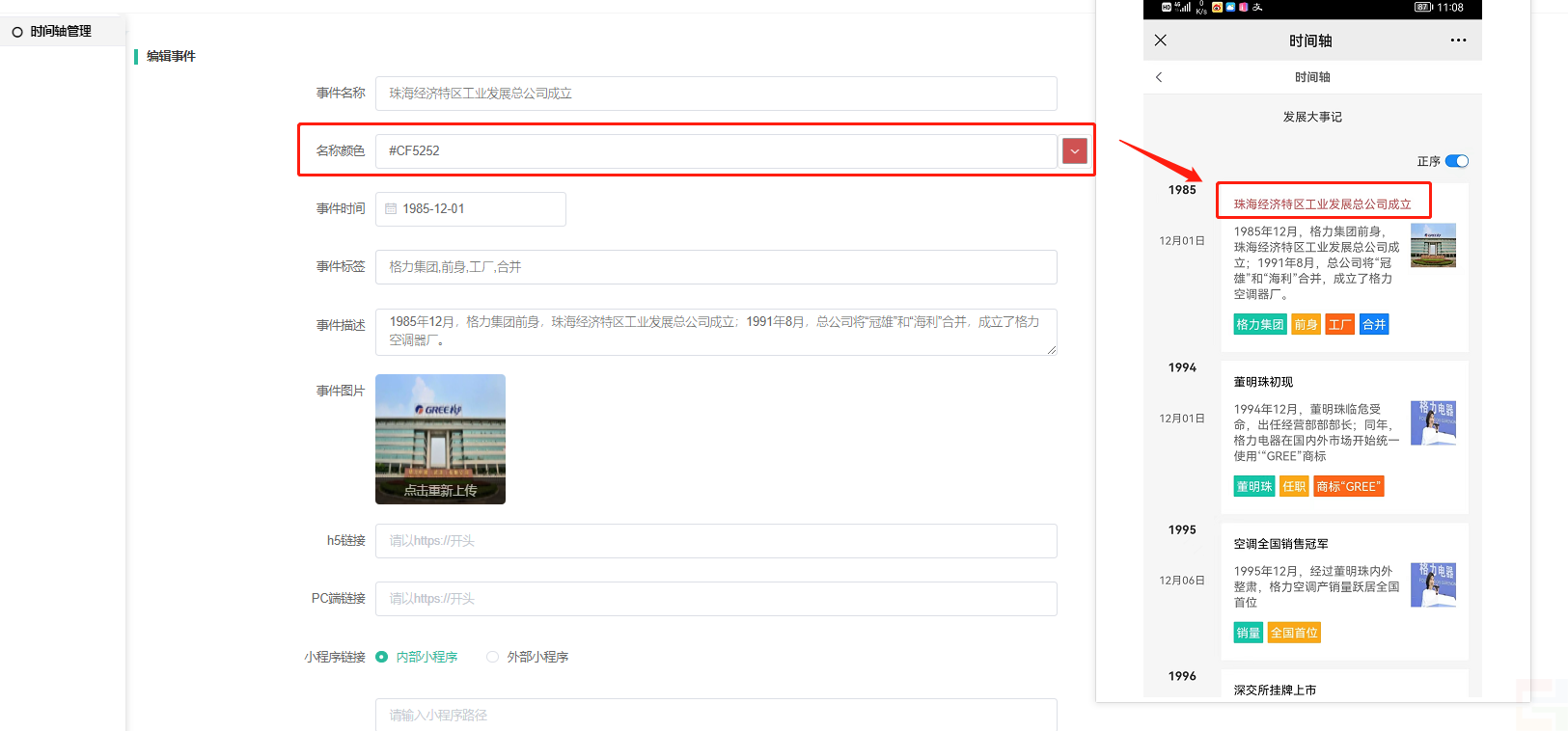
2、名称颜色:自定义事件名称颜色,效果如下
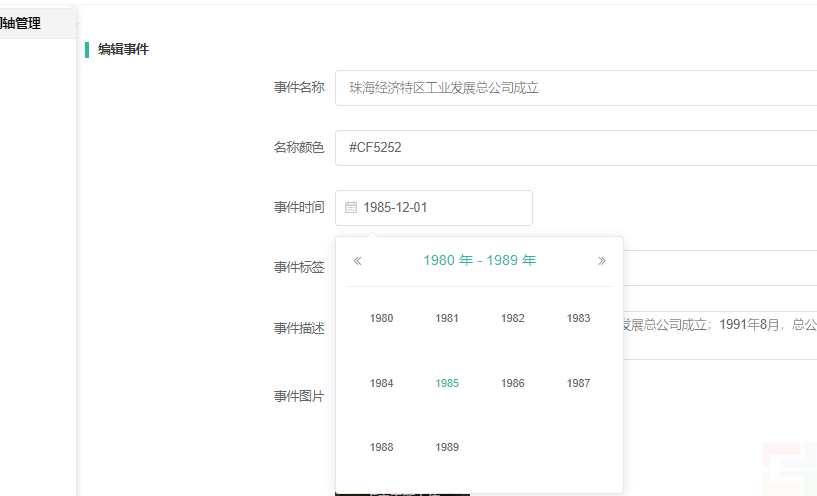
3、事件时间:时间选择年月日
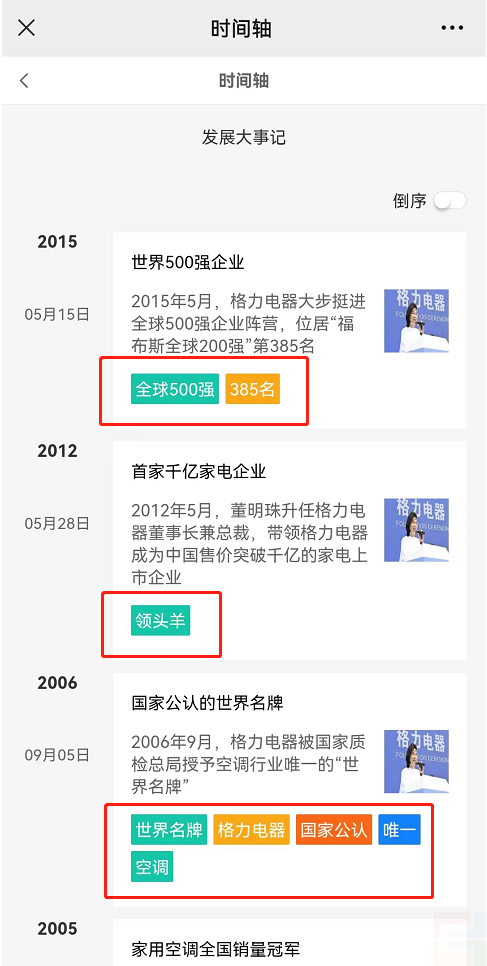
4、事件标签:可输入多个标签,标签之间用英文逗号(,)隔开。标签颜色默认4种,效果如下
不能用中文逗号,否则无论输入多少标签都只是一个标签,效果如下
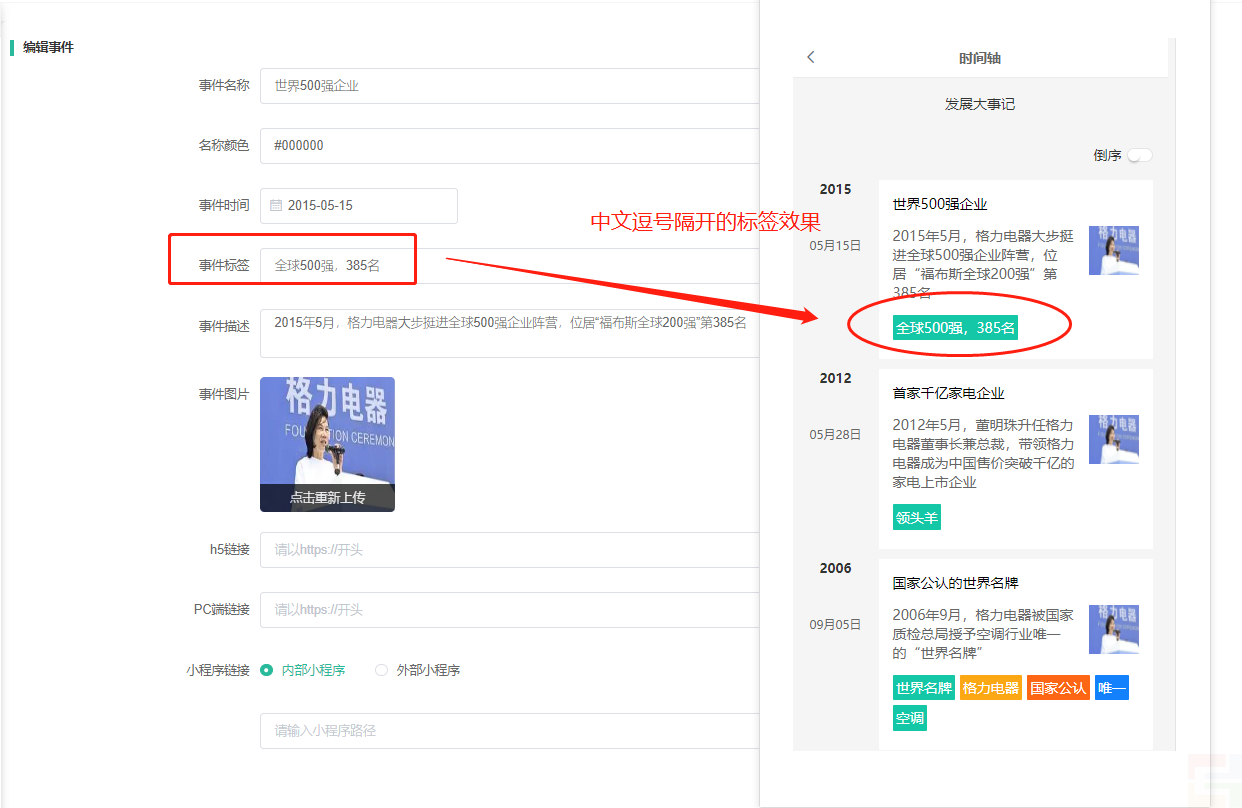
5、事件描述:描绘事件发生经过。
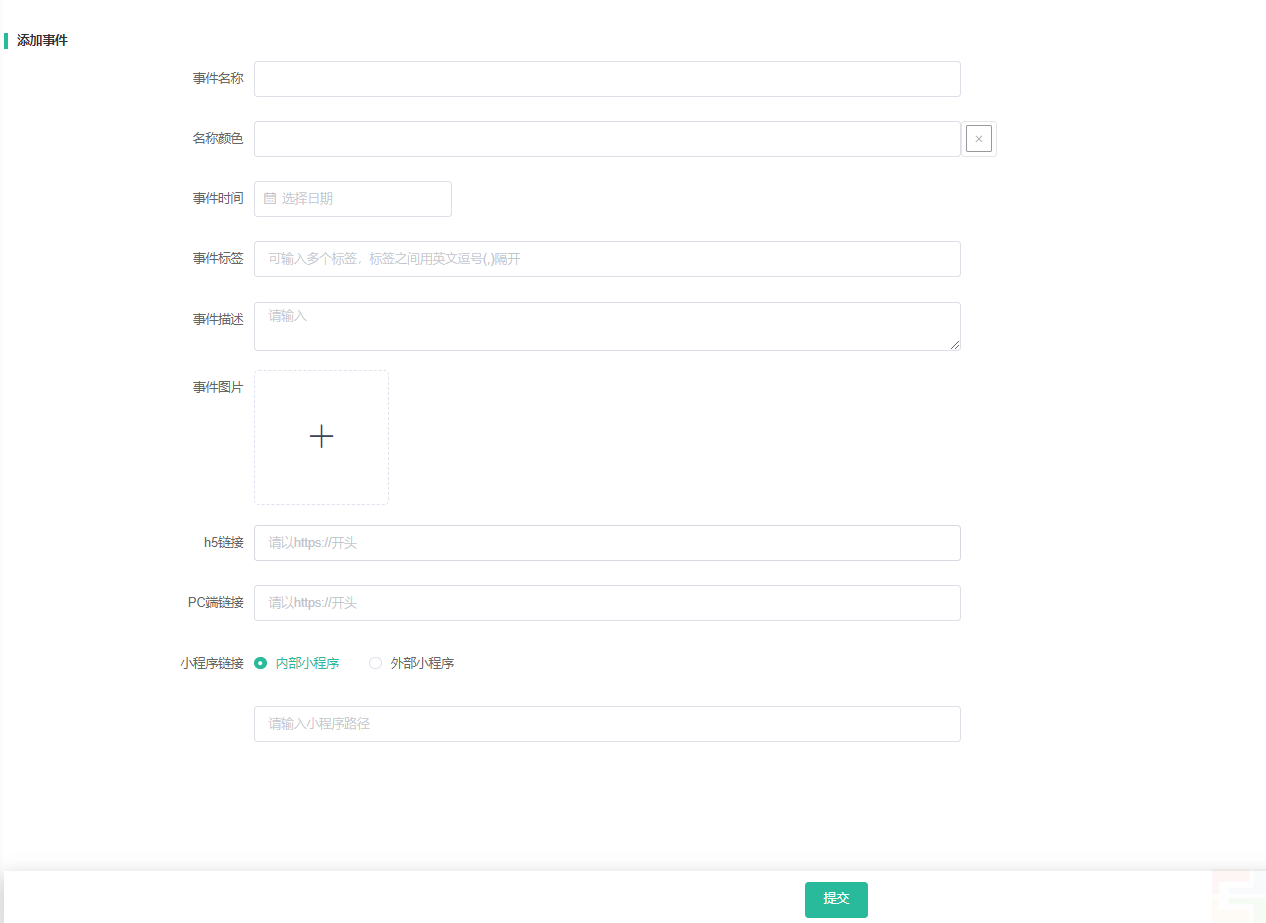
6、事件图片:建议尺寸200x200
7、H5链接、PC端链接:输入跳转页面链接,请以https://开头
8、小程序链接
(1)跳转自个内部小程序:输入小程序路径即可。若在小程序装修页面的组件里没获取到相关页面路径,可在小程序部分教程“常见小程序页面路径”查看获取
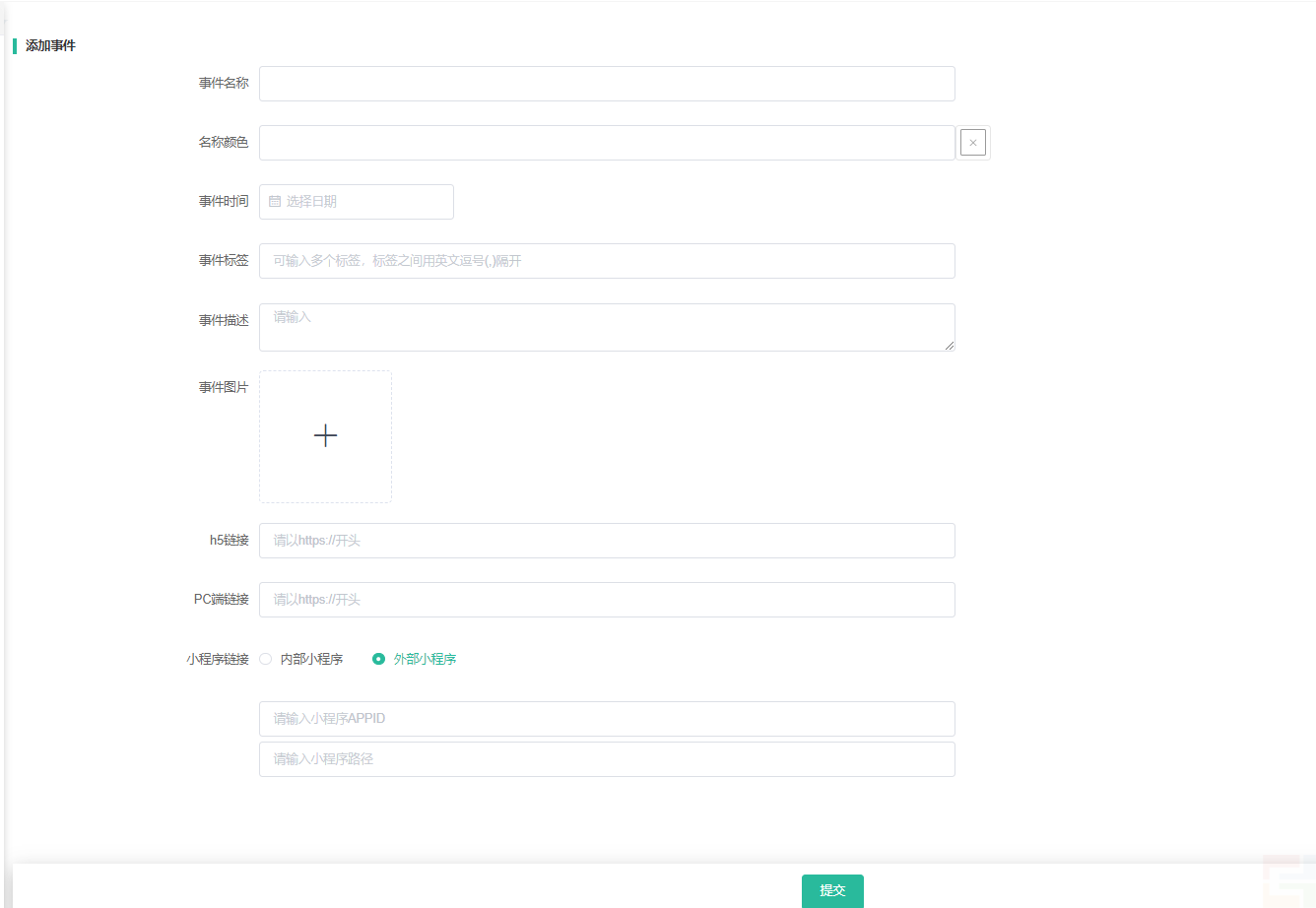
(2)跳转外部小程序:输入外部小程序的APPID和小程序页面路径。
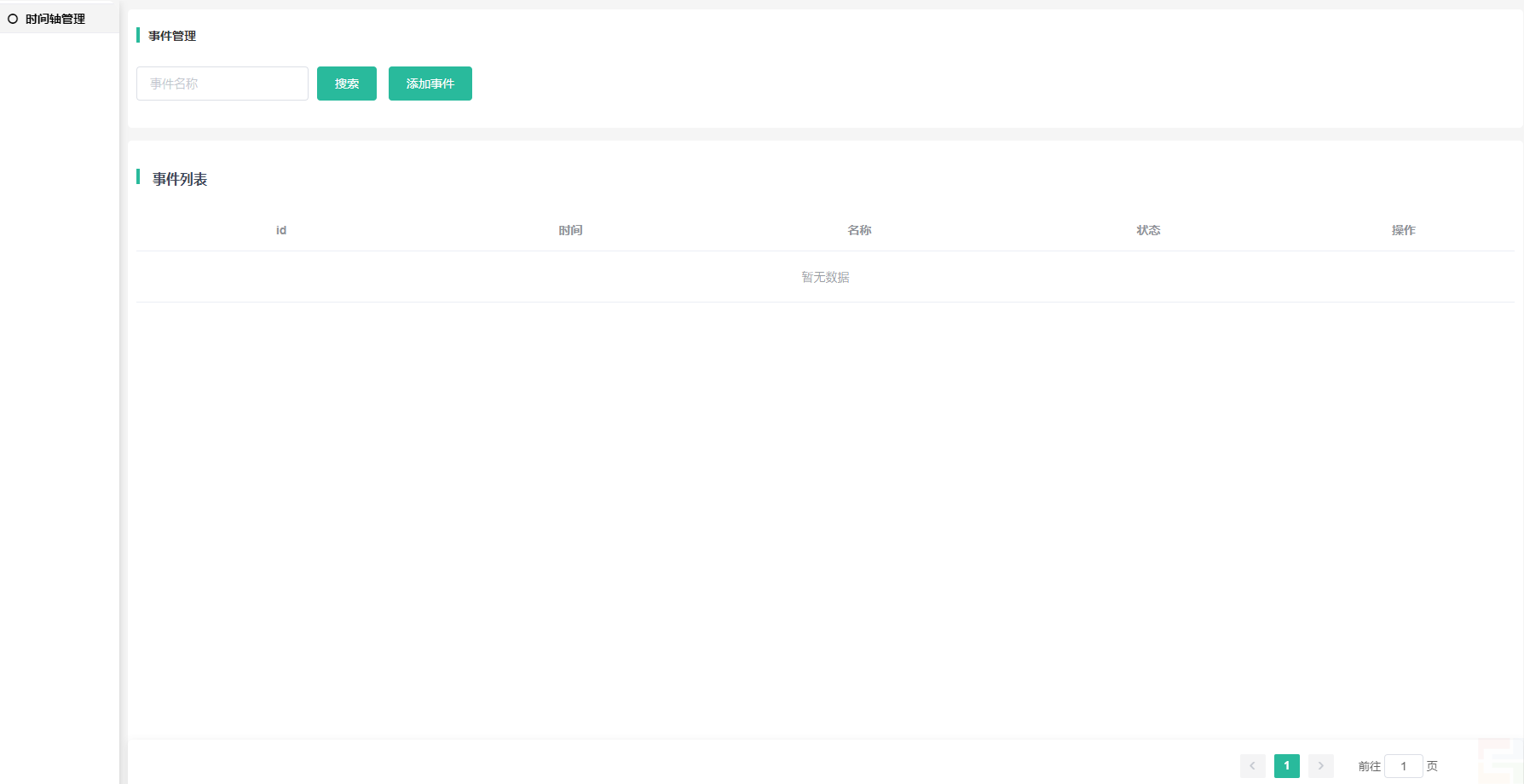
(四)时间轴事件列表
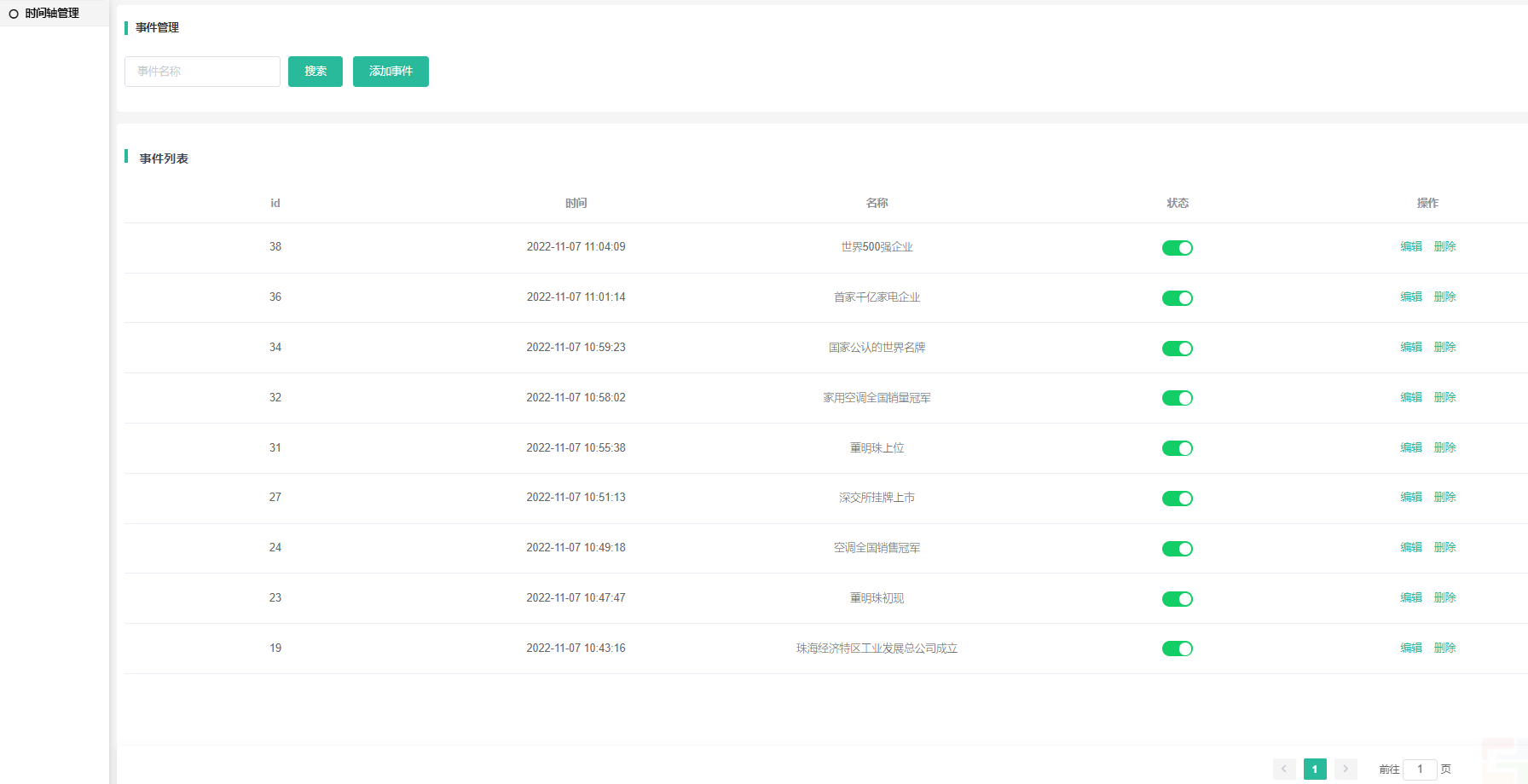
1、根据事件名称搜索
2、记录事件ID、时间(即创建事件的时间,非事件对应的时间)、事件名称、事件状态、编辑和删除。
四、前端效果
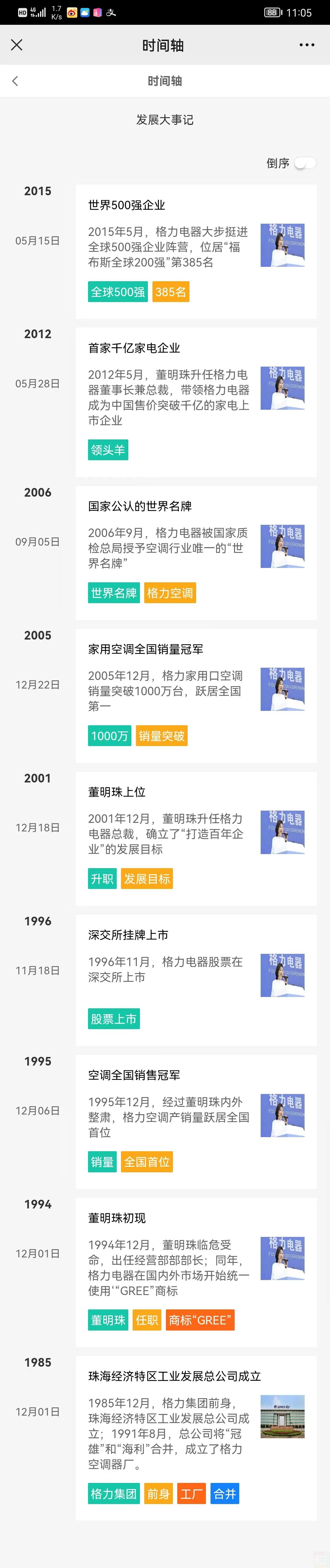
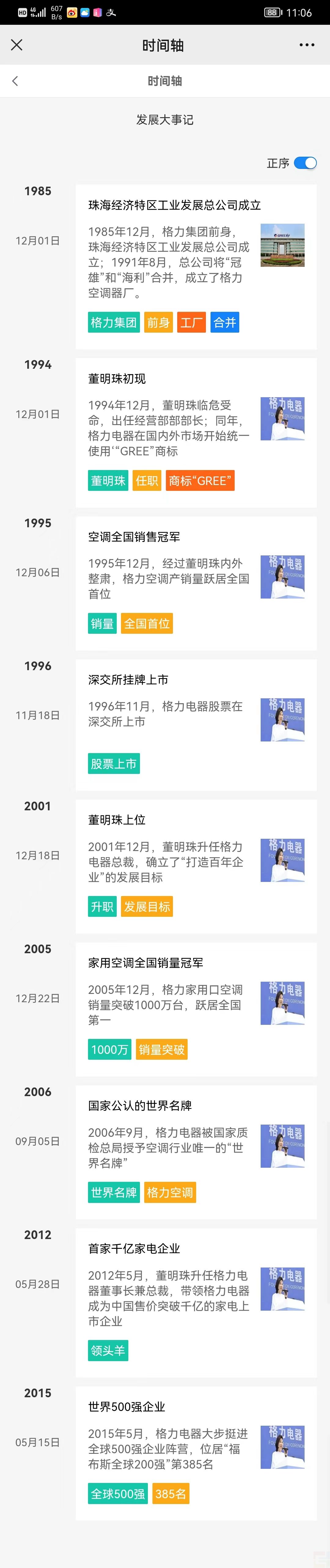
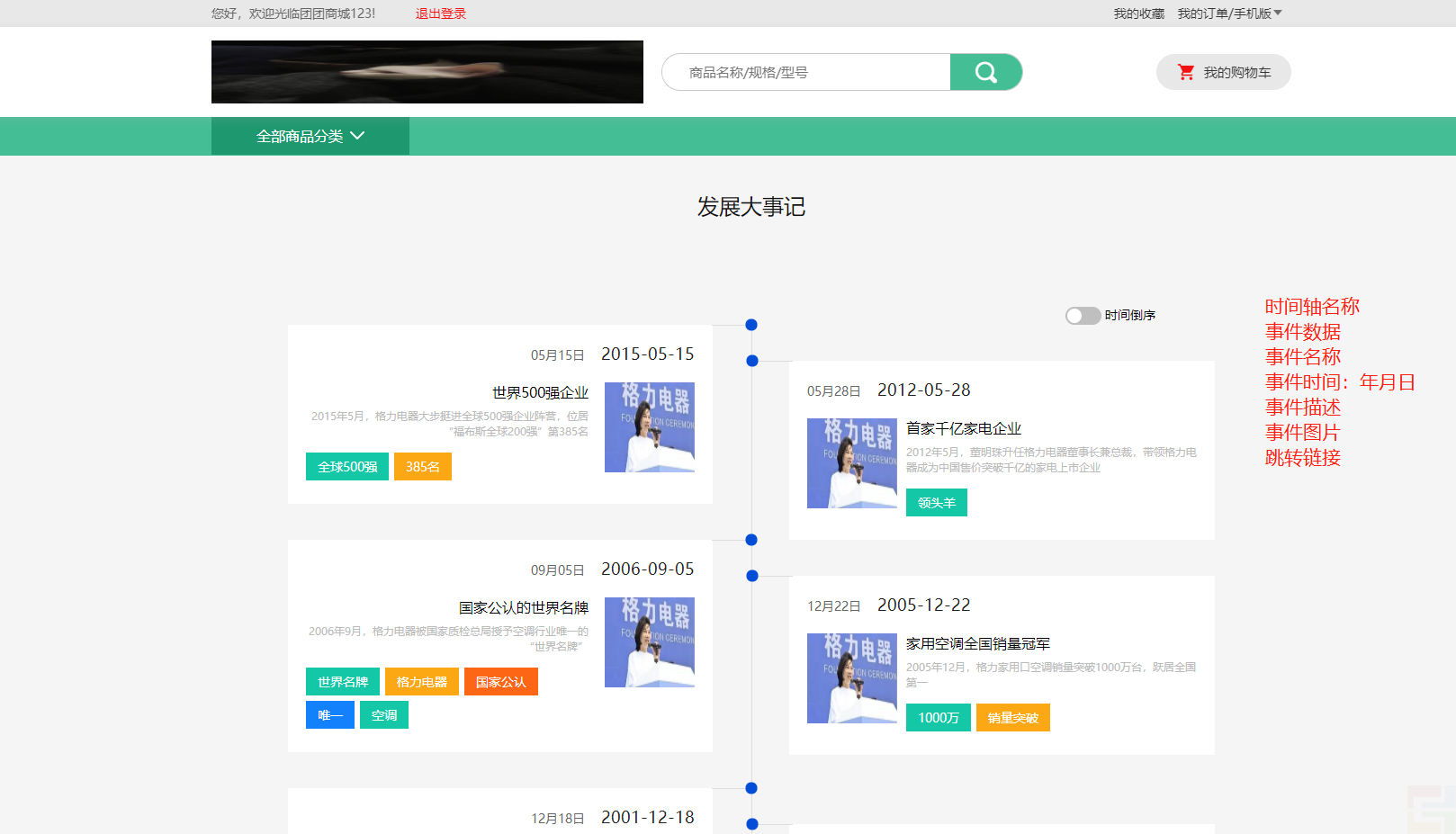
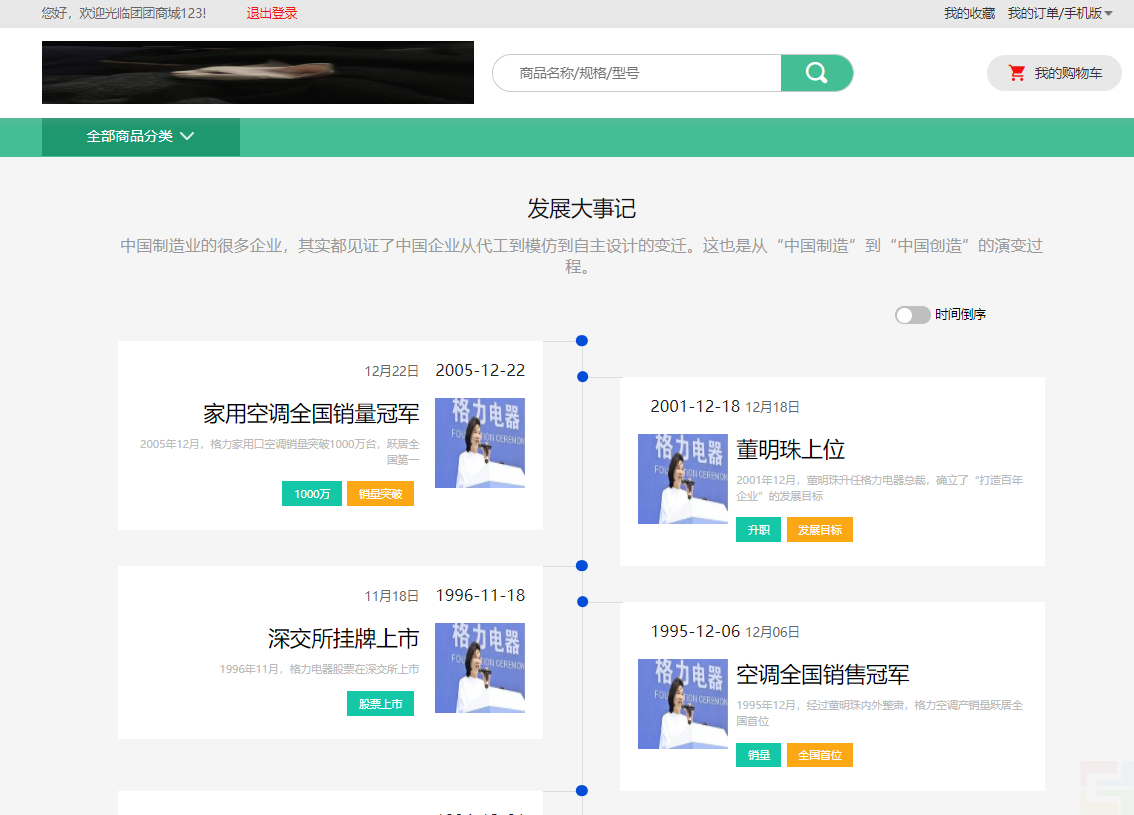
时间轴不添加描述,效果如下:
pc端不做分页显示,一页显示20个事件,下拉加载更多.
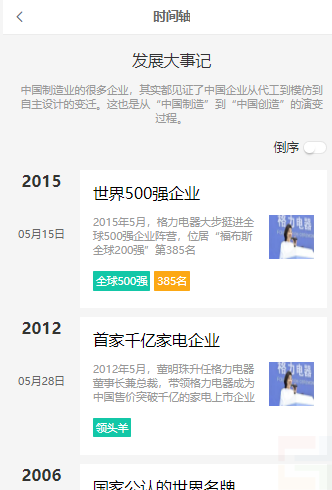
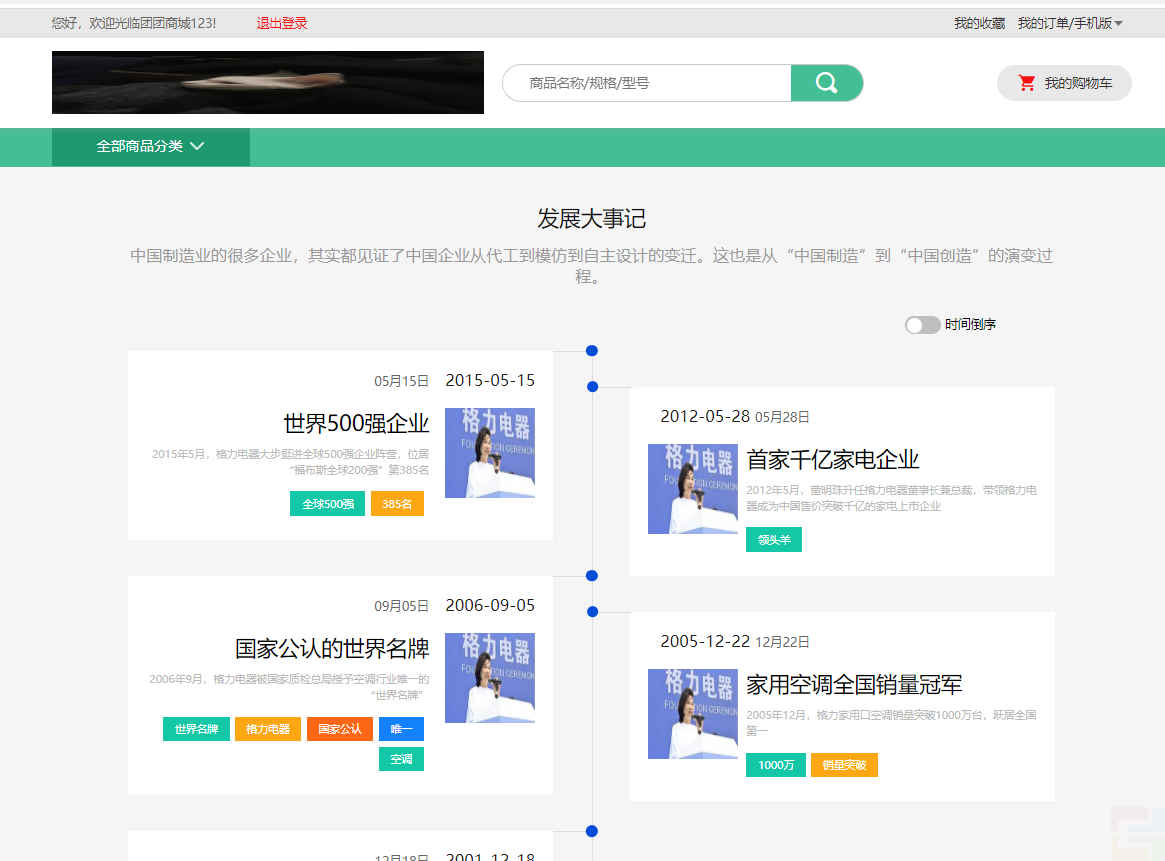
时间轴添加描述,效果如下
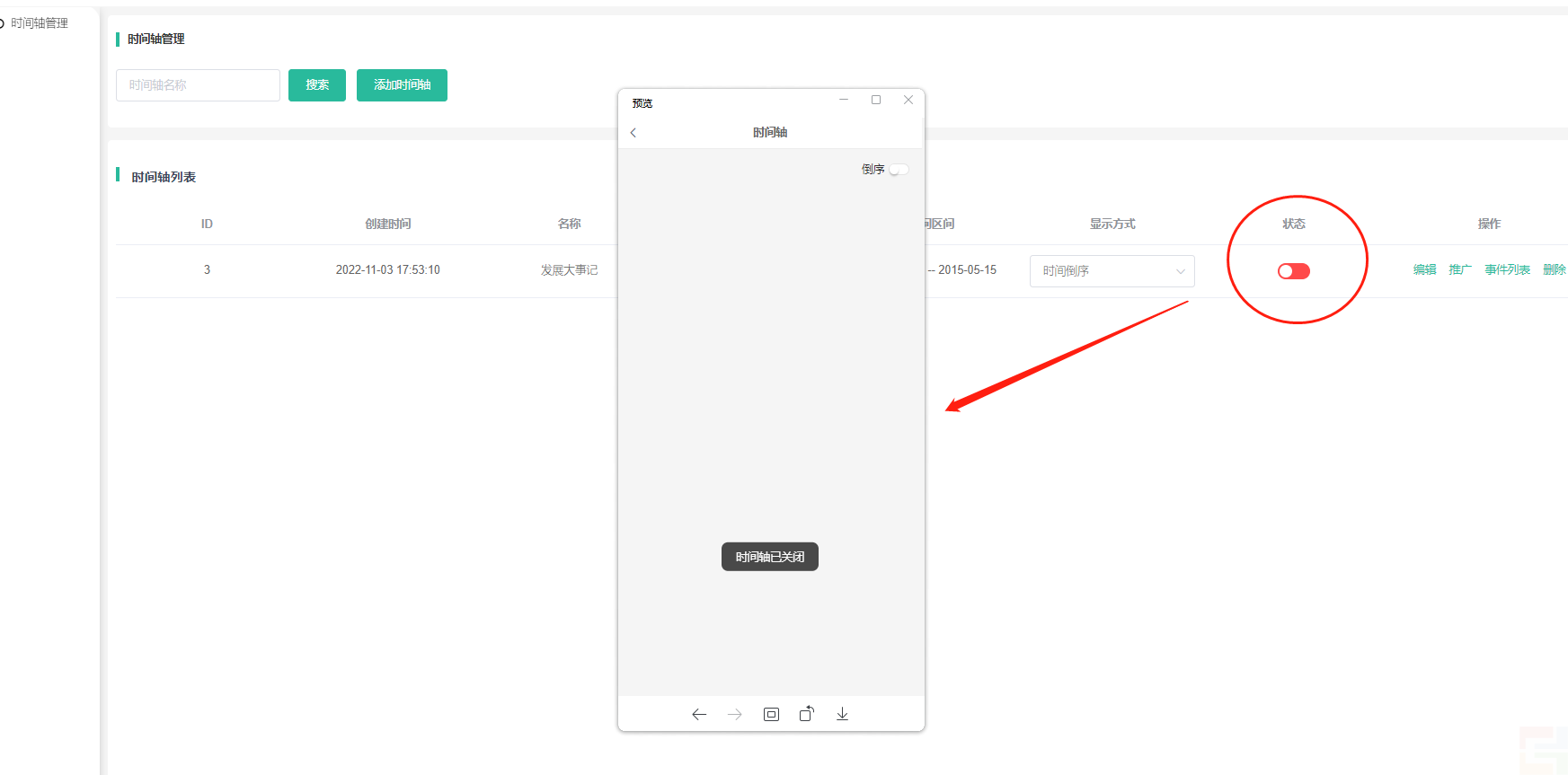
时间轴若是禁用状态,前端无法浏览,提示时间轴关闭,如下图
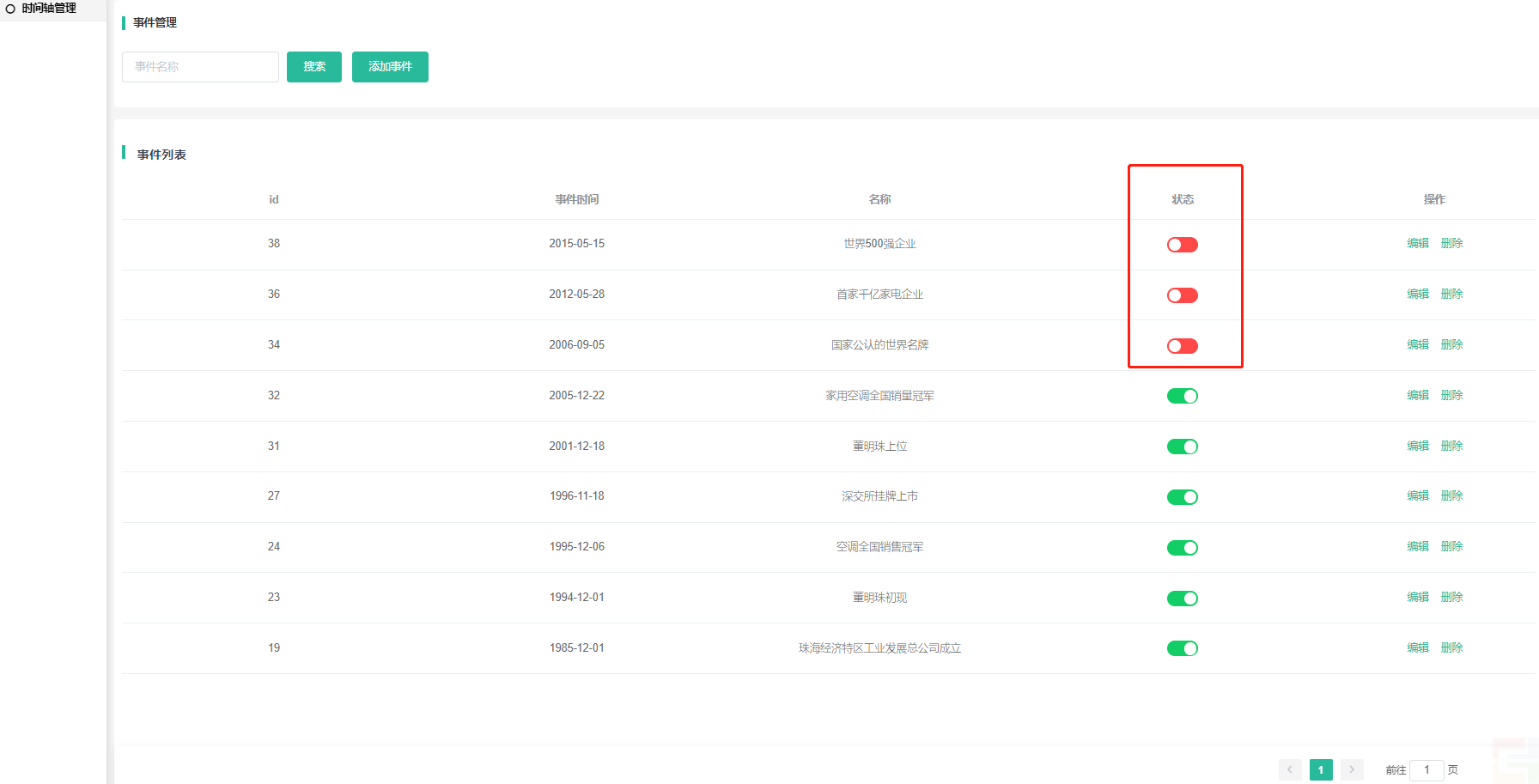
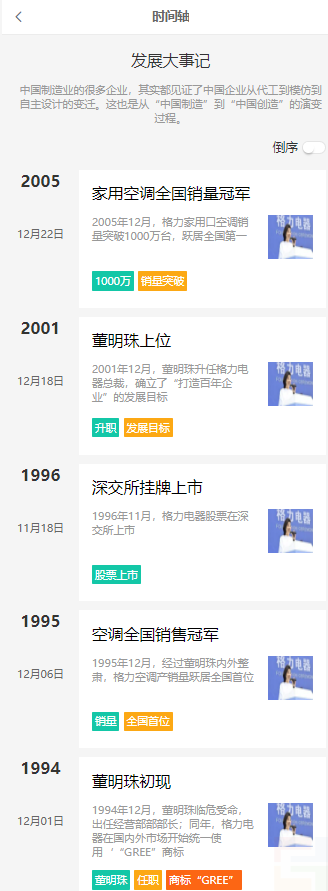
时间轴事件若是禁用状态,前端只显示开启状态的事件,如下图
 上一篇