当前位置:


应用功能-在线选购
一、功能概述
在线选购用于在小程序内展示实物或服务型商品,会员线上下单后到店自提。增加桌位功能,搭配桌位管理插件一起使用,在线选购的商品订单,店长或核销员扫码核验,点击确认核销的时候就会跳转到桌位选择页面。
二、品牌后台操作指南
2.1 基础设置:
入口:应用 → 在线选购
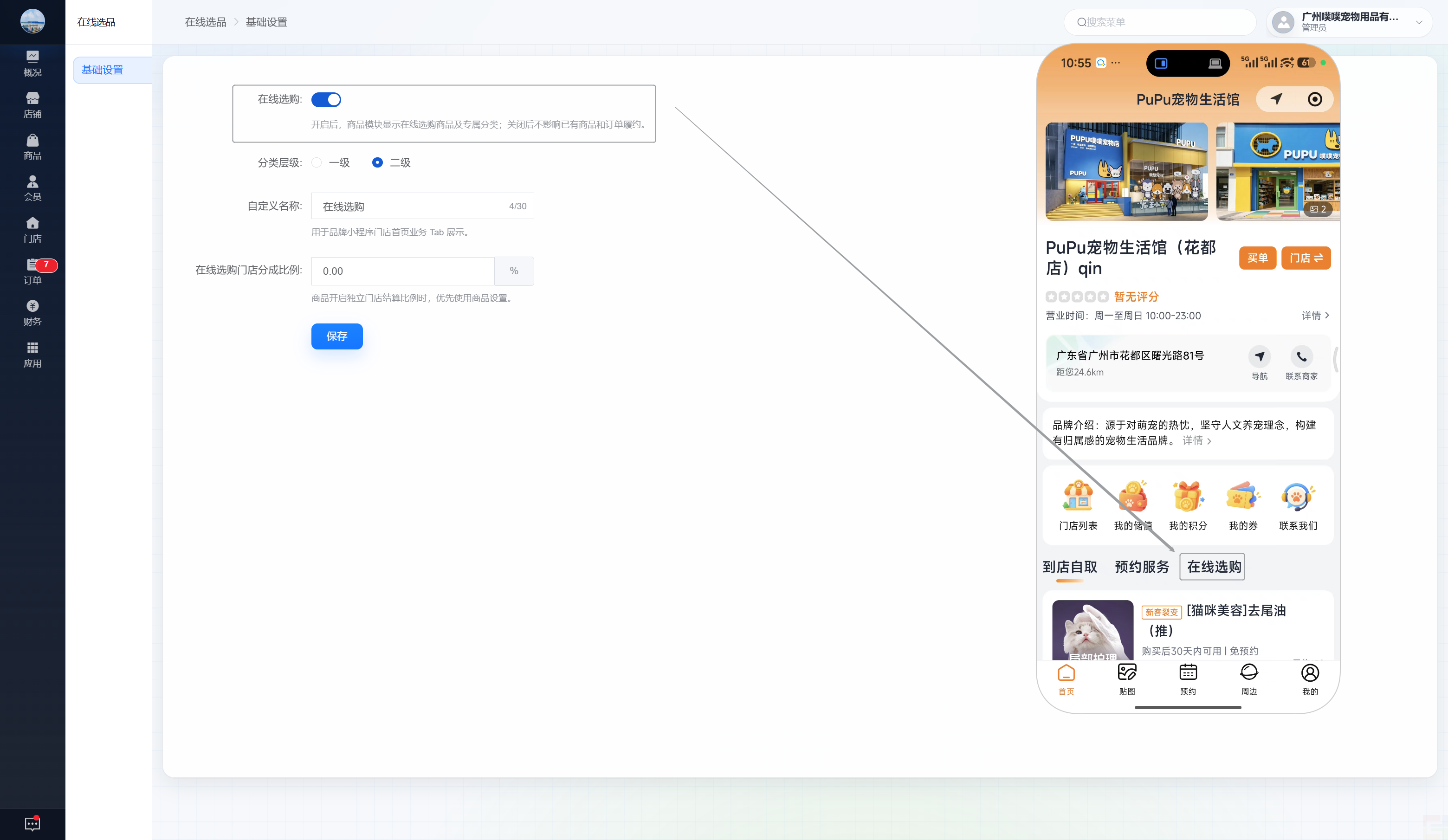
- 在线选购(开关):总开关。开启后,商品模块显示在线选购商品以及专属分类,关闭后不影响已有商品和订单履约。
- 分类层级:一级 / 二级。决定"选购商品分类"下能建几层目录。
- 自定义名称:用于品牌小程序门店首页业务 Tab 展示。
- 在线选购门店分成比例(百分比):商品开启独立门店结算比例时,优先使用商品设置。
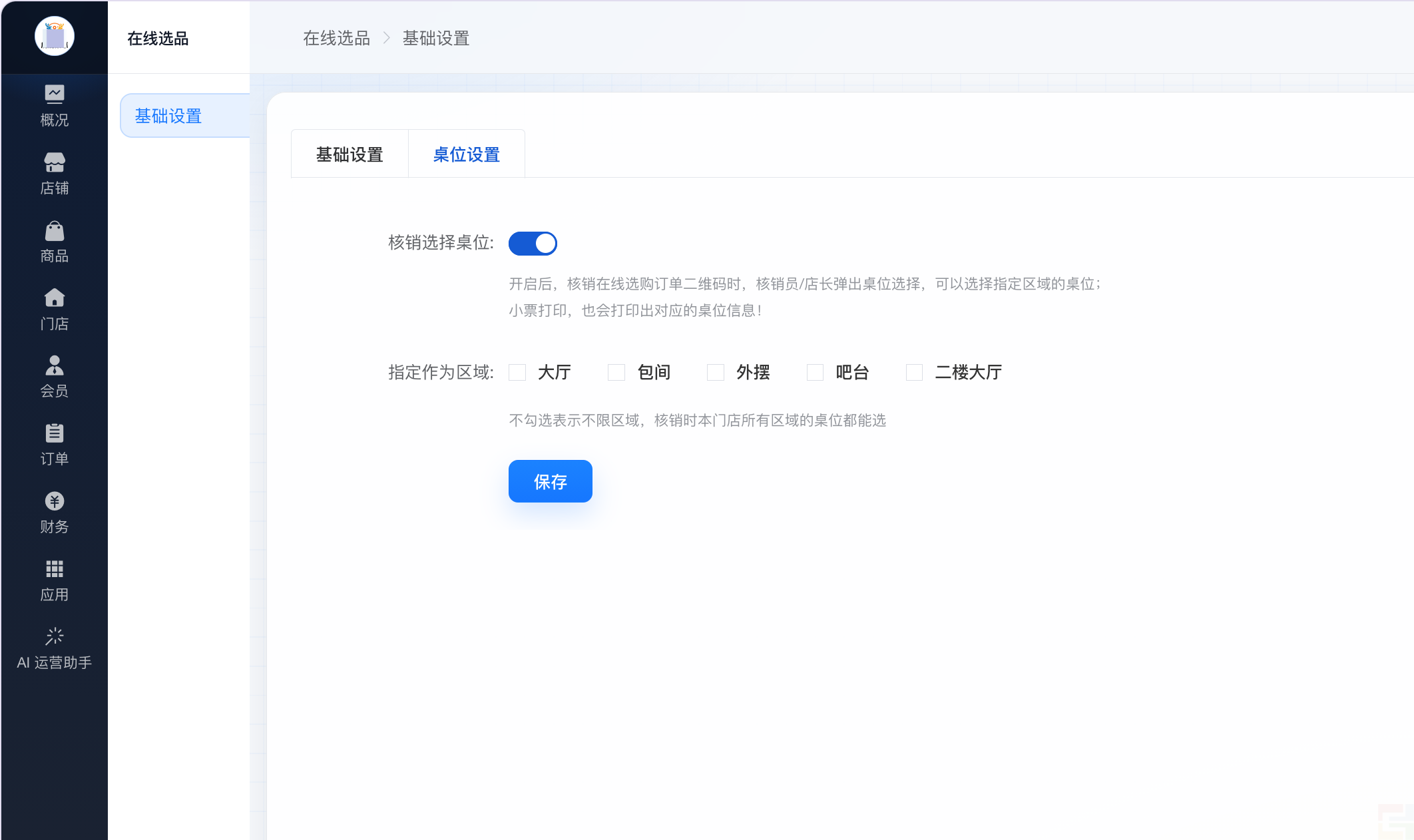
2.2 桌位设置
核销选择桌位:开启后,核销在线选购订单二维码时,核销员/店长弹出桌位选择,可以选择指定区域的桌位;
小票打印,也会打印出对应的桌位信息!
指定座位区域:大厅、包间、外摆、吧台等等,可在插件“桌位管理”那添加预设区域。
2.3 选购商品分类:
入口:左侧菜单栏-商品
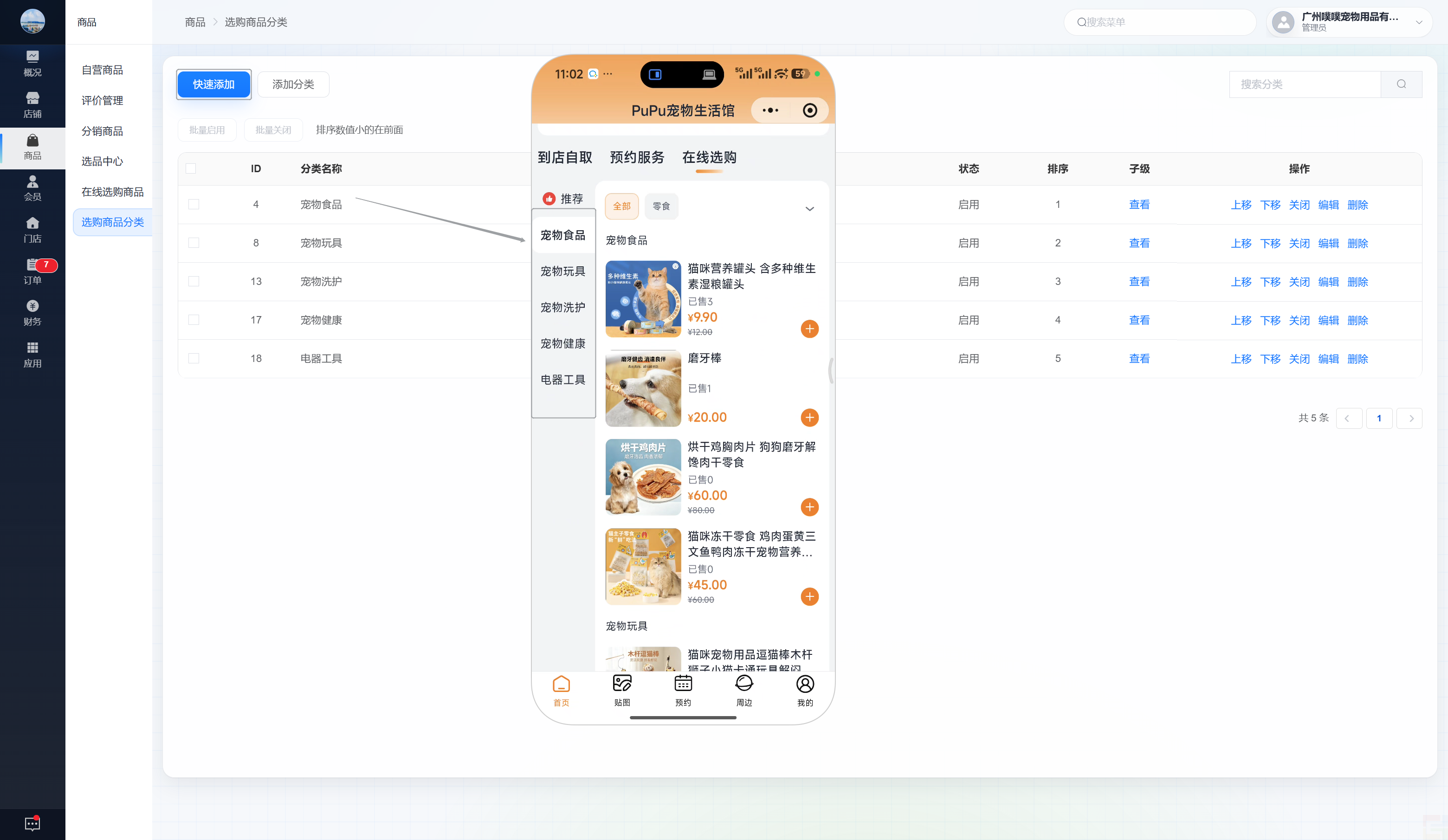
步骤一:创建一级分类
- 新增:顶部"快速添加 / 添加分类"录入新一级分类。
- 批量操作(列表默认灰显,需先勾选行才激活):批量启用 / 批量关闭 。
- 列表字段:ID、分类名称、状态(启用/禁用)、排序、子级、操作。
- 子级:点"查看"打开子分类弹窗(仅当基础设置中"分类层级 = 二级"时可见)。
- 行尾操作:上移 / 下移 / 关闭 / 编辑 / 删除。
步骤二:创建二级分类
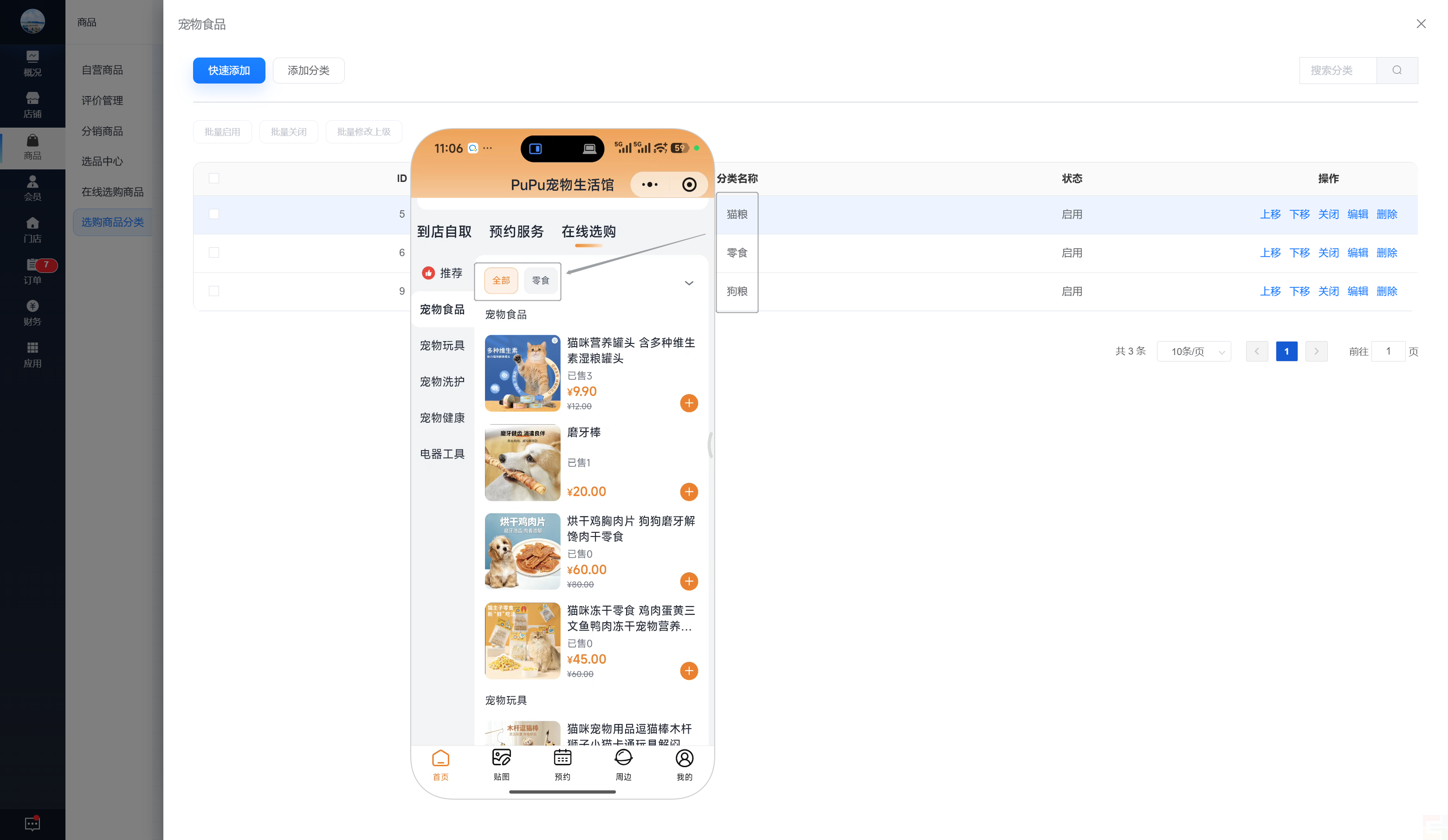
点一级分类的子集"查看"打开弹窗,弹窗内是该父分类下的二级分类列表。 - 新增:弹窗内"快速添加 / 添加分类"录入子分类。
- 批量操作(列表默认灰显,需先勾选行才激活):批量启用 / 批量关闭 / 批量修改上级分类。
- 列表字段:ID、分类名称、状态、操作。
- 行尾操作:上移 / 下移 / 关闭 / 编辑 / 删除。
1.创建一级分类
2.创建二级分类
2.4 在线选购商品:
入口:左侧菜单栏-商品
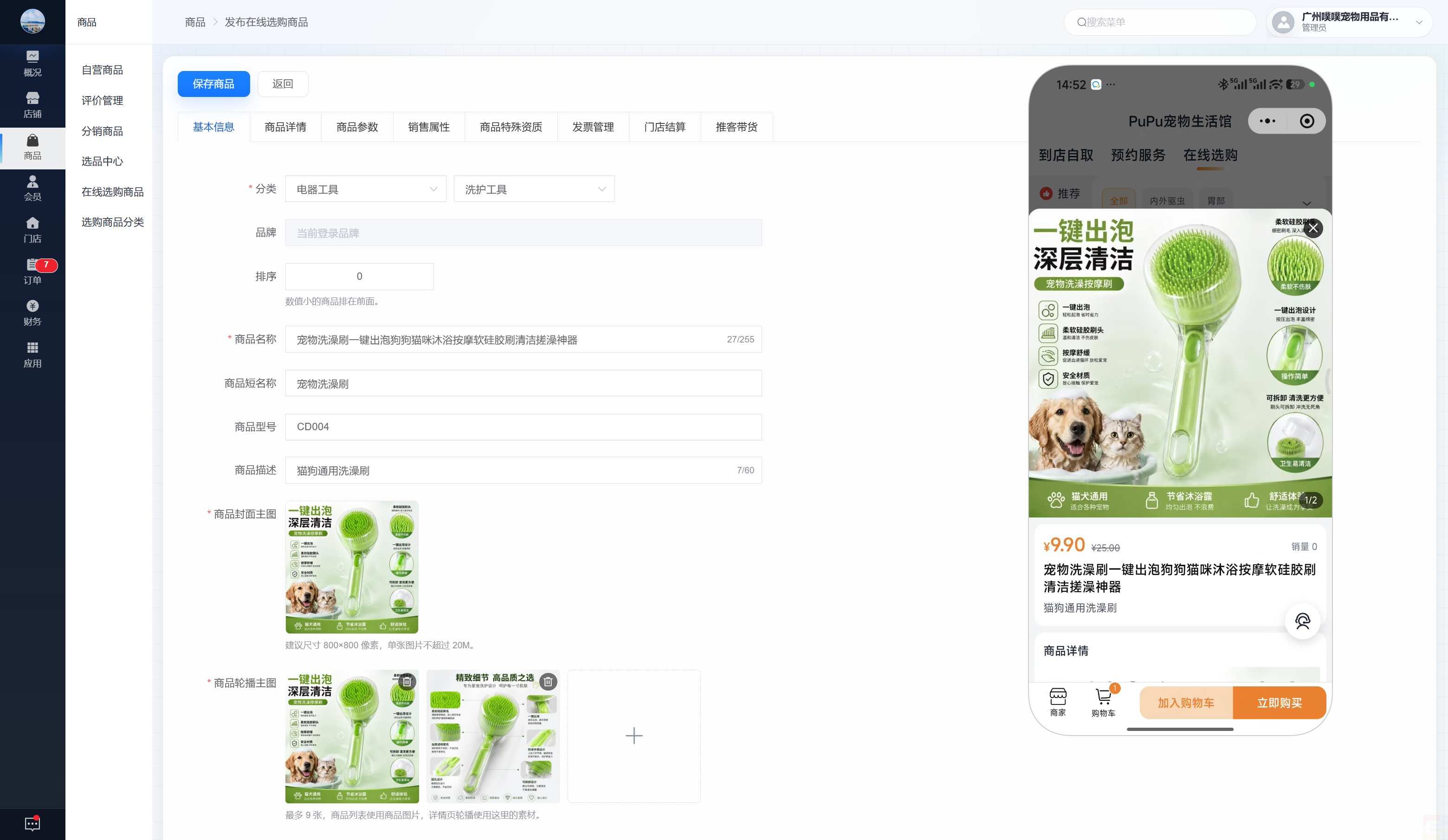
2.4.1 发布商品( 新增 / 编辑 )商品发布有 8 个 Tab 一次性编辑后保存。
- 板块一:基础信息 Tab
- *分类:选择该商品所属的选购商品分类。
- 品牌:默认 = 当前登录品牌。
- 排序:数值,越小越靠前。
- *商品名称:小程序端展示给会员的标题。前端显示
- 商品短名称:自定义填写。
- 商品型号:辅助标识字段,列表或详情用。
- 商品描述:自定义填写。前端显示
- *商品封面主图(建议 800×800 像素,单张 ≤ 20M):前端展示。
- *商品轮播主图(最多 9 张):商品详情页轮播展示。
- *商品状态:上架 / 下架。下架商品小程序端不展示,但已下单未提货的订单不受影响。当前为品牌统一上下架,后续可扩展为各门店独立控制。 - 板块二:商品详情 Tab
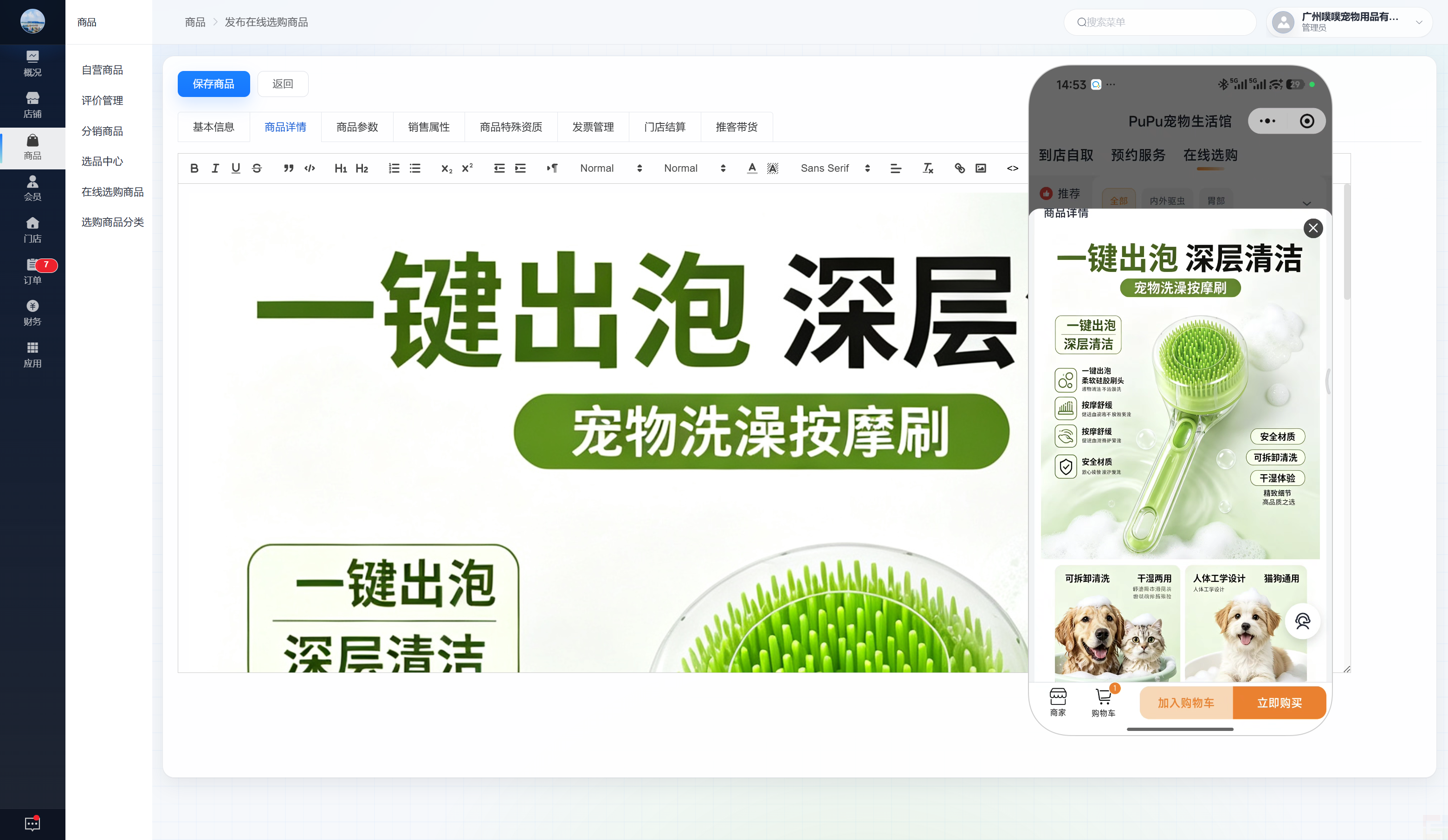
富文本编辑器,用于编辑商品详情页正文。 - 板块三:商品参数 Tab
以表格形式维护"参数名称 / 参数值",用于详情页展示商品的规格型参数。
1.商品基础信息展示
2.商品详情
- 板块四:销售属性 Tab
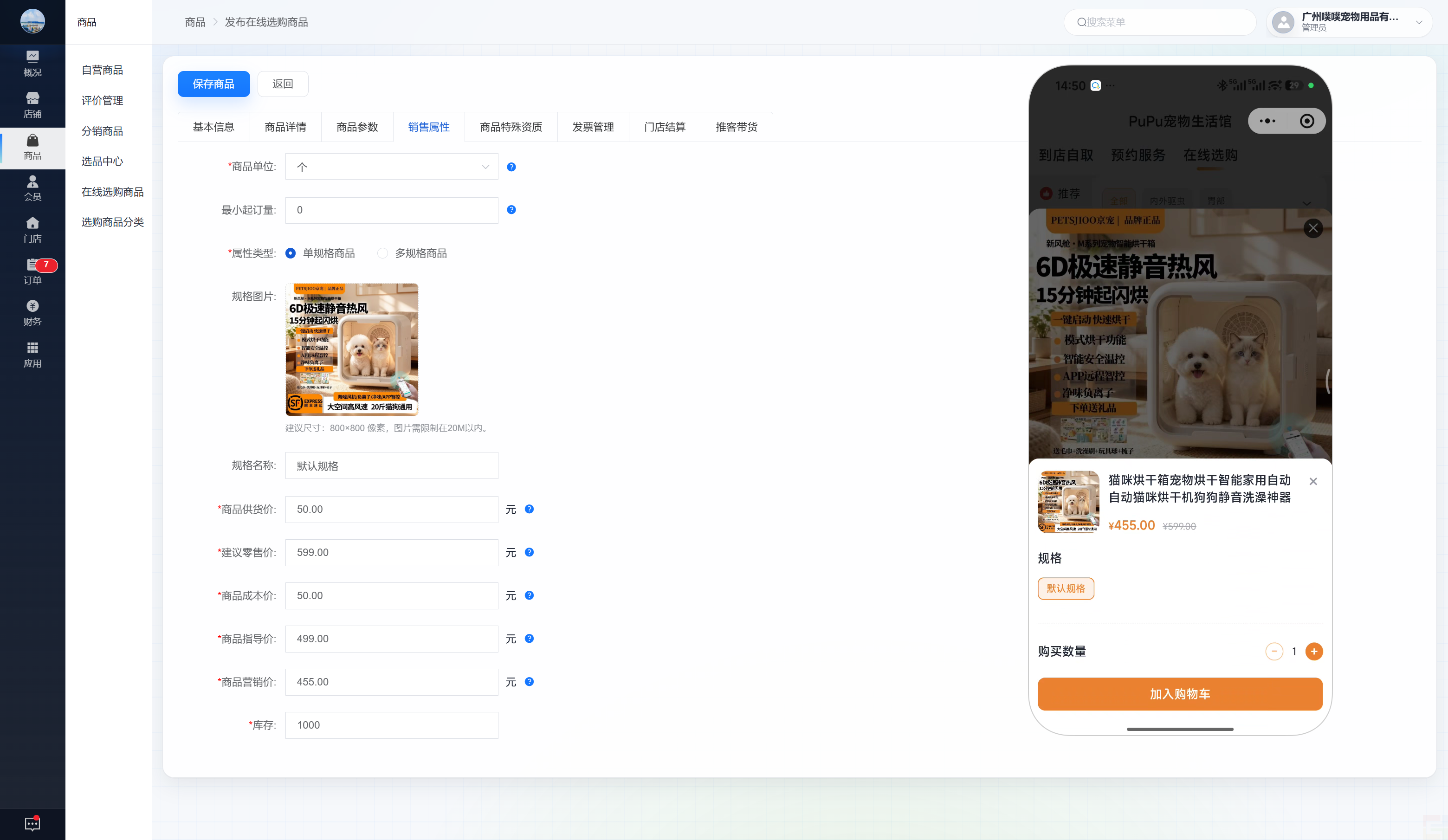
- *商品单位(必填,下拉):如"个 / 件 / 套"。
- 最小起订量:单次下单最少购买数。
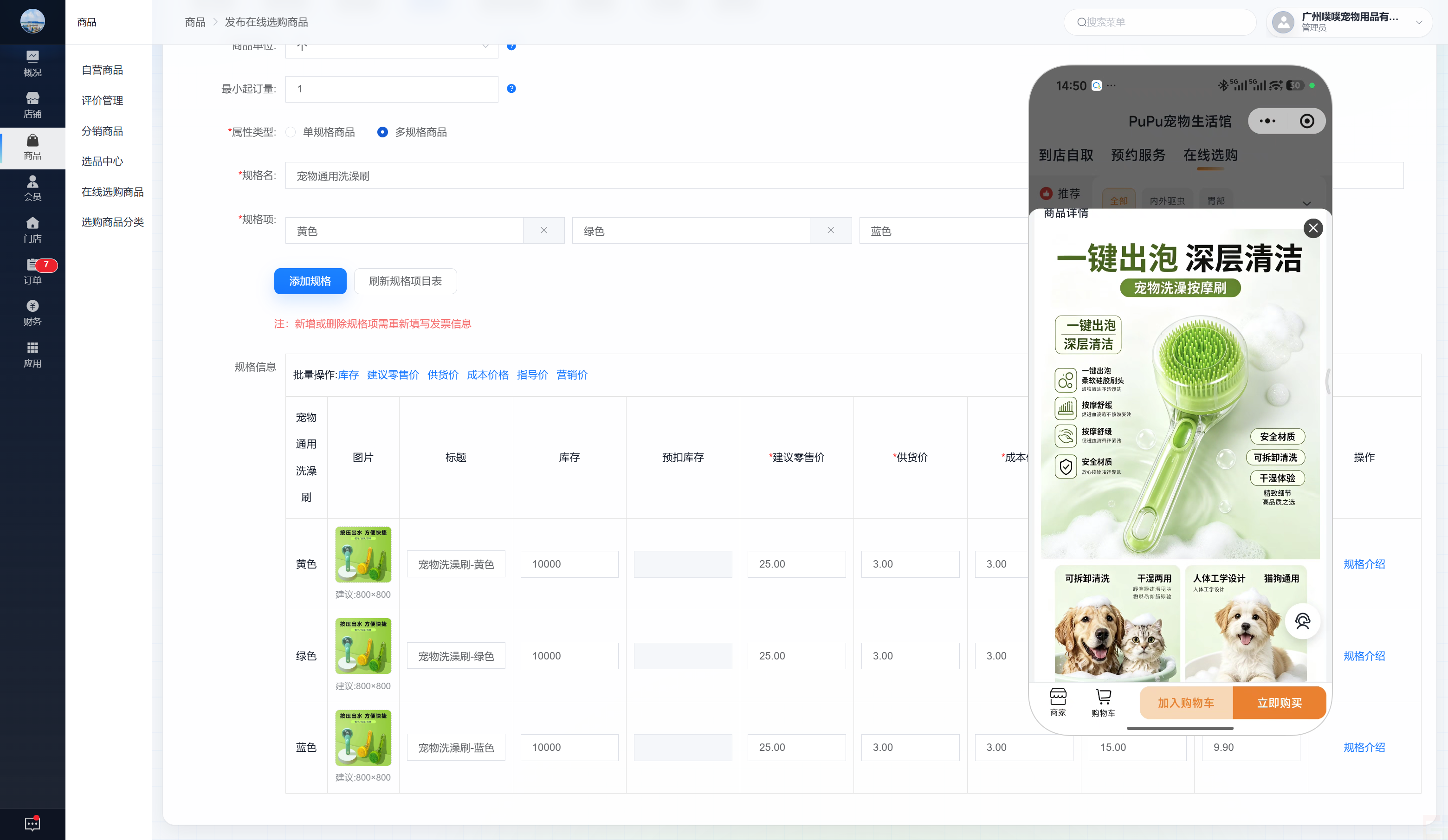
- 属性类型:单规格 / 多规格。
- 单规格:规格图片 / 规格名称
- 多规格:规格名 / *规格项 / 规格图片
- *价格字段(必填):
- 商品供货价:此价格仅作为后台记录与利润参考。
- 建议零售价:此价格作为实际销售价各对比,参考作用。
- 商品成本价:此价格利润核算与订单导出,不参与任何结算。
- 商品指导价:此价格仅为后台参考价。
- 商品营销价:此价格为品牌小程序的实际售价,即会员购买的成交价。
- *库存(必填):上架后会员可见的可售库存
1.单规格商品
2.多规格商品
- 板块五:商品特殊资质 Tab
按"资质名称 + 资质图片"逐项添加,常用于食品/化妆品/医疗器械等需要合规证明的品类。
- 添加特殊资质:新增资质名称。
- 上传图片(建议 800 像素,≤ 20M)。 - 板块六:发票管理 Tab
- 赋码方式:发票编码随商品走 / 随规格走。
- 税控分类编码:系统提供"货物 / 劳务 / 销售服务 / 无形资产 / 不动产 / 未发生销售行为的不征税项目"等类目供检索。
- 发票商品名称 / 税收分类编码 / 商品编码:开票时写入发票内容。
- 使用优惠政策:是 / 否。
- 优惠政策类型 / 税率 / 免税类型:按所选优惠政策补充。
- 含税标志:含税 / 不含税。 - 板块七:门店结算 Tab
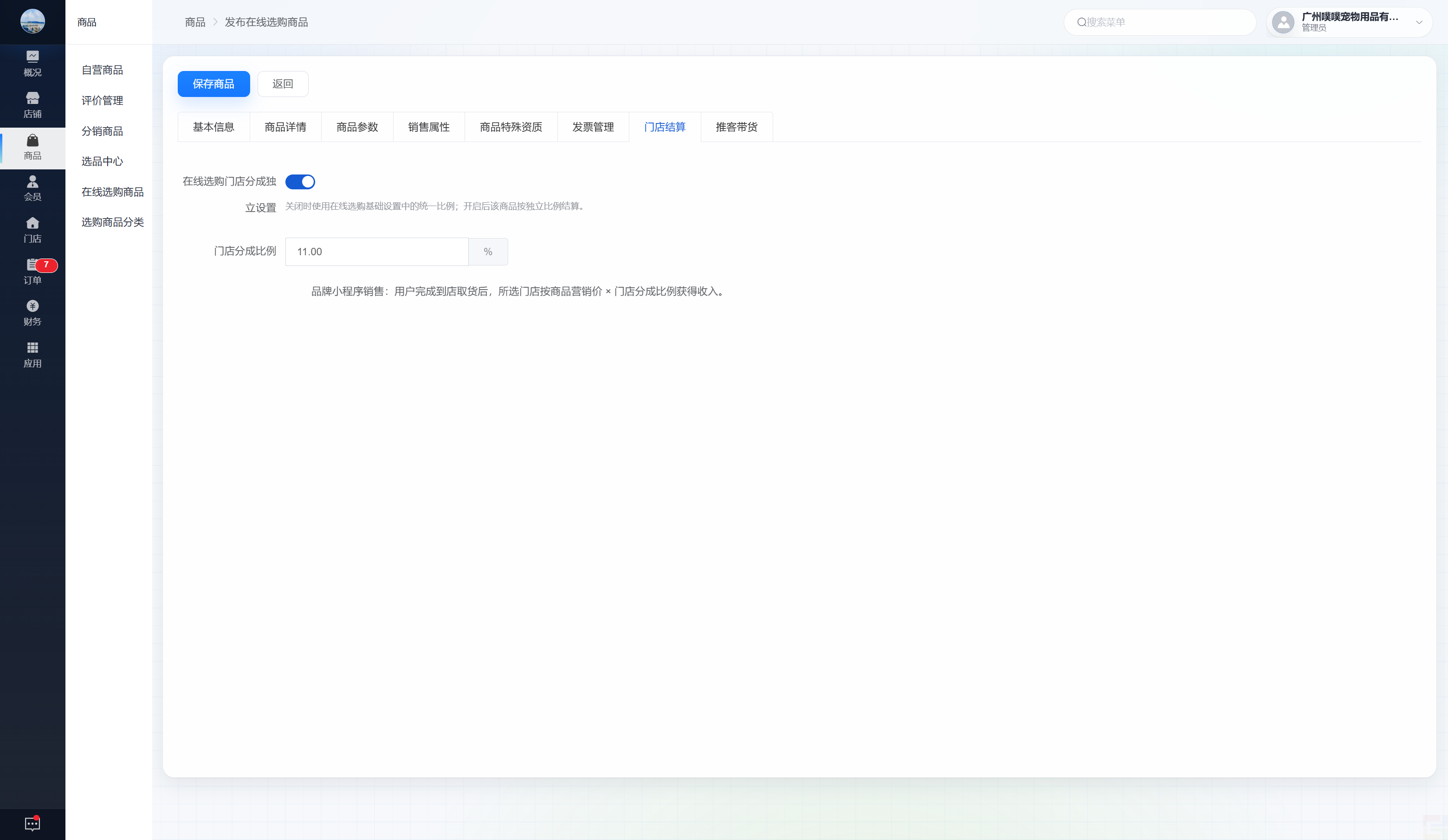
- 门店选购门店分成收益(开关):开启后该商品使用独立分成比例。
- 门店分成比例(百分比):关闭时使用「基础设置 → 在线选购门店分成比例」;开启后该商品按此比例独立计算。
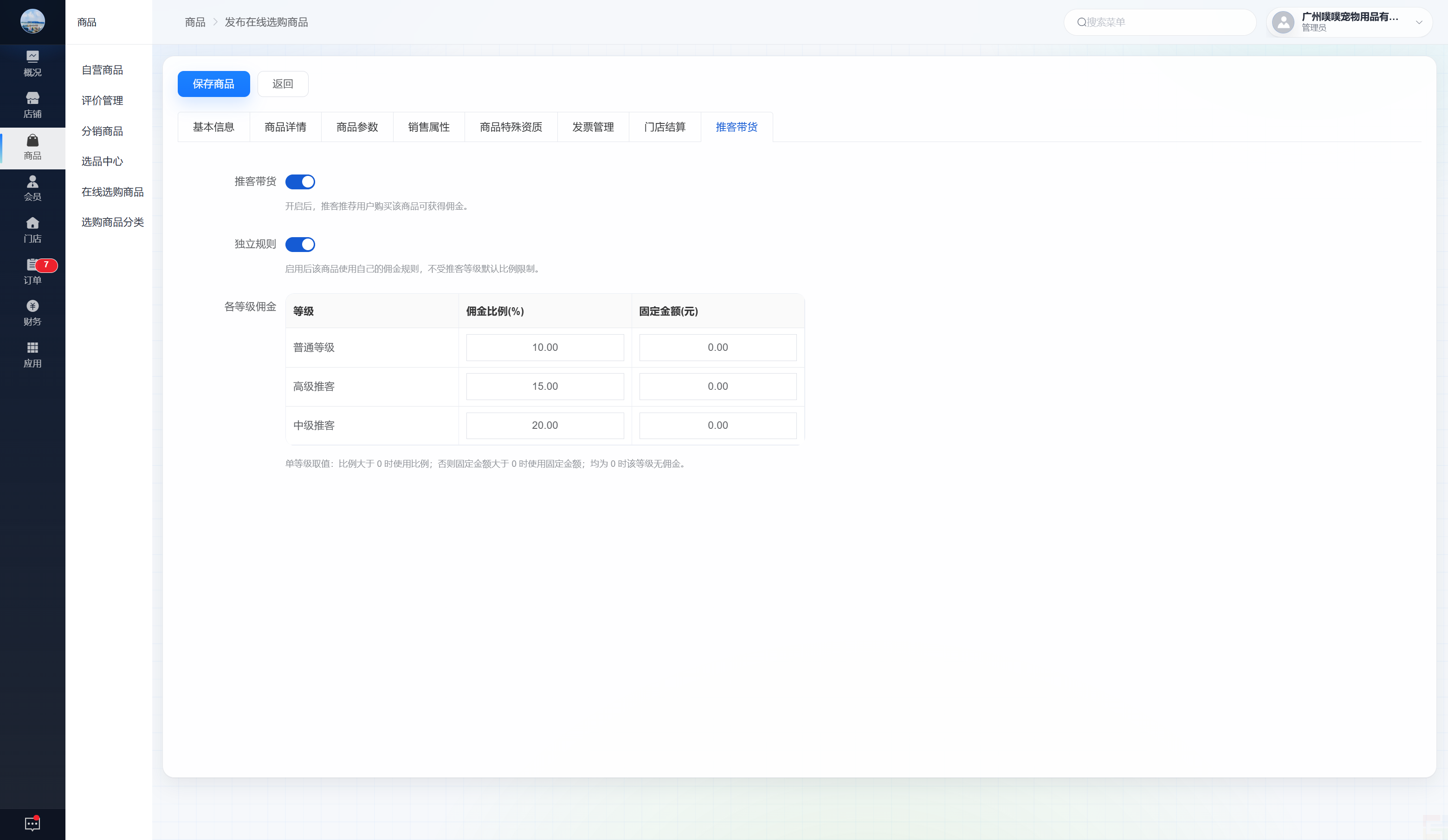
- 公式:品牌小程序销售:用户完成到店提货后,所选门店按 商品营销价 × 门店分成比例 获得收入。 - 板块八:推客带货 Tab
- 推荐带货(开关):开启后推客推荐该商品可获佣金。
- 独立规则(开关):
- 关闭:该商品佣金按全局推客等级佣金比例计算。
- 开启:可为本商品按等级单独设置佣金比例和固定金额。
1.门店结算设置
2.推客带货独立设置
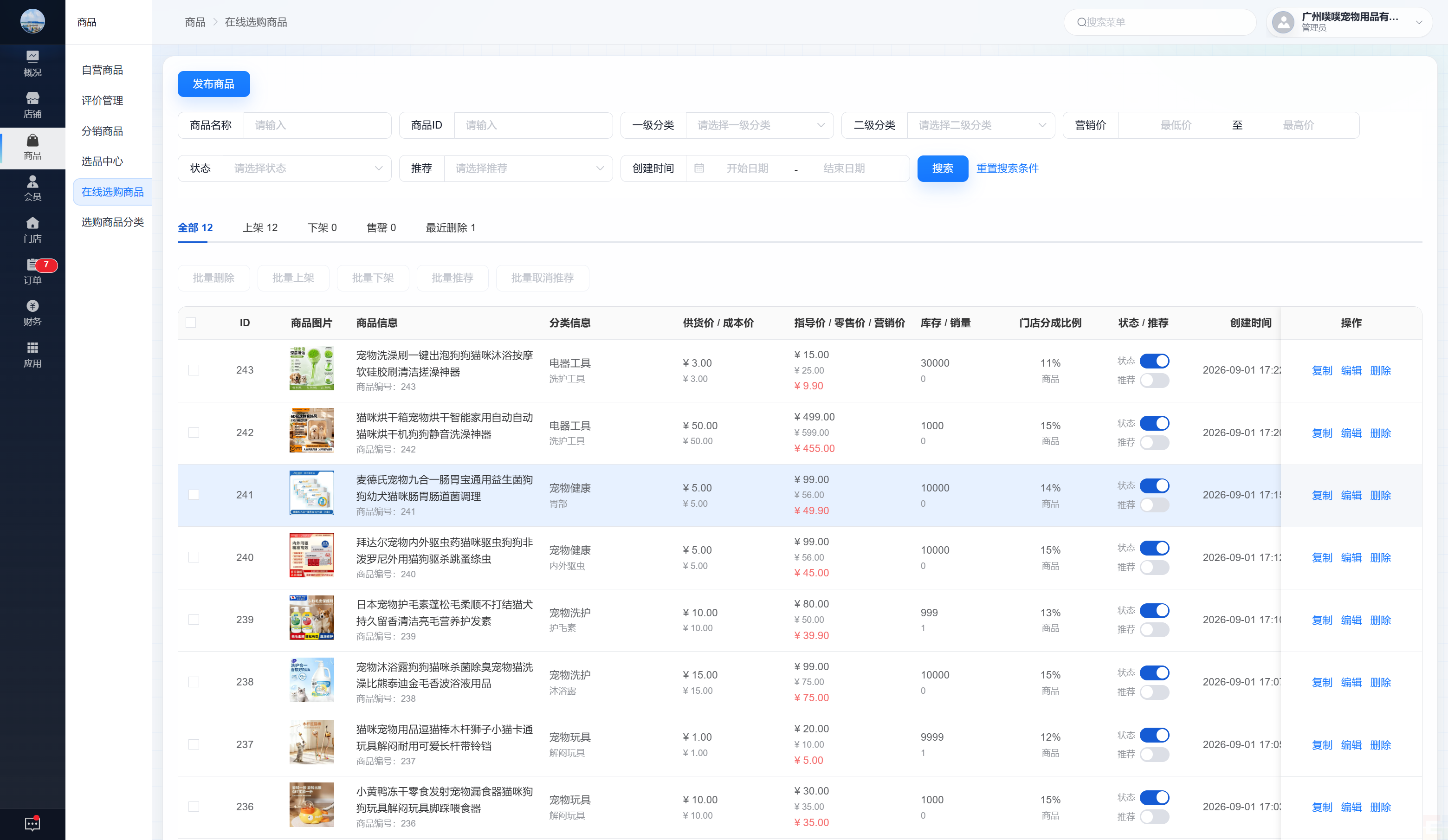
2.4.2 商品列表
- 筛选条件:商品名称、商品 ID、一级分类、二级分类、营销价区间(最低/最高)、状态、推荐、创建时间区间;右侧"搜索 / 重置搜索条件"按钮。
- 状态 Tab + 计数:全部 / 上架 / 下架 / 售罄 / 最近删除,数字为当前各状态的商品数。
- 批量操作(默认灰显,需先勾选行才激活):批量删除 / 批量上架 / 批量下架 / 批量推荐 / 批量取消推荐。
- 列表字段:
- ID;商品图片(封面主图缩略图);商品信息(商品名称 + 商品编号);分类信息;供货价 / 成本价;指导价 / 零售价 / 营销价(红色突出);库存; 销量;门店分成比例(百分比)
- 状态 / 推荐(双开关,独立切换)
- 创建时间
- 操作(复制 / 编辑 / 删除)
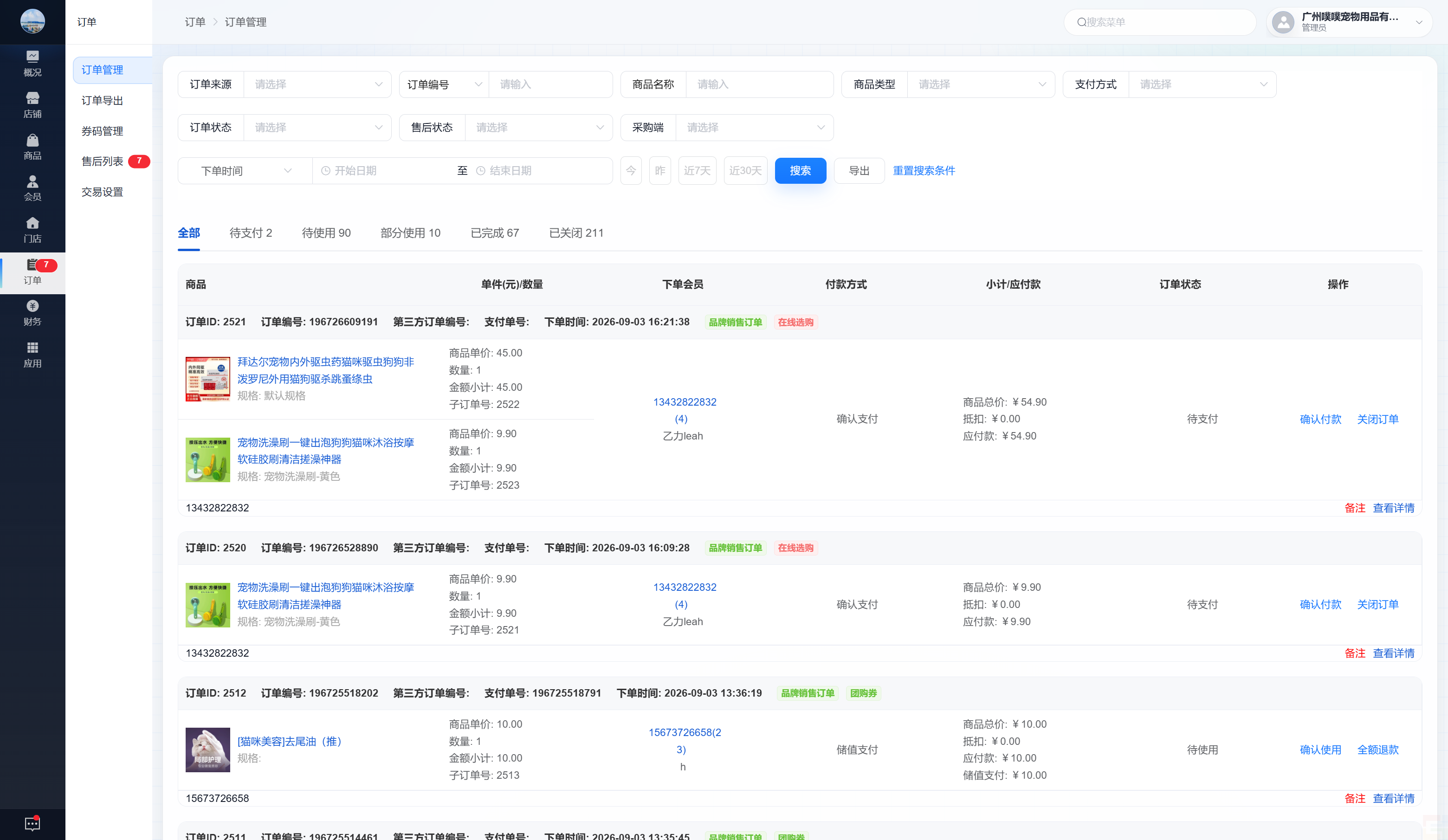
2.5 在线选购商品订单管理:
- 未付款订单-可操作确认付款
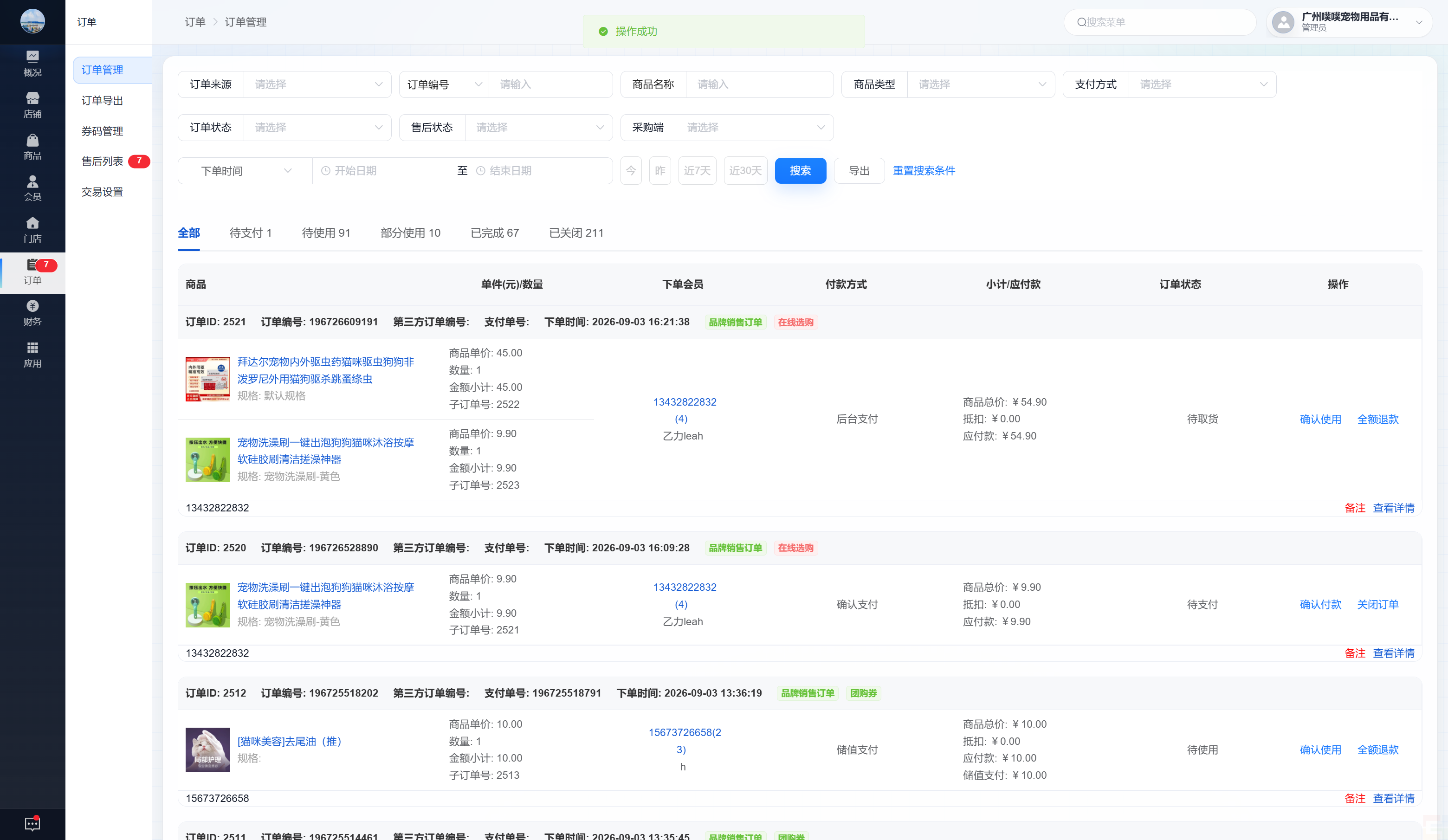
- 待提货订单-可操作确认使用
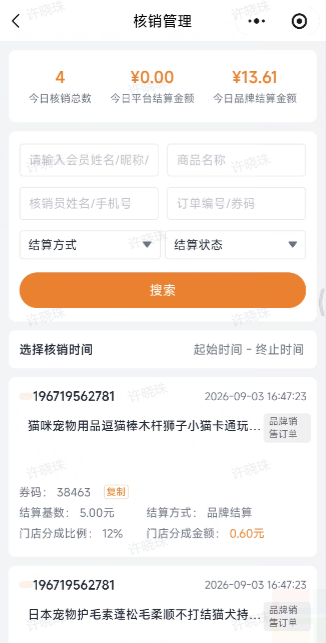
- 在线选购订单结算说明

订单合并实际支付金额:37.9(使用积分抵扣7元);商品A:39.9元;商品B:5元
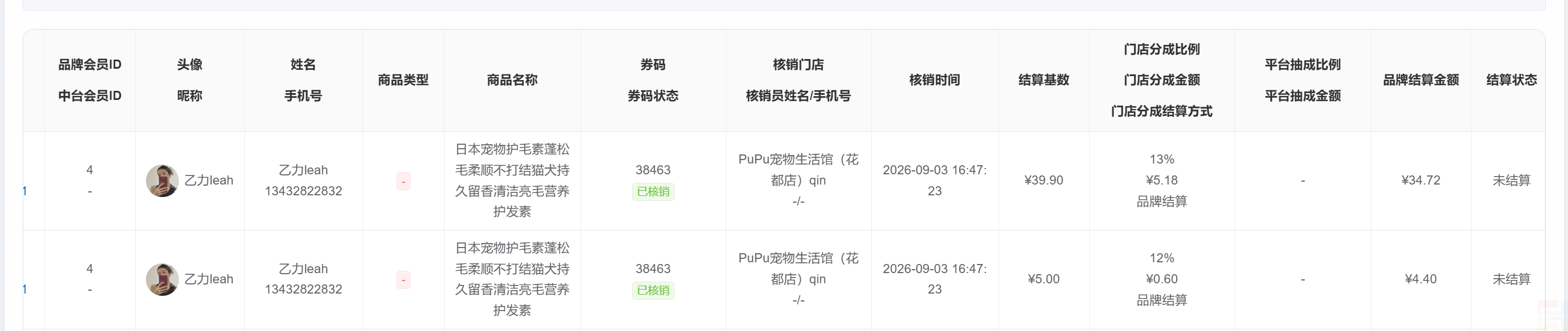
核销完成后,门店收入结算为:
- 商品A独立门店收入比例:13% - 核销门店收入:39.9×13%=5.18
- 商品B独立门店收入比例:12% - 核销门店收入:5×12%=4.40以商品的单价为结算基础,用户使用积分抵扣的金额,相当于品牌方承担。
三、用户前端操作流程
会员购买的完整路径:首页 → 切换门店 → 进入选购tab → 选择商品 → 加入购物车/立即购买 → 提交订单 → 待提货 → 到店凭提货码提货 → 订单完成交付。
1.首页
切换门店后-进入选购tab在该门店下选购买单的,仅支持到该门店进行提货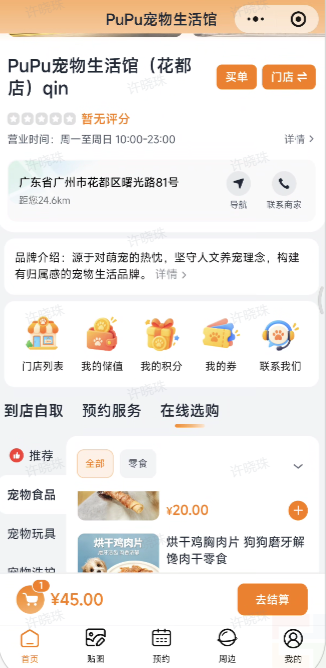
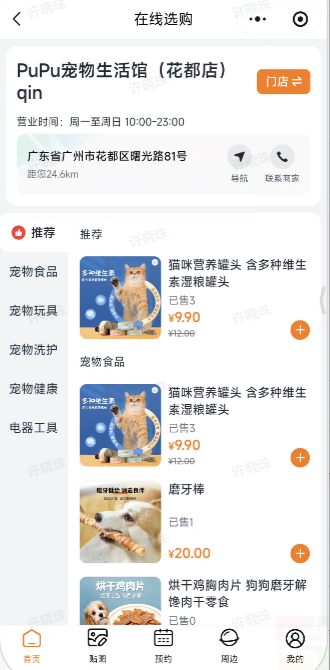
2. 在线选购独立页面
PackageMain/Pages/OnlinePurchase/OnlinePurchase(可装修在按钮组处)
3.点击商品查看
点击半版弹窗展示商品信息:名称/价格/商品详情,引导用户(加入购物车/立即购买)

4.加入购物车
选择商品规格后加入购物车,左侧有购物车入口(同一个门店下,选购多个商品,可以合并下单)
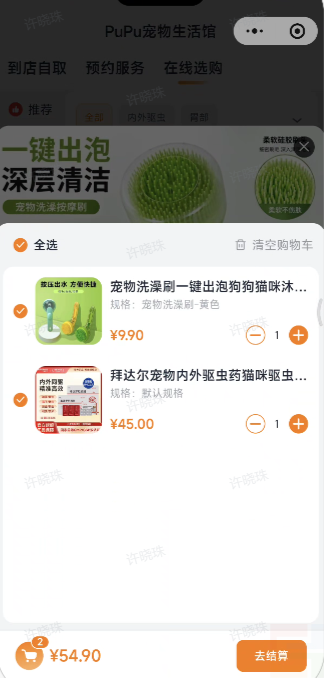
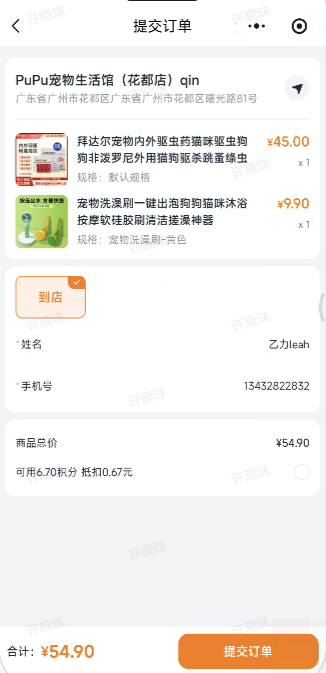
5.下单页面可以开启积分抵扣
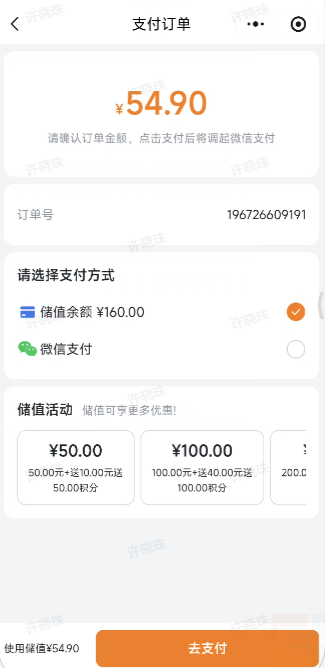
6.支付页面(可开启余额支付)
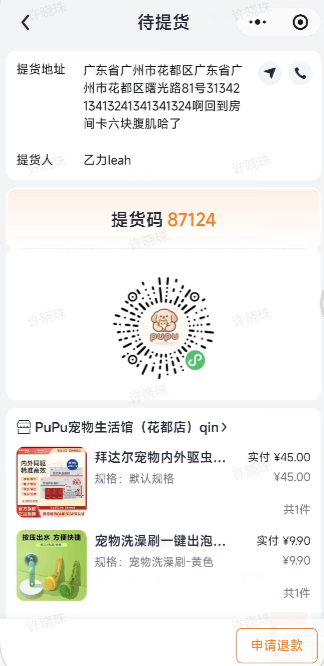
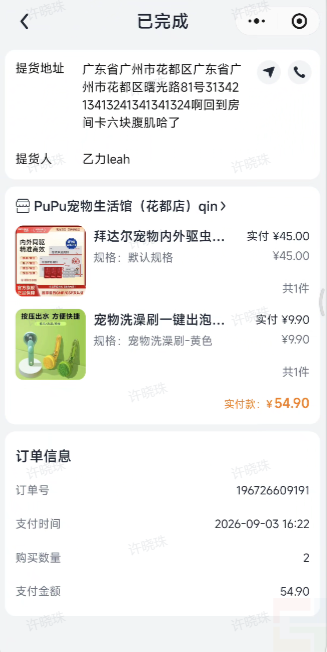
7.支付后待提货(可申请售后规则)
四、门店前端管理订单
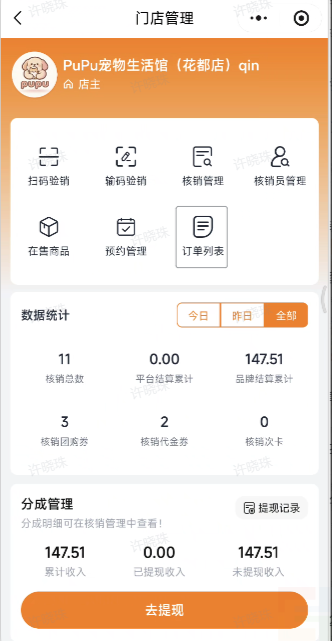
1.门店管理-订单列表
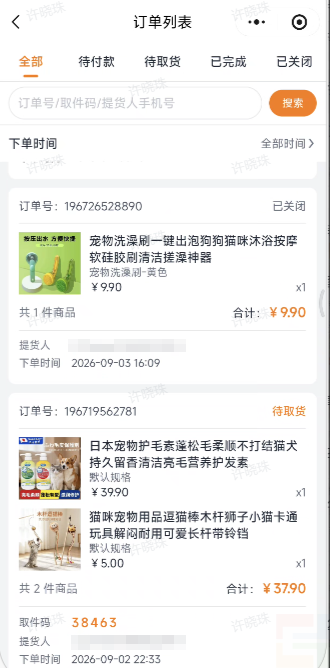
2.查看订单列表
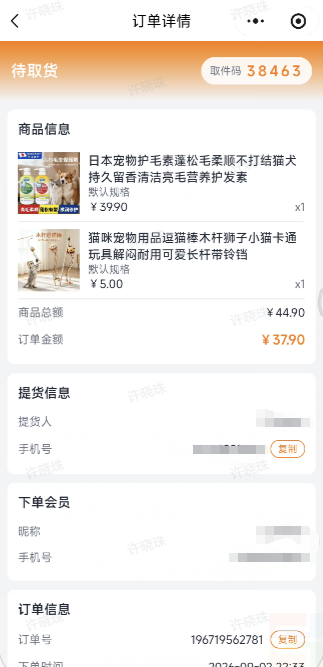
3.订单详情(待取货)
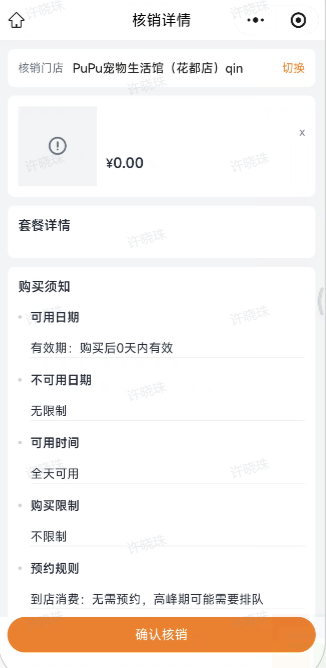
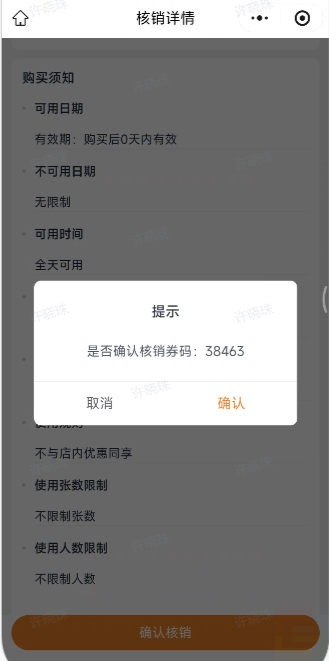
5.确认核销-核对提货码
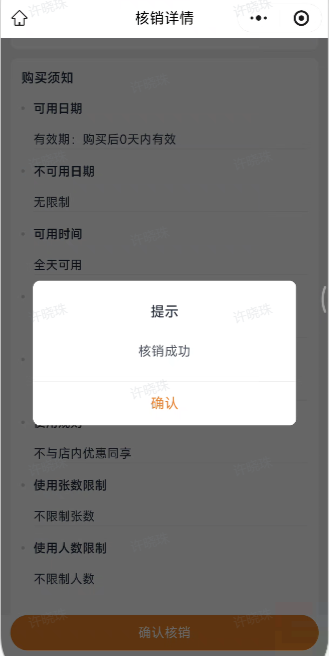
6.核销成功
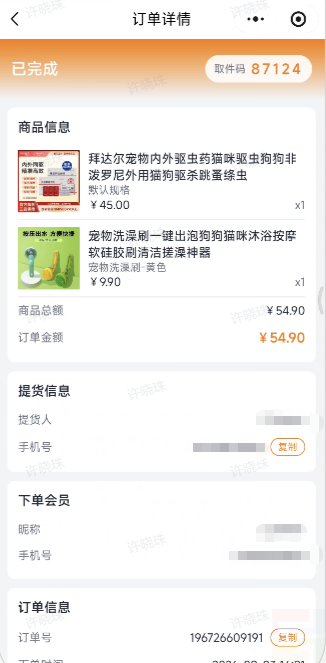
7.订单完成
8.订单结算-核销管理
 上一篇