当前位置:


二、拓客卡操作流程
发布时间:2026-11-07 06:17 浏览次数:次 作者:E企盈
拓客卡管理
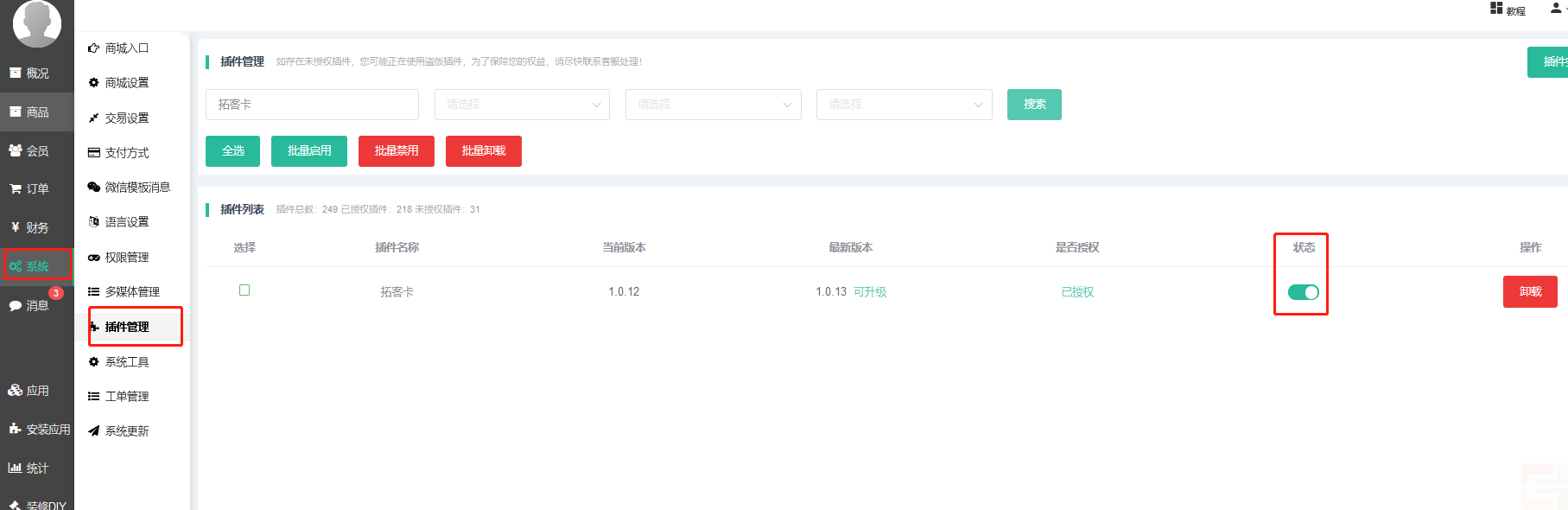
第一步:系统--插件管理--插件安装/升级--安装开启拓客卡.
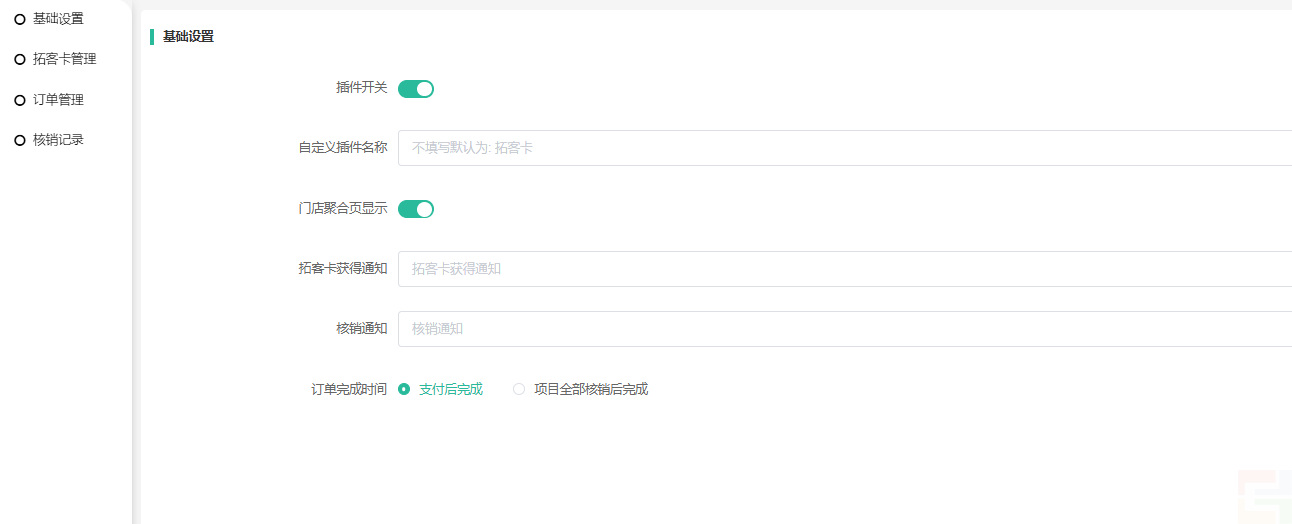
第二步:应用--营销类--拓客卡--基础设置
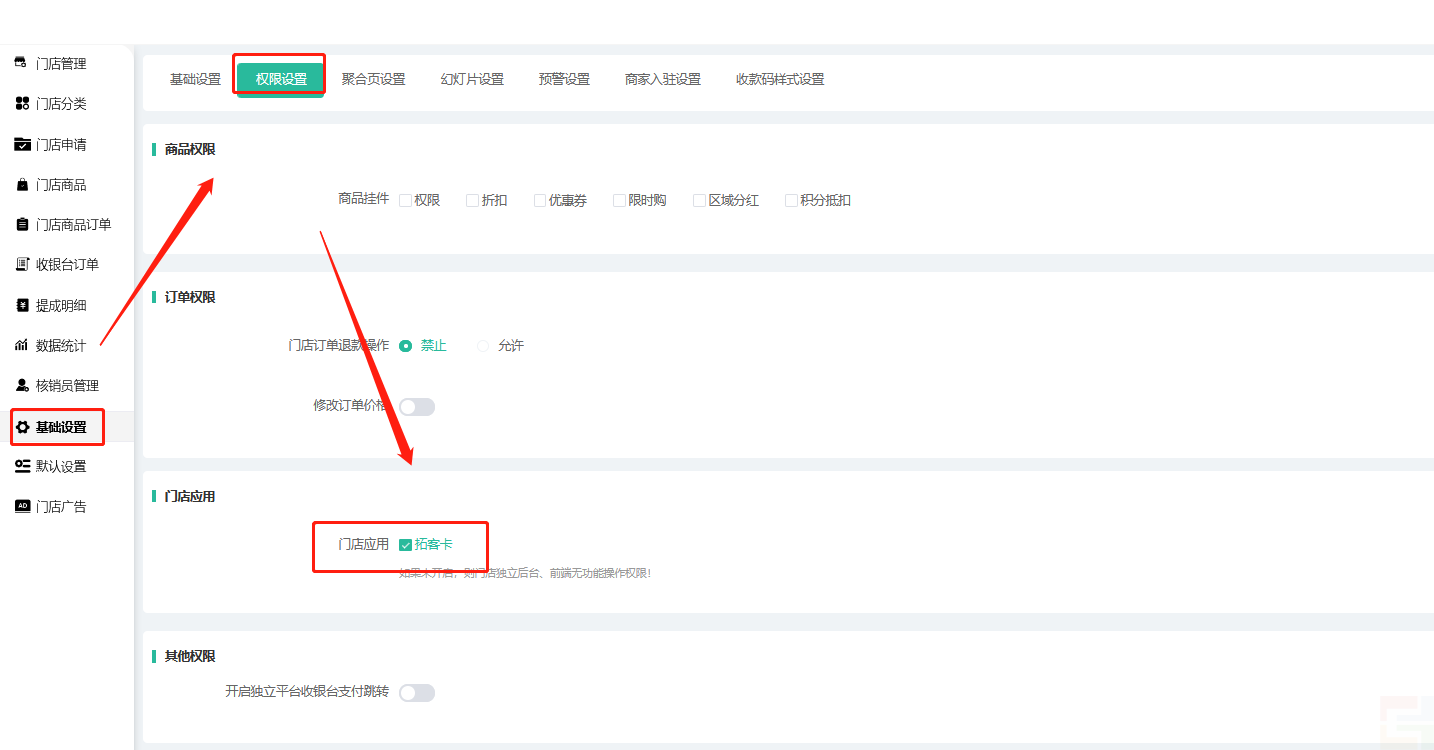
第三步:总平台进入门店收银台插件--基础设置--权限设置--开启门店应用--门店拓客卡
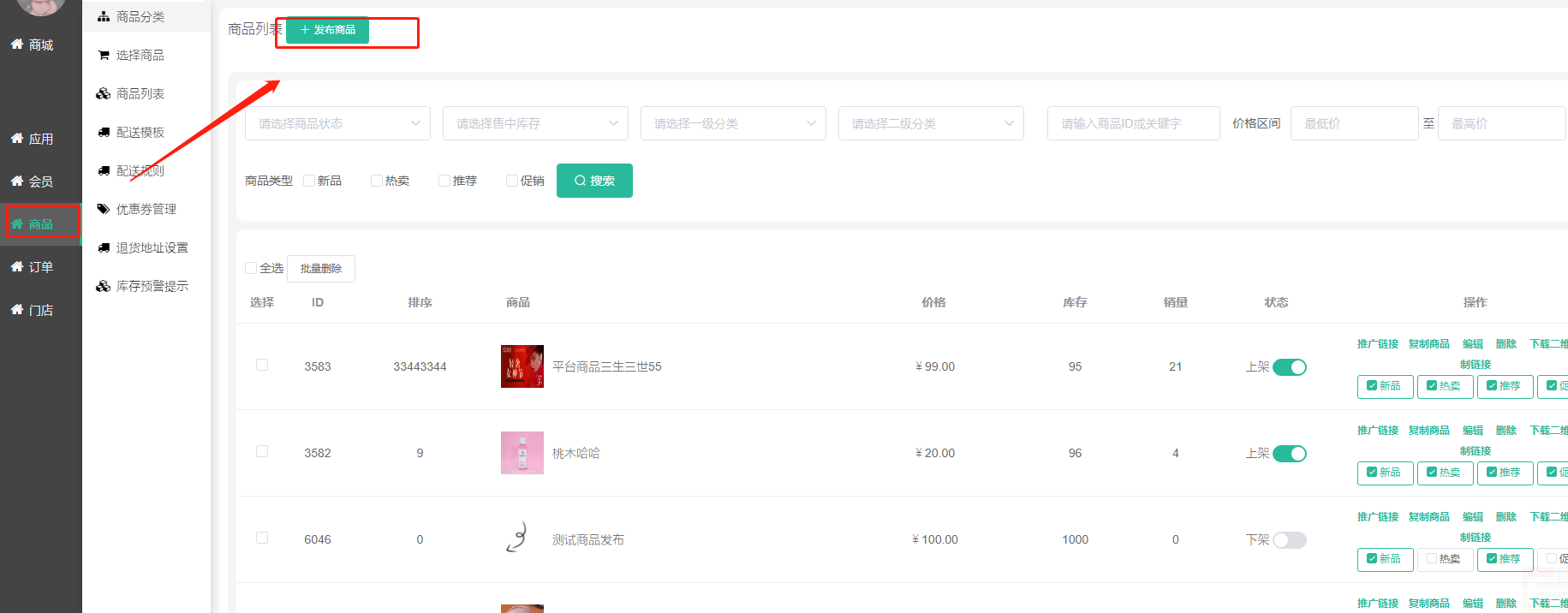
第四步:登陆门店独立后台,发布好拓客卡的代表关联商品
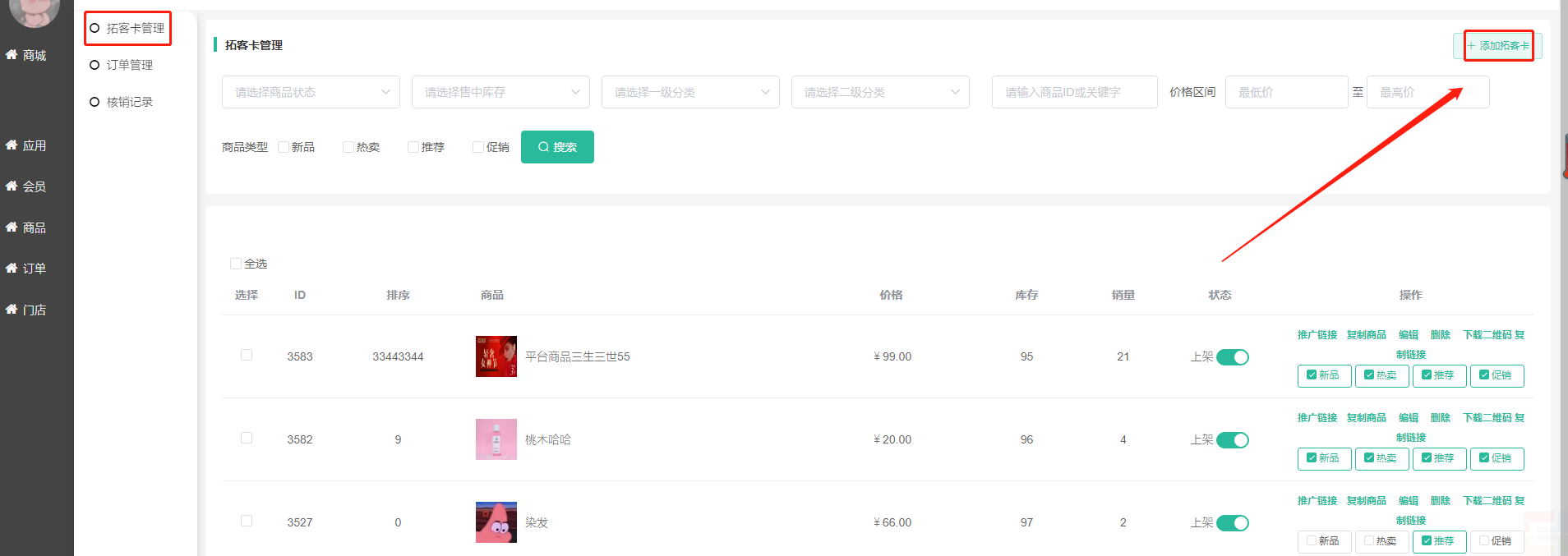
第五步:打开应用——营销类——拓客卡——拓客卡管理——添加拓客卡
第六步:编辑拓客卡内容
1、购买商品(只能选择一个商品,该商品代表购买这个拓客卡的时候支付的价格)
2、核销日期:获得后***天内有效(设置0则为可不限时间使用)
3、核销时间段:购买完拓客卡后,拓客卡里面的商品可以到店核销的时间,可以设置多个时间端,客户只能在制定的时间段进行核销。
4、 核销时间日期限制:可勾选周一——周日的时间,勾选了周二,则表示只有周二可以核销。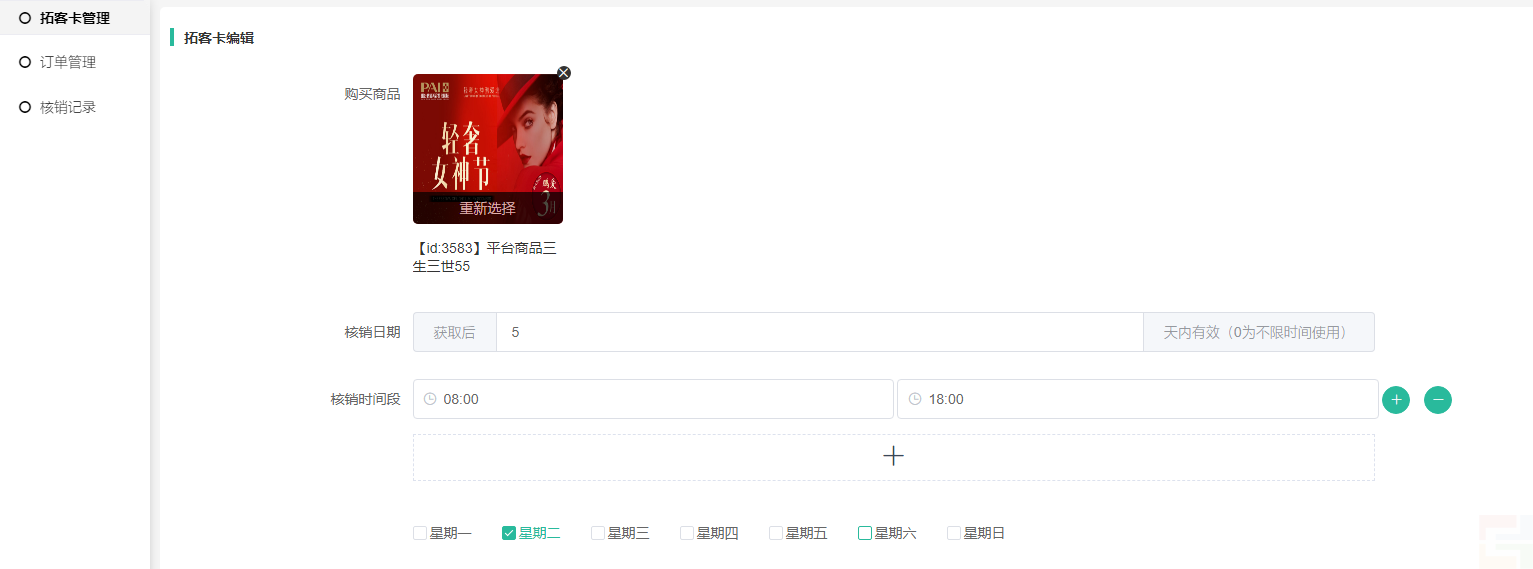
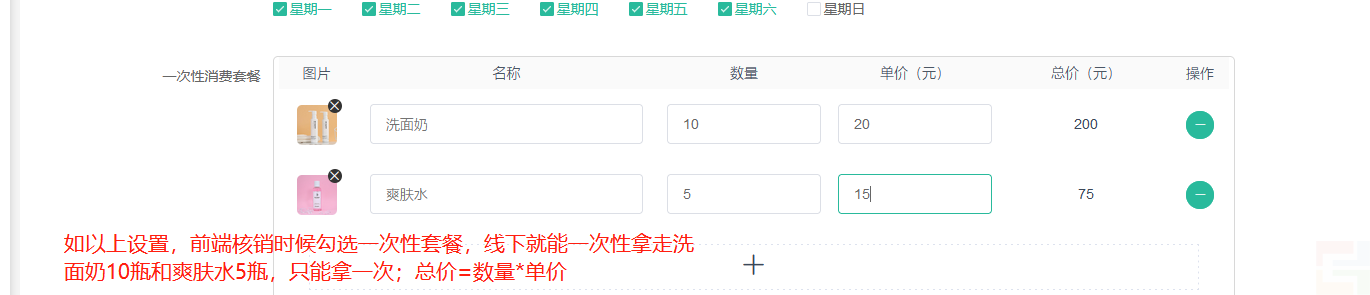
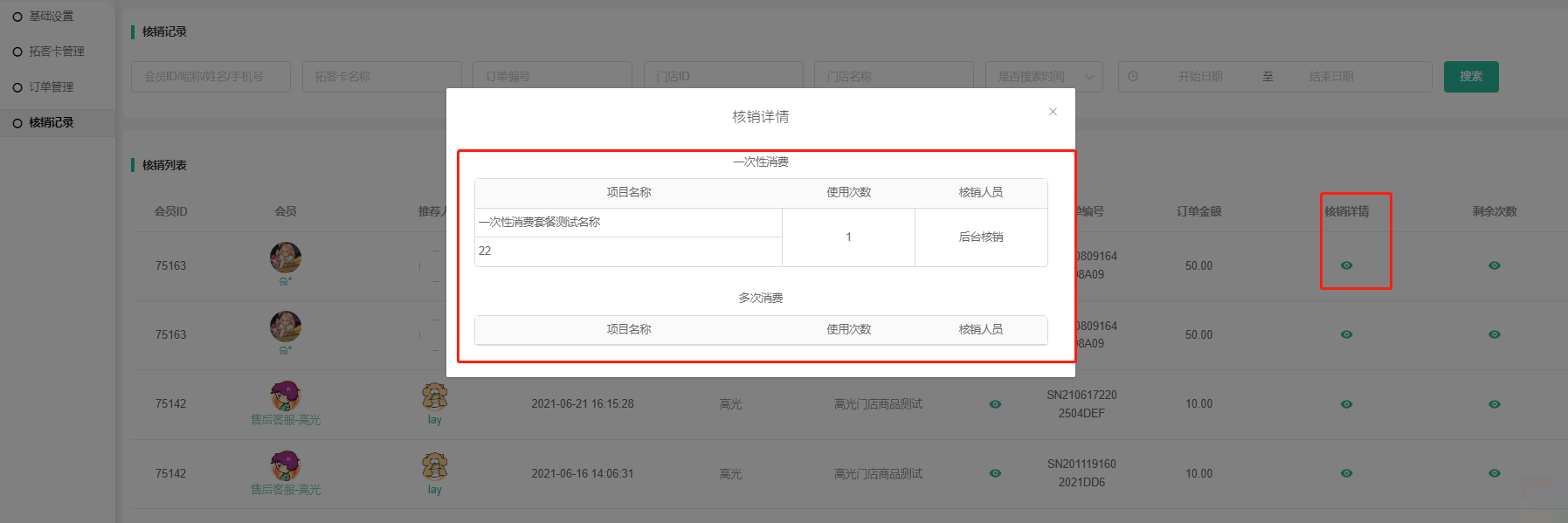
5、一次性消费套餐:指的是:核销的时候勾选一次型消费套餐,会将所有一次性消费套餐里面的内容,都一并核销掉,且只能核销一次。
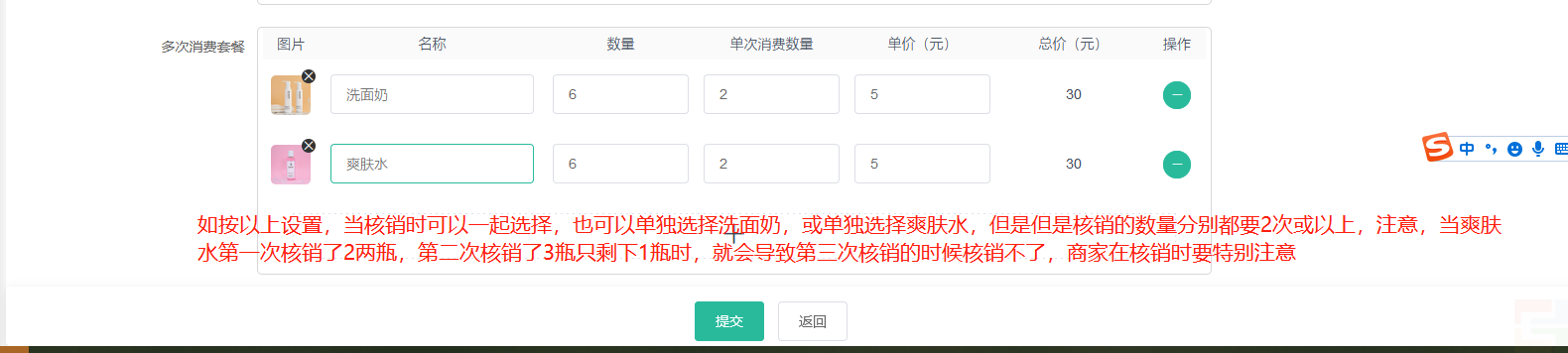
6、 多次消费套餐:指的是:可以单独勾选多次消费套餐里面的单个消费内容,且可能根据数量多次核销。
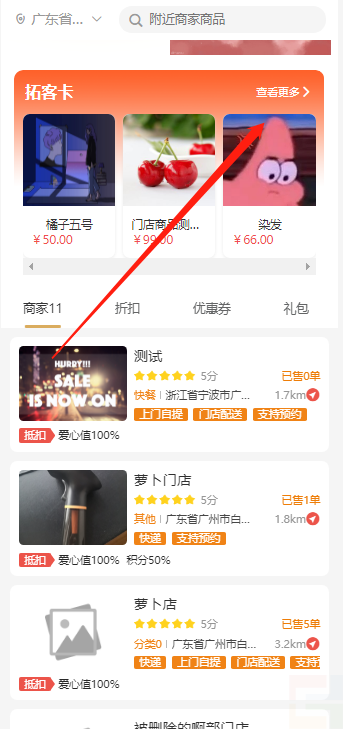
第七步:客户前端可在门店聚合页或门店购买列表页面查看到拓客卡商品
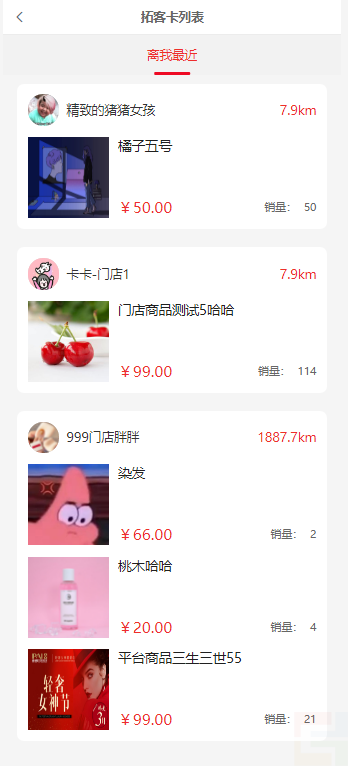
第八步:点击下单购买,选择快递方式,填写完地址后,订单直接完成。
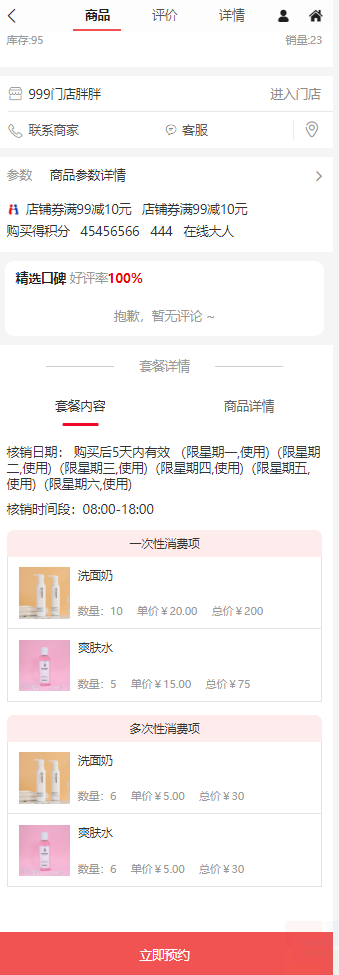
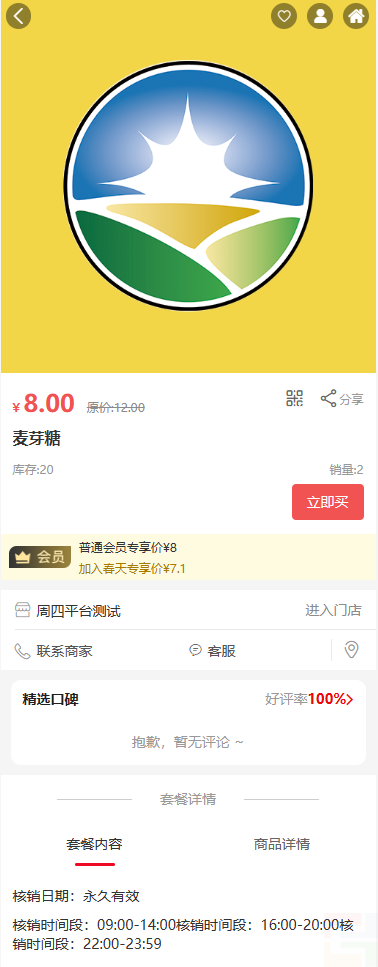
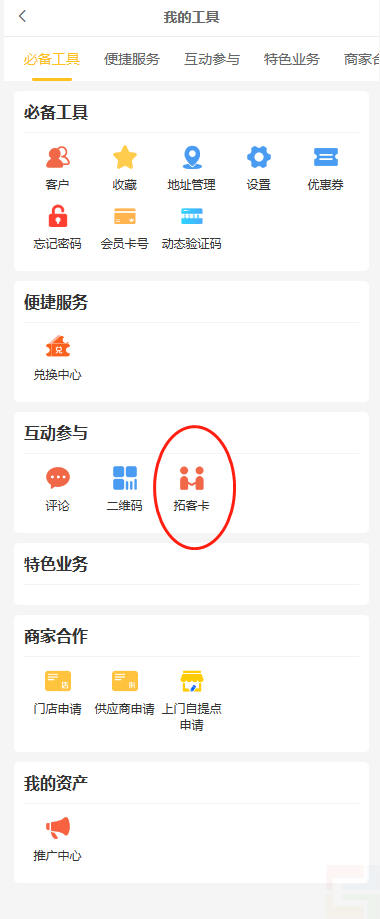
第九步:在会员中心营销互动的拓客卡列表处点击查看自己的拓客卡。点击进行核销操作,并查看相关记录
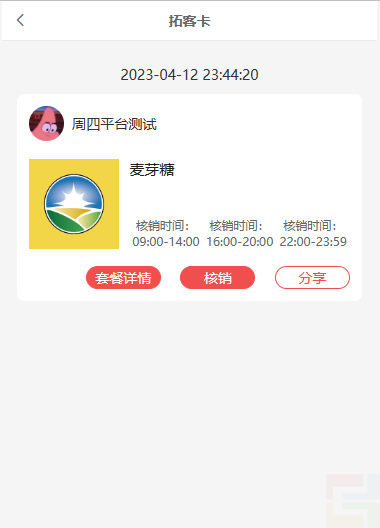
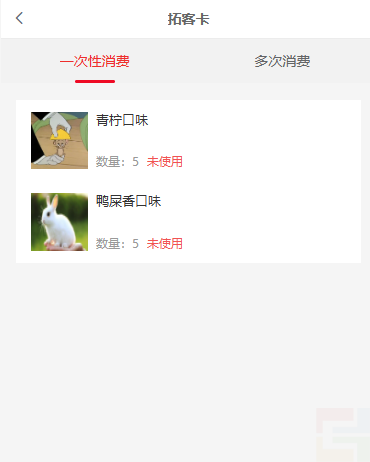
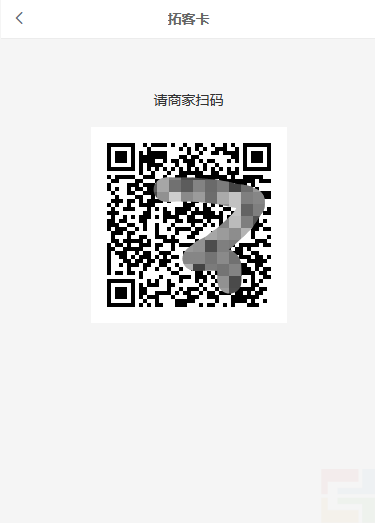
第十步:商家微信扫码核销
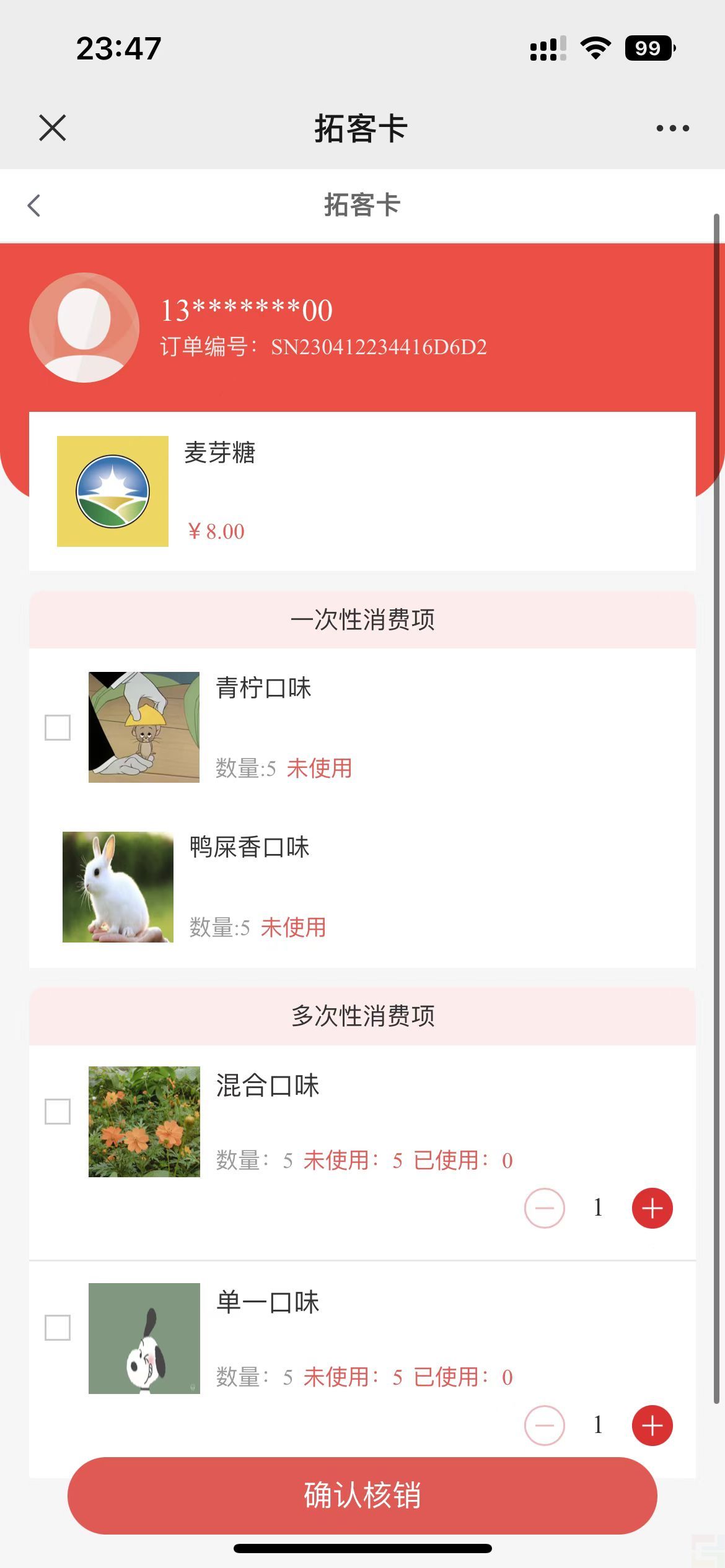
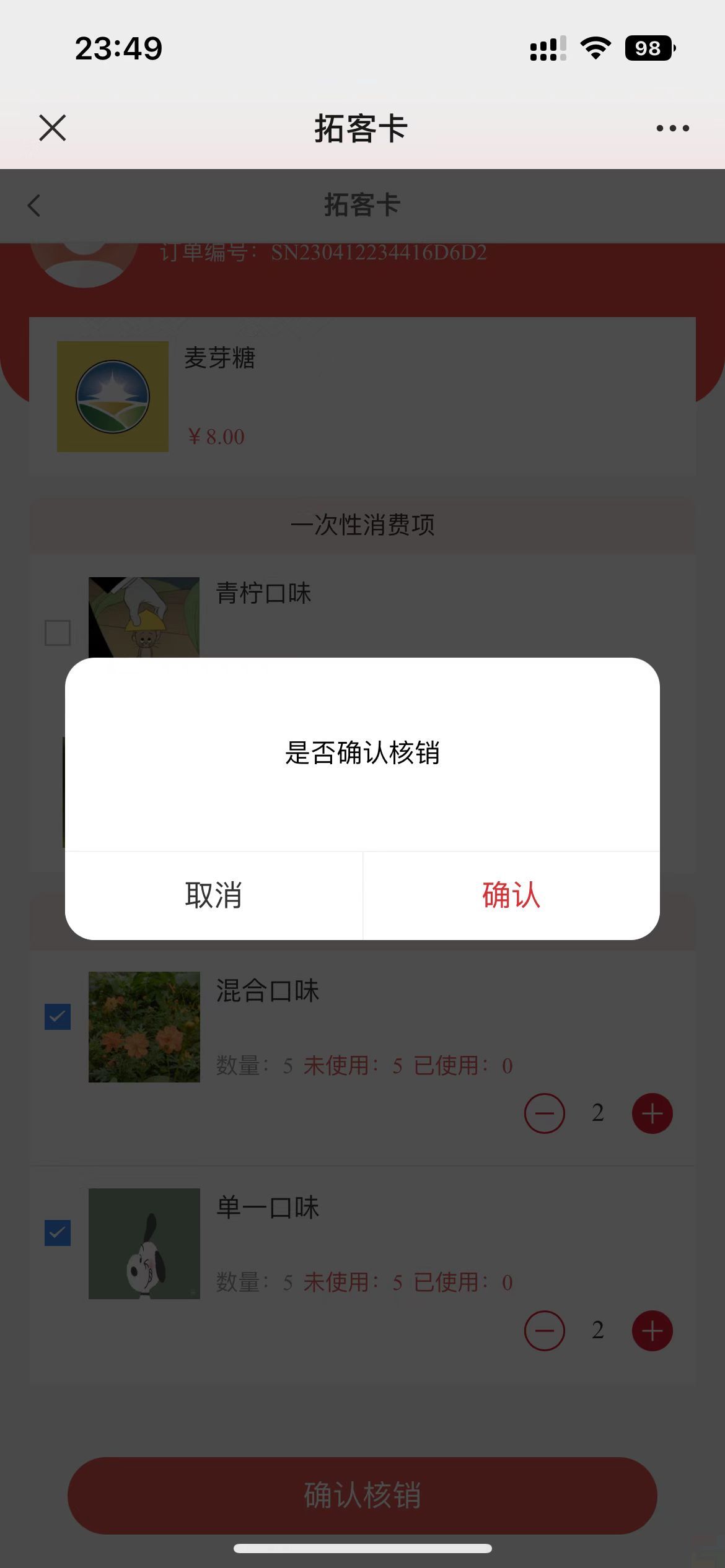
如果不在核销时间段内,提示不在使用时间段。
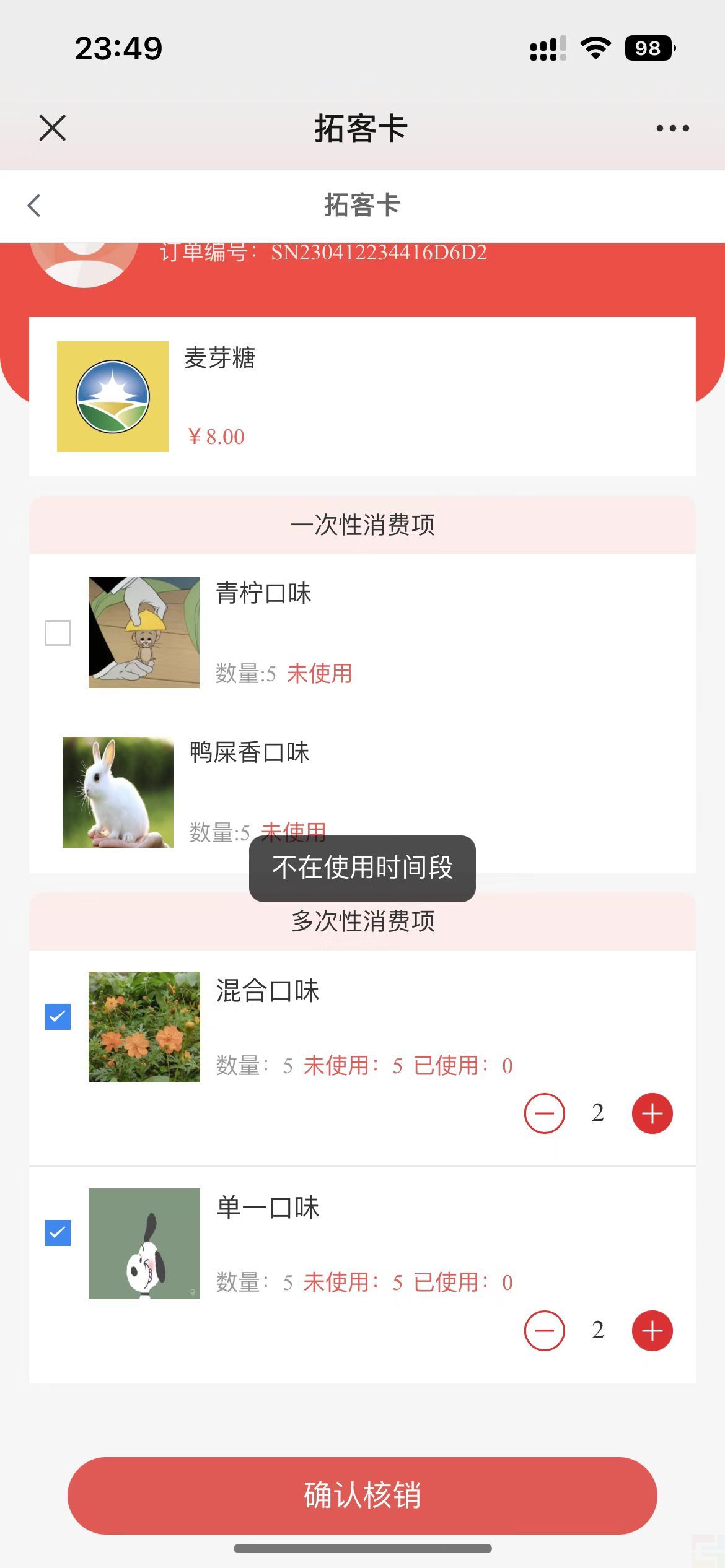
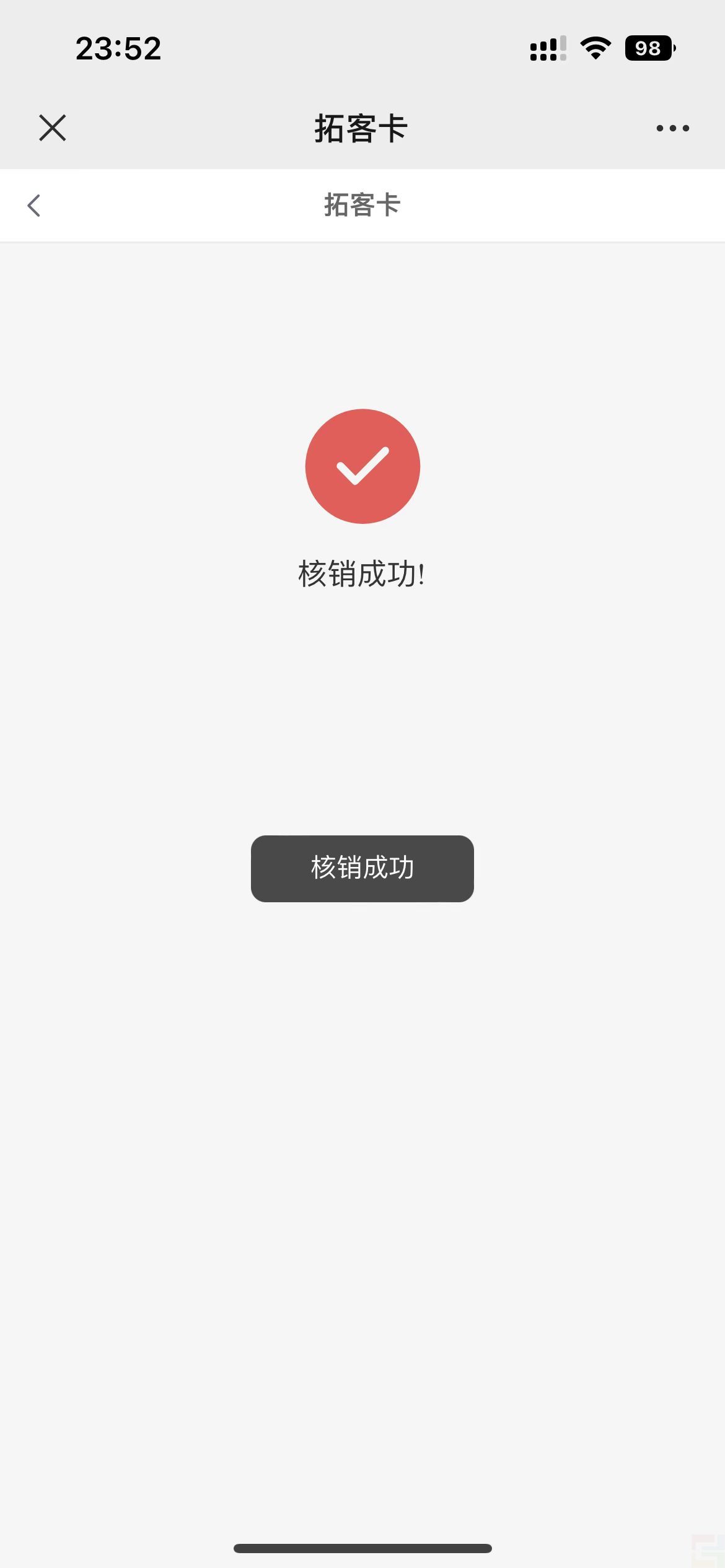
在指定核销时间段内进行核销。
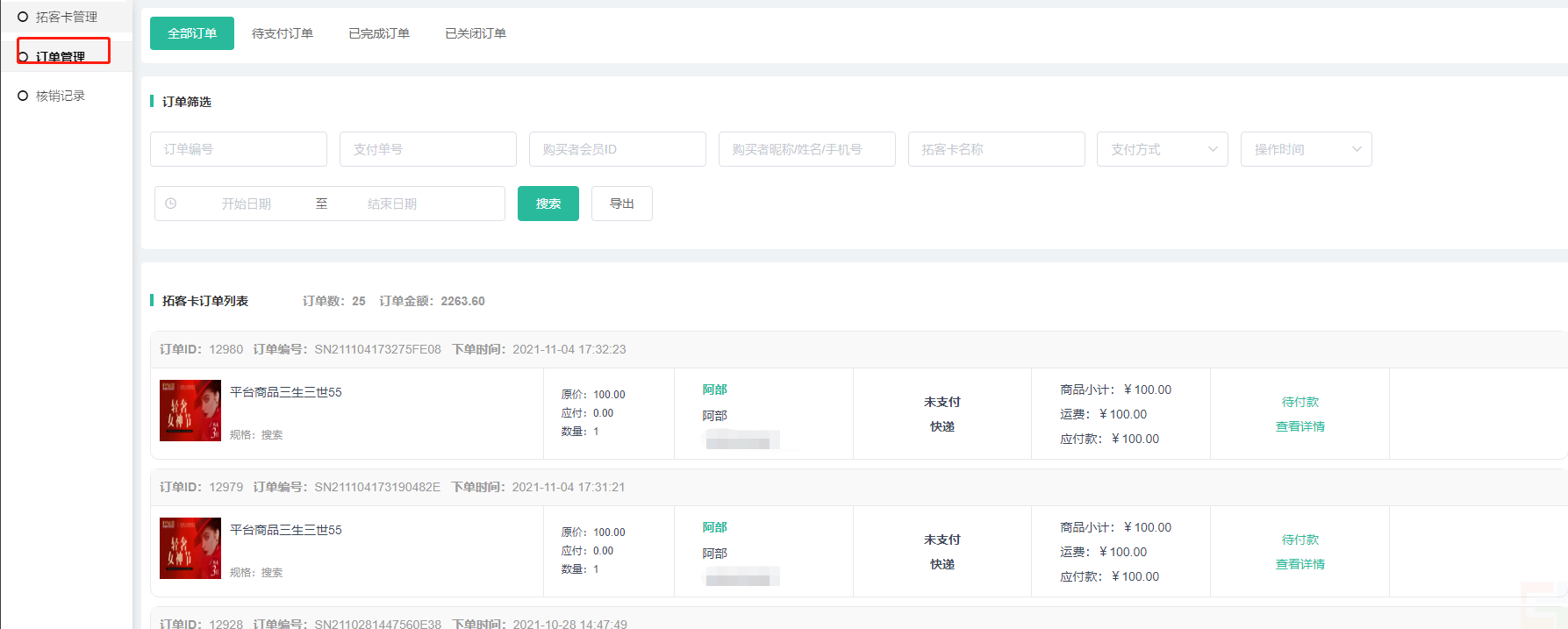
订单管理
门店后台可早拓客卡功能的订单管理里面,查看拓客卡订单,同时在门店的订单里面会同时生产商品订单。
核销记录
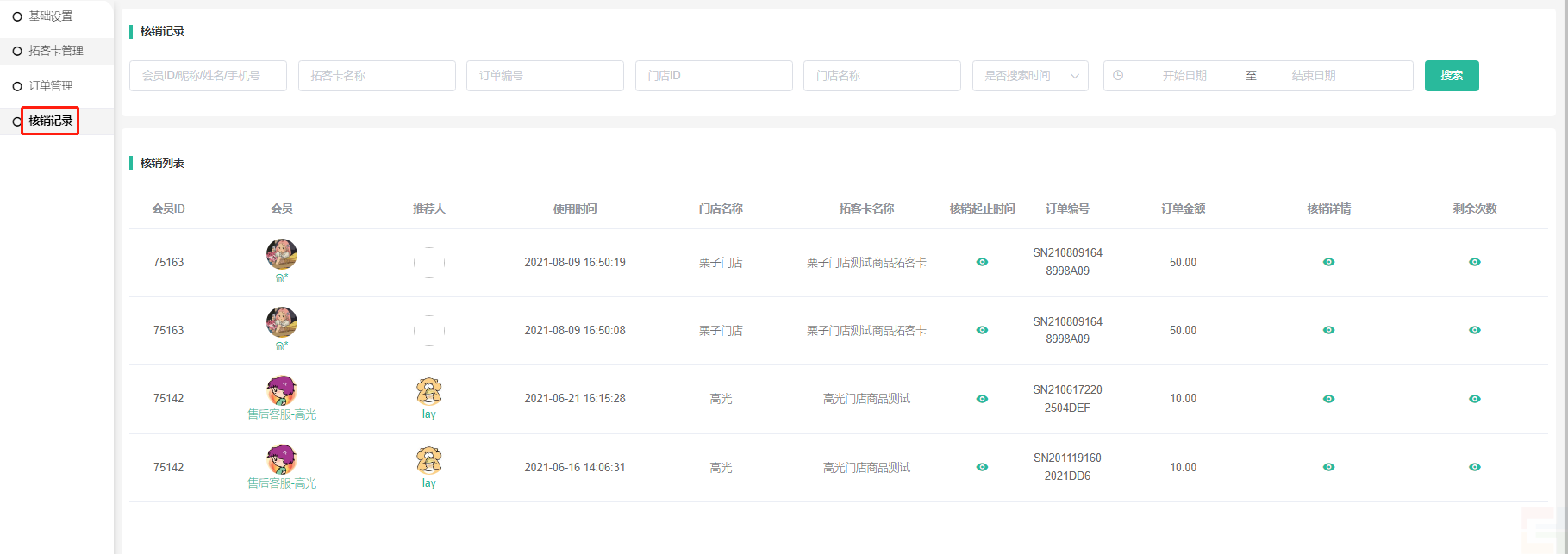
显示已核销的订单(会员ID、推荐人,核销使用时间,门店名称、拓客卡名称、核销起止时间、订单编号、订单金额、核销详情、剩余次数)
点击查看核销详情可以查看查看到核销人员
 上一篇