当前位置:


【消费券联盟】插件
功能逻辑
一、平台发布消费券商品,用户购买后到店出示订单核销二维码,门店核销确认使用。消费券适用于分润、等级折扣、积分赠送及抵扣、爱心值赠送及抵扣和满额减优惠券等。
二、流程
1,商城后台先设置基础设置,商户设置(商户分类,商户等级,商户分组)
2,设置操作员账号,创建的操作员只能看到自己本区域内的全部商户,商品,及订单
3,会员前端申请审核或后台(商城后台/区域代理独立后台/操作员后台)手动添加成为商户
4,商品设置里创建快捷标签,后台(商城后台/区域代理独立后台/操作员后台)设置关联
5,新海报支持创建消费券联盟商户海报、消费券联盟商品海报。装修首页支持添加消费券商品
6,会员前端购买商品,到店进行核销,核销次数用完,订单完成,核销门店获得提成
7,群活码选择位置进群设置经纬度,群拓客关联群活码位置
三、该插件的区域分红、招商分红都是订单核销完成才奖励
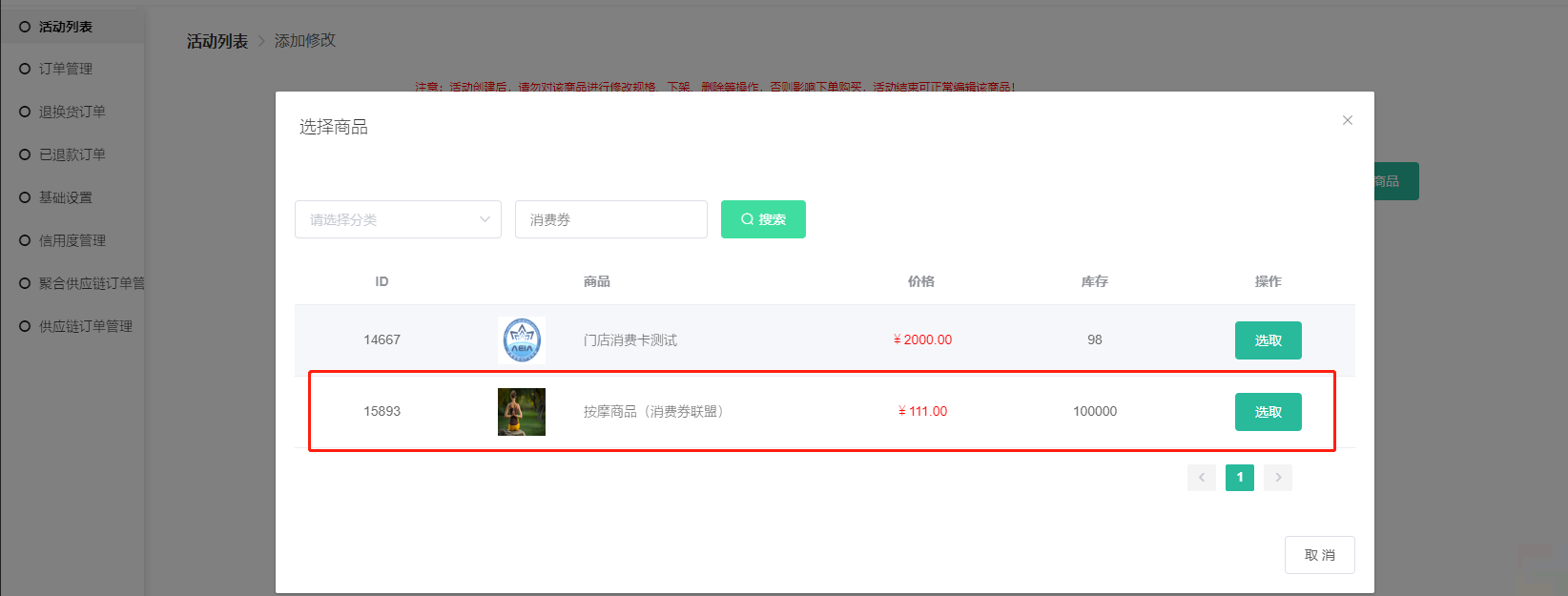
四、拼团:拼团选择消费券商品,拼团成功后才能核销,拼团订单会在消费券订单列表显示,拼团订单需要在消费券列表点击去使用核销(拼团订单详情的去使用按钮点击不能核销)
一、后台设置
一、 基础设置
1、基础设置
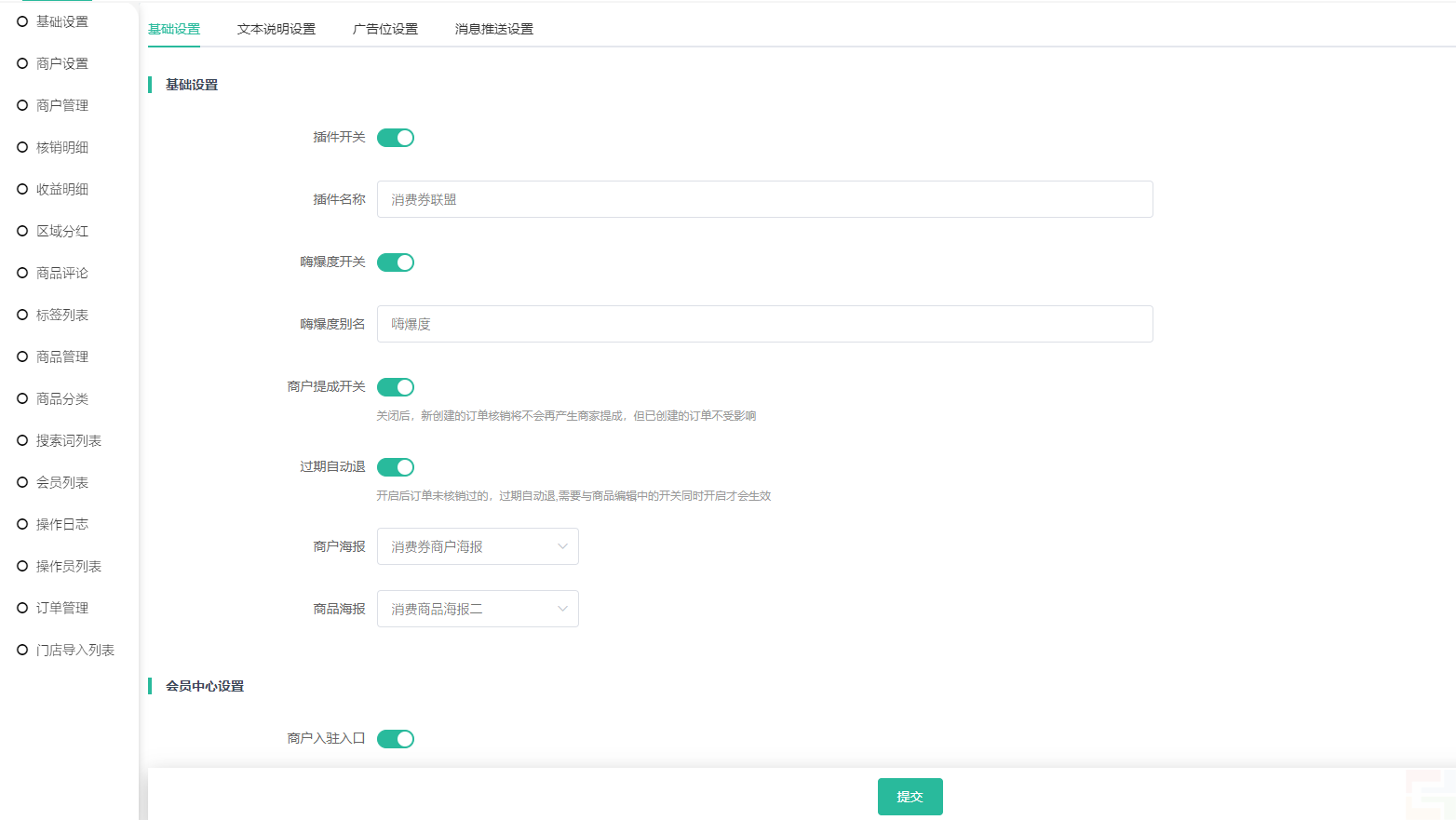
1) 嗨爆度:商品详情页的访问次数,详情页主图上显示
2、会员中心设置
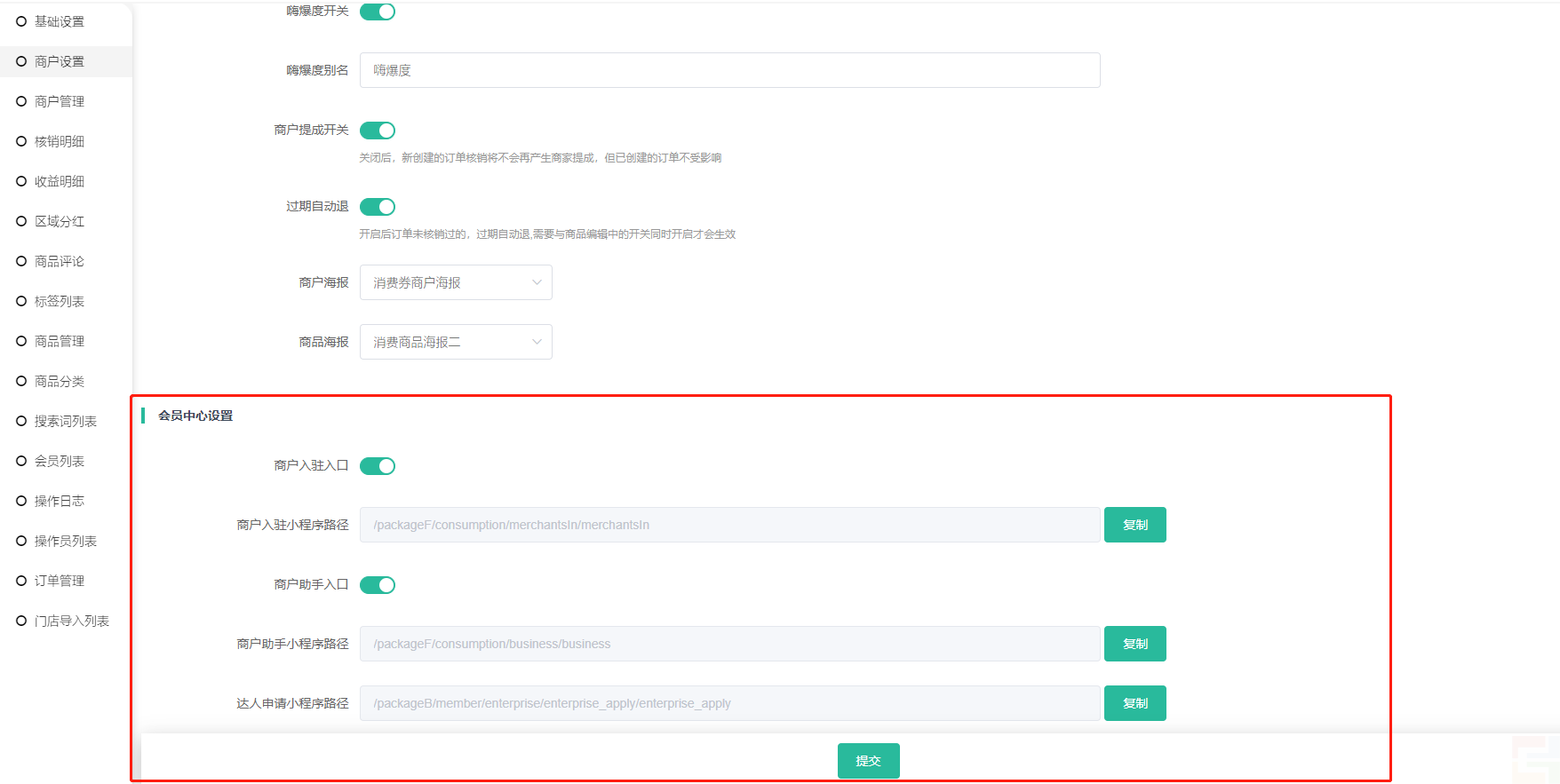
1) 商户入驻入口、商户助手入口:关闭后会员中心不显示入口,可通过路径访问页面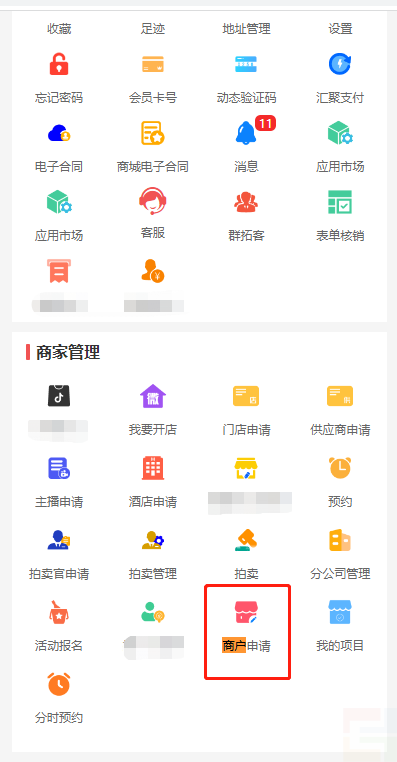
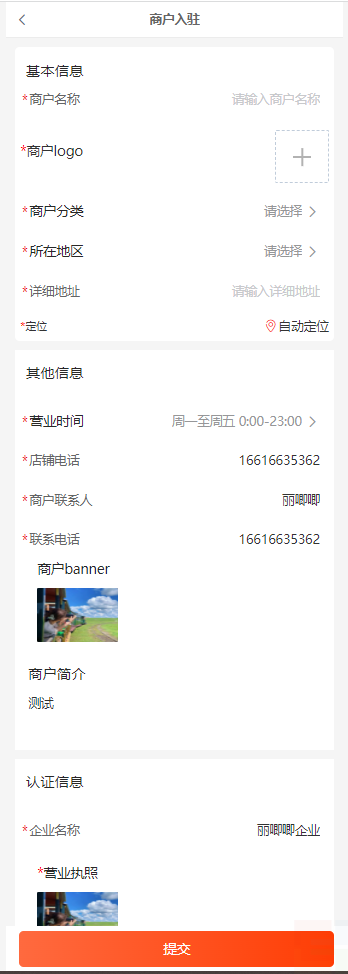
2) 达人申请小程序路径,原招商插件招商申请页面路径
3、 文本说明设置
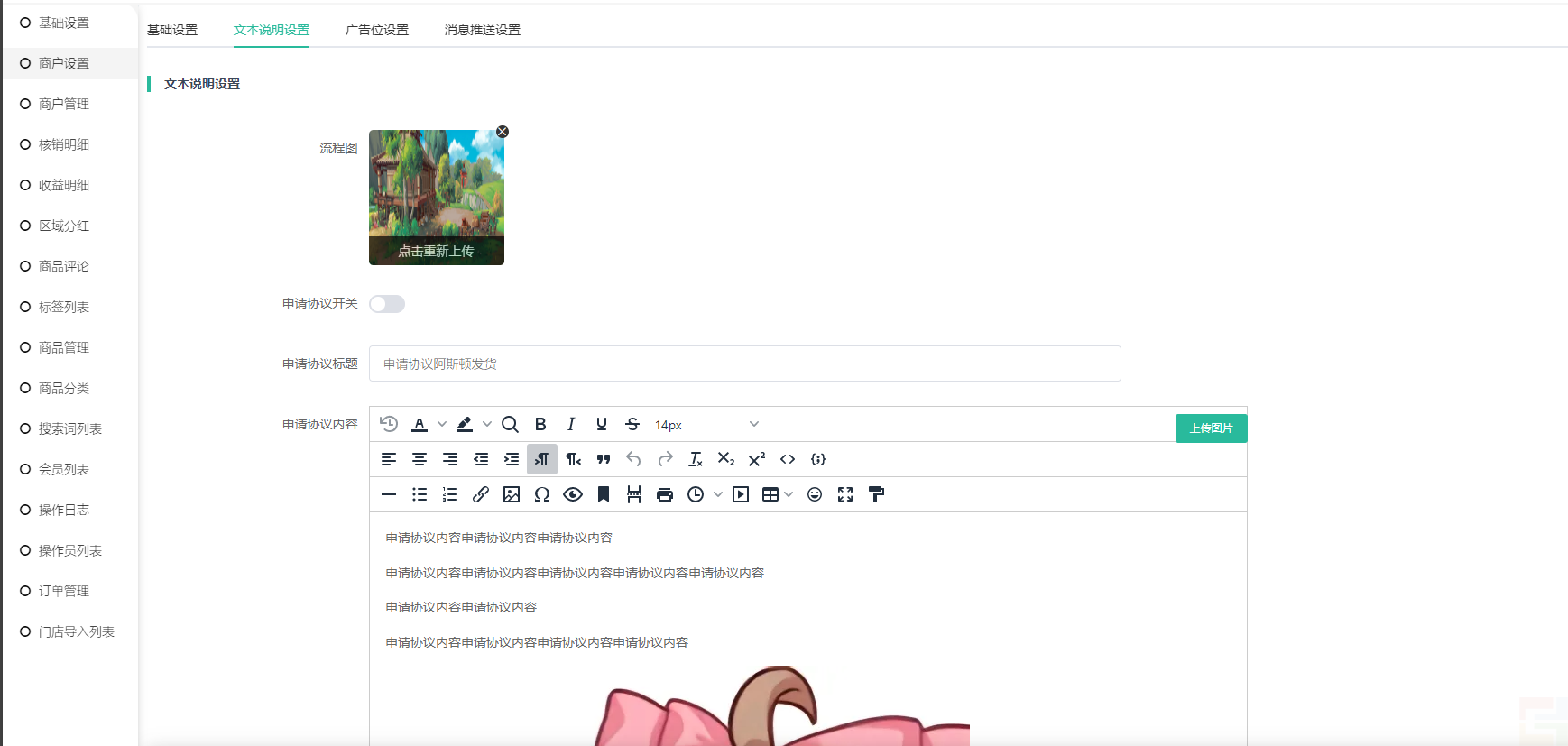
1) 流程图:前端商品详情页显示的流程图
2) 申请协议:开启后前端商户入驻页面显示
3) 温馨提示:前端商品详情页底部显示、消费券详情页显示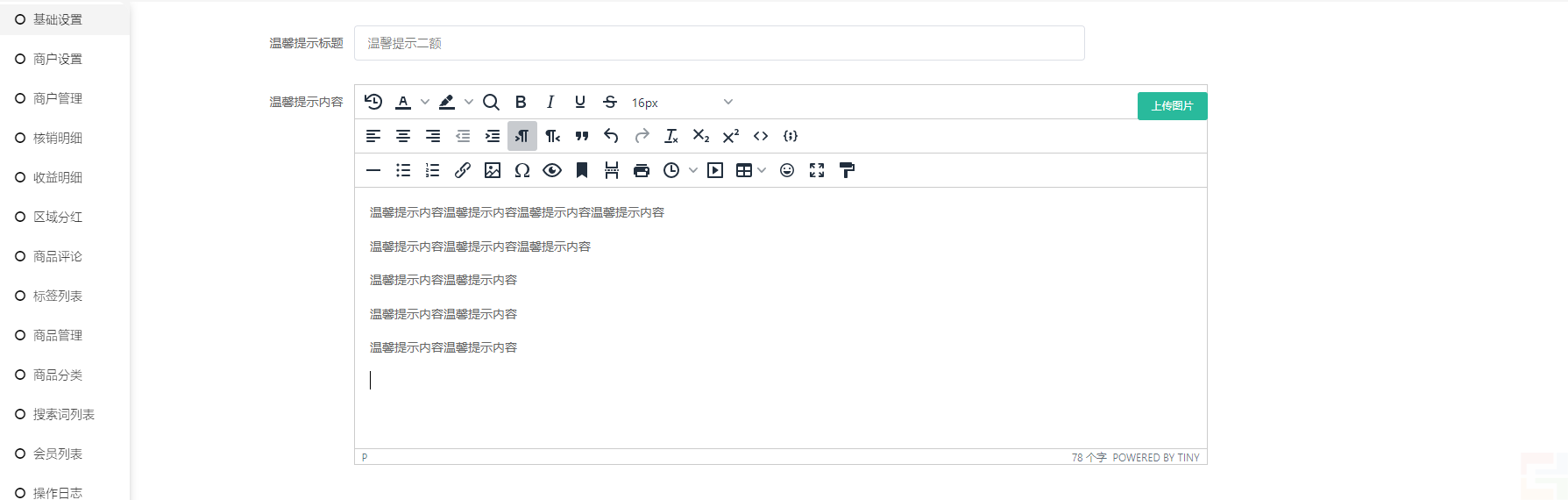
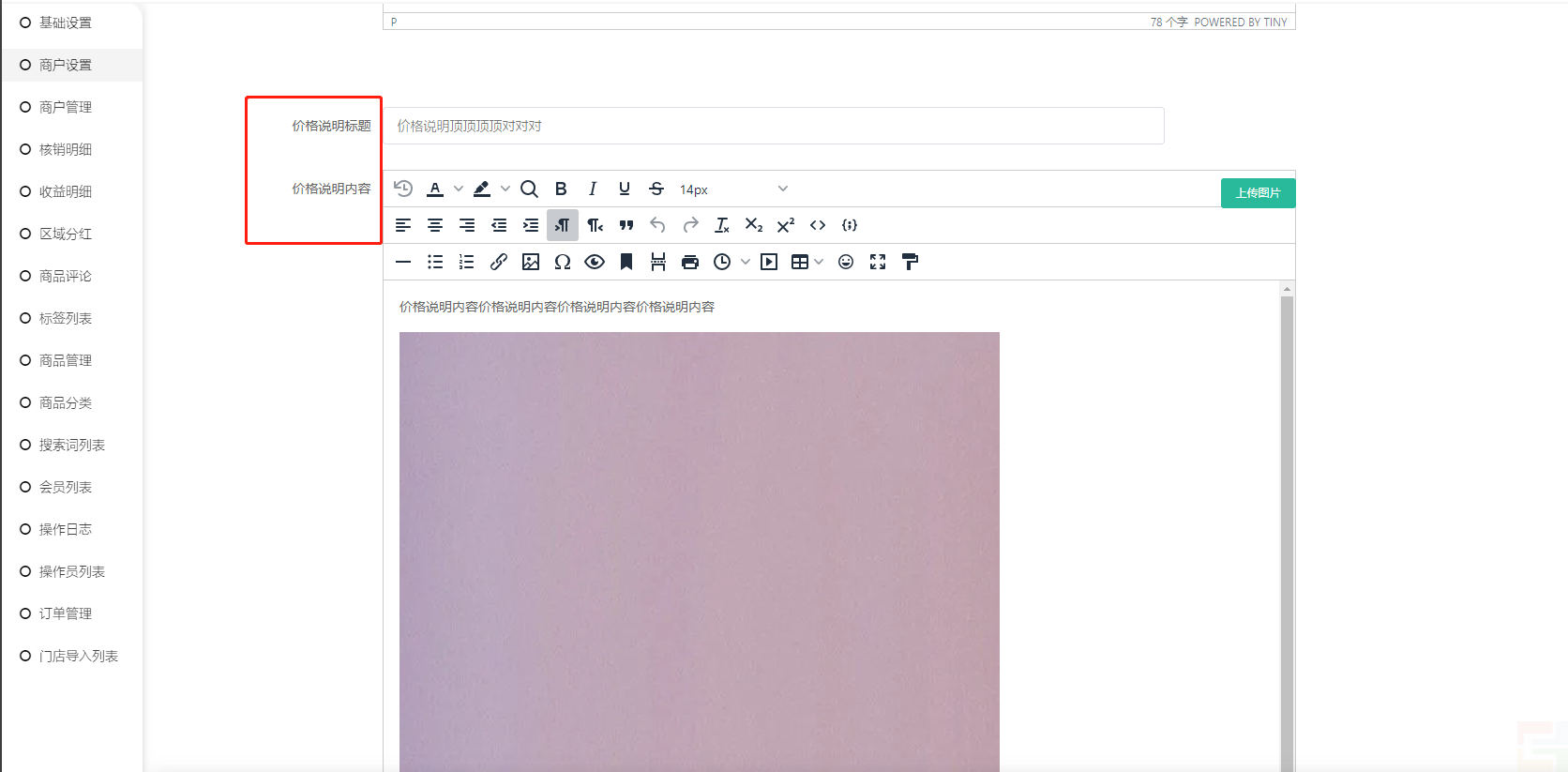
4) 价格说明:前端商品详情页底部显示、消费券详情页显示
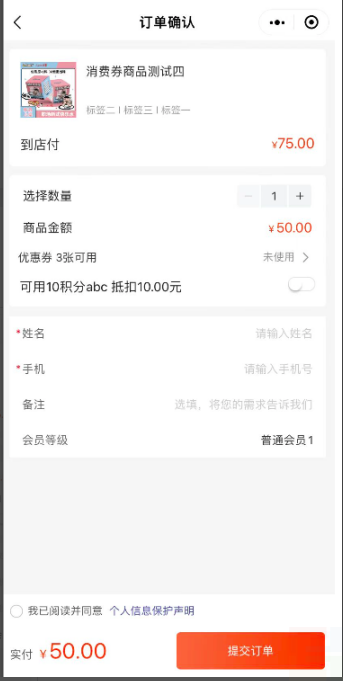
5) 个人信息保护说明:提交订单页面显示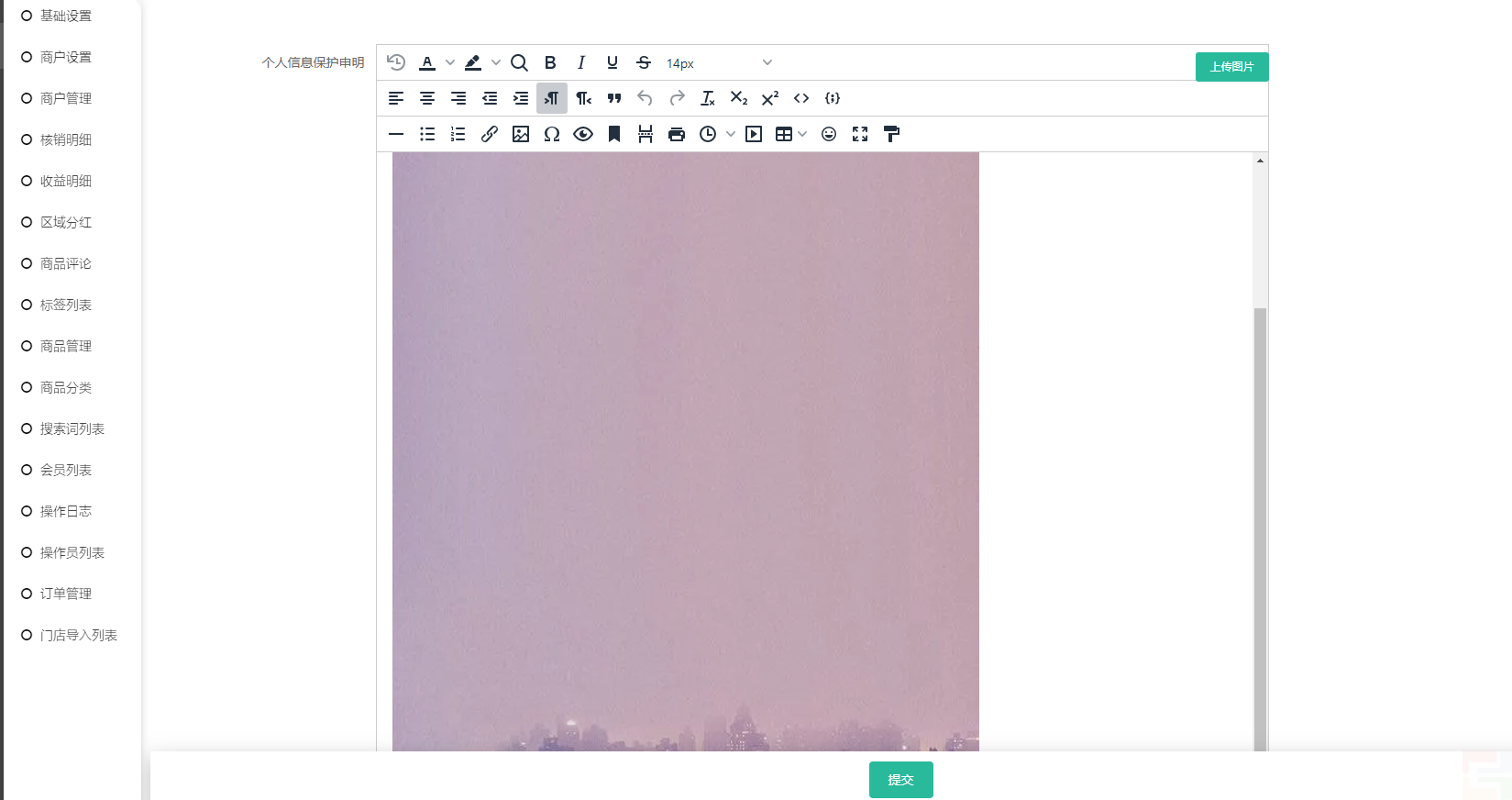
4、 广告位设置
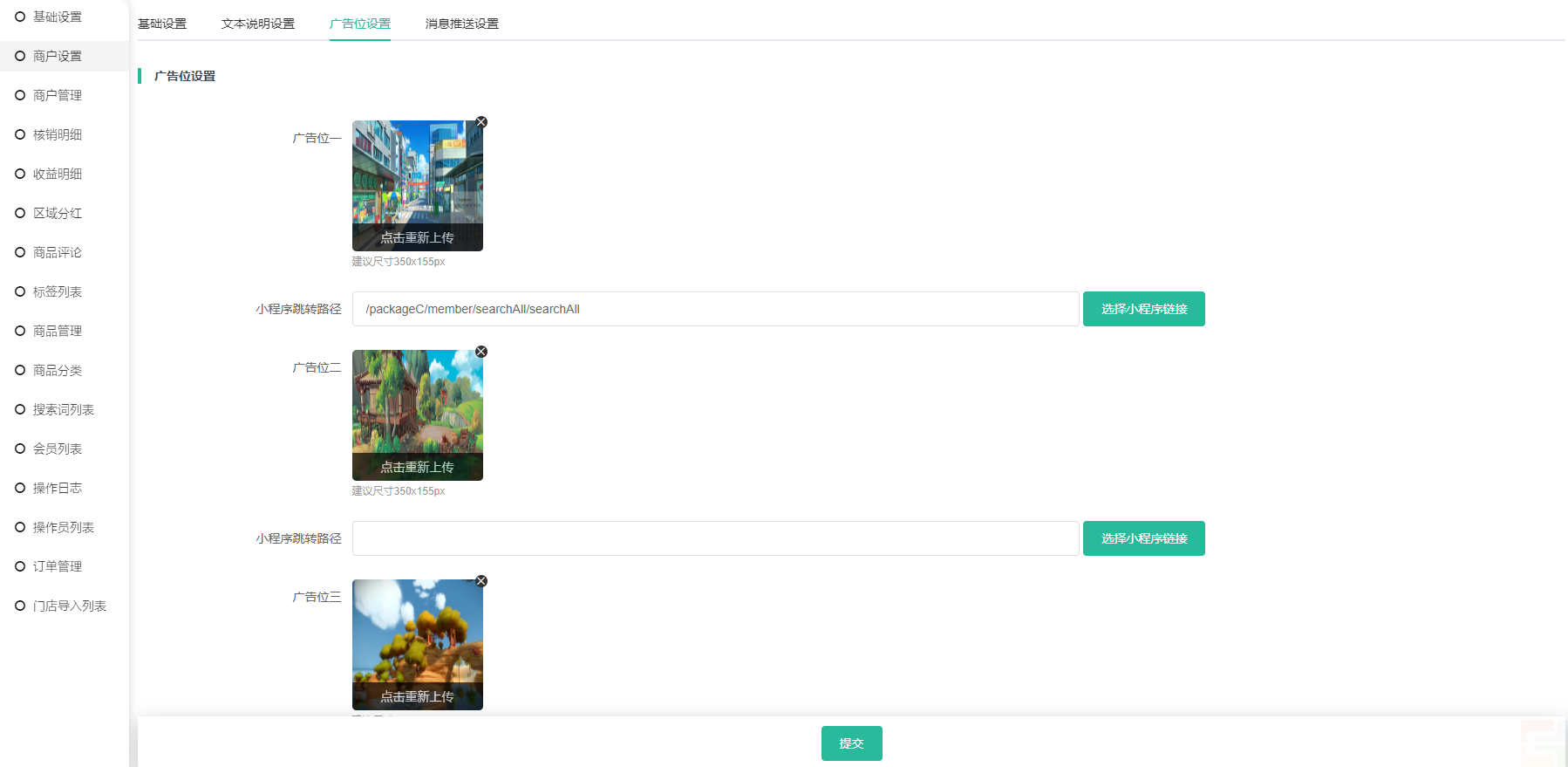
1) 设置广告图片,跳转链接
2) 前端商户助手页面底部显示,建议尺寸355X150
5、 消息推送设置
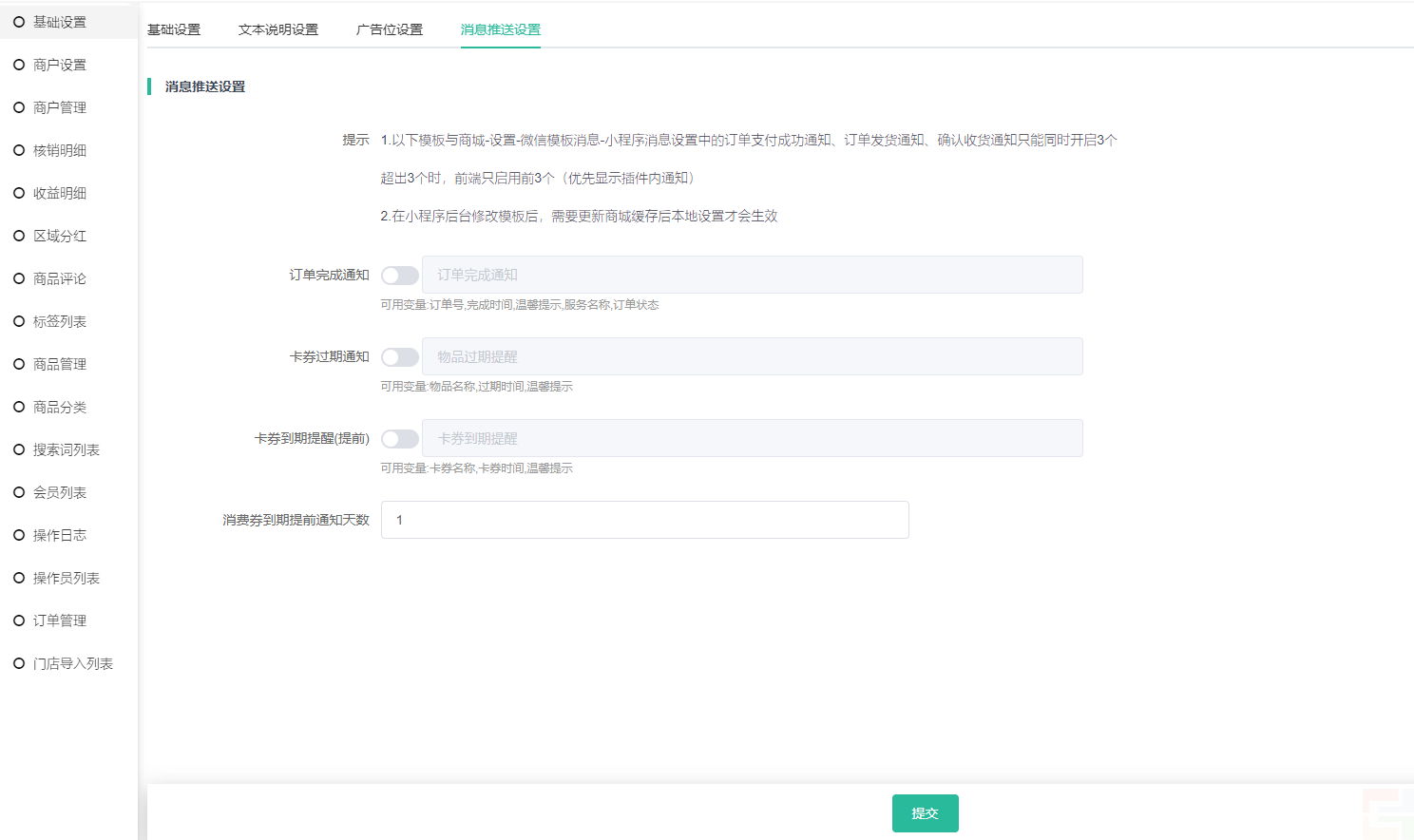
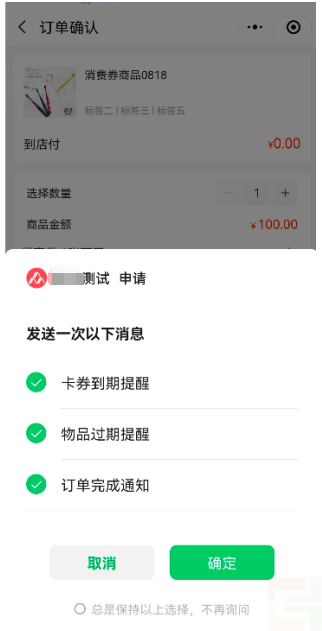
1) 小程序通知,开启后提交订单时会弹出接收消息弹窗,确认后,达到条件时就会发送服务通知
2) 注意在小程序公众平台添加模板时对应选择可用变量
3) 小程序通知需要选择服务类目—美妆类的通知
4) 卡券到期提醒(提前):设置为1天,则大概提前24小时发送通知,若获得消费券时不足24小时,也会发送一次通知
二、 商户设置
1、 商户分类
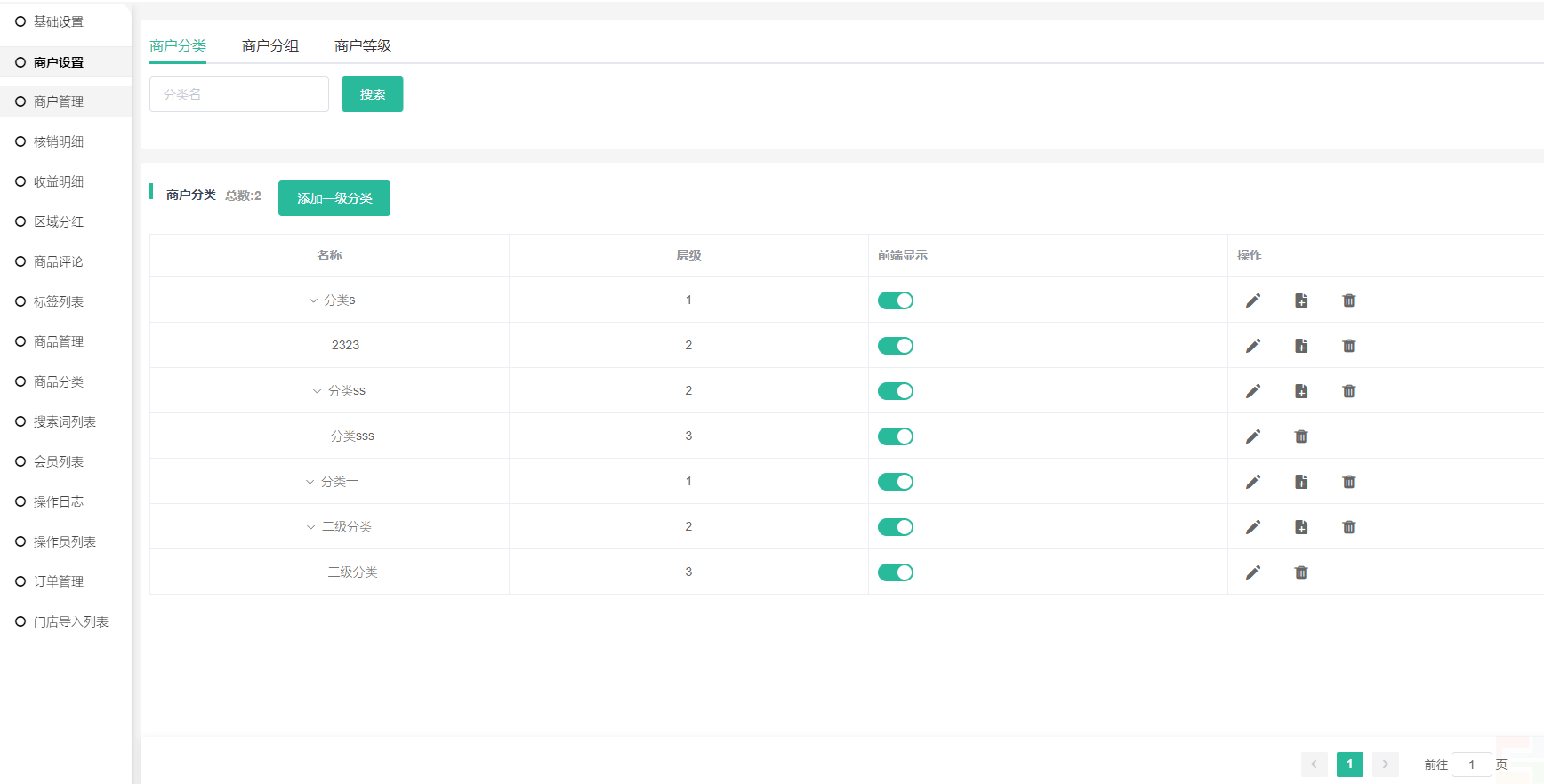
注意:要设置3级商户分类,商户入驻时需要选择分类,如果没有3级商户分类的商户入驻时商户分类会被隐藏掉
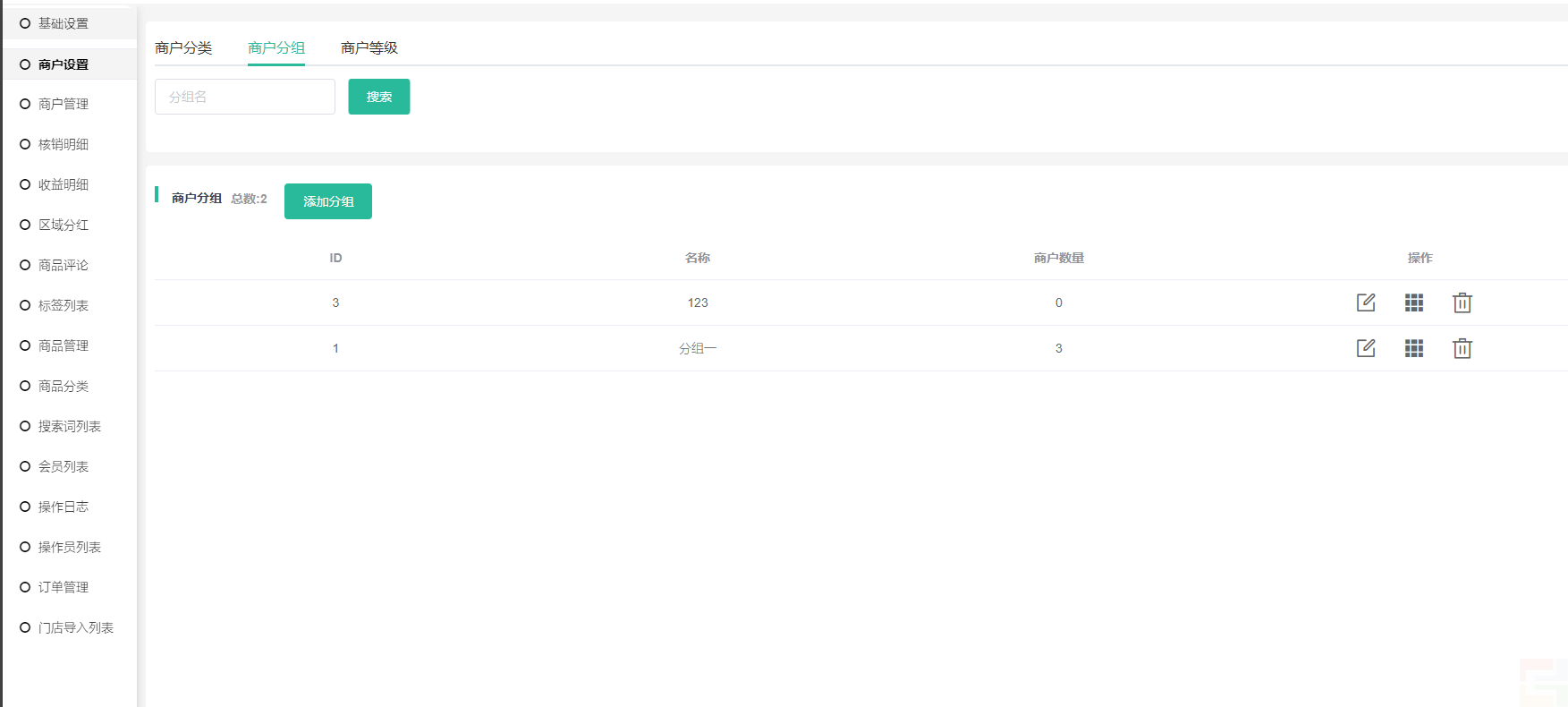
2、 商户分组
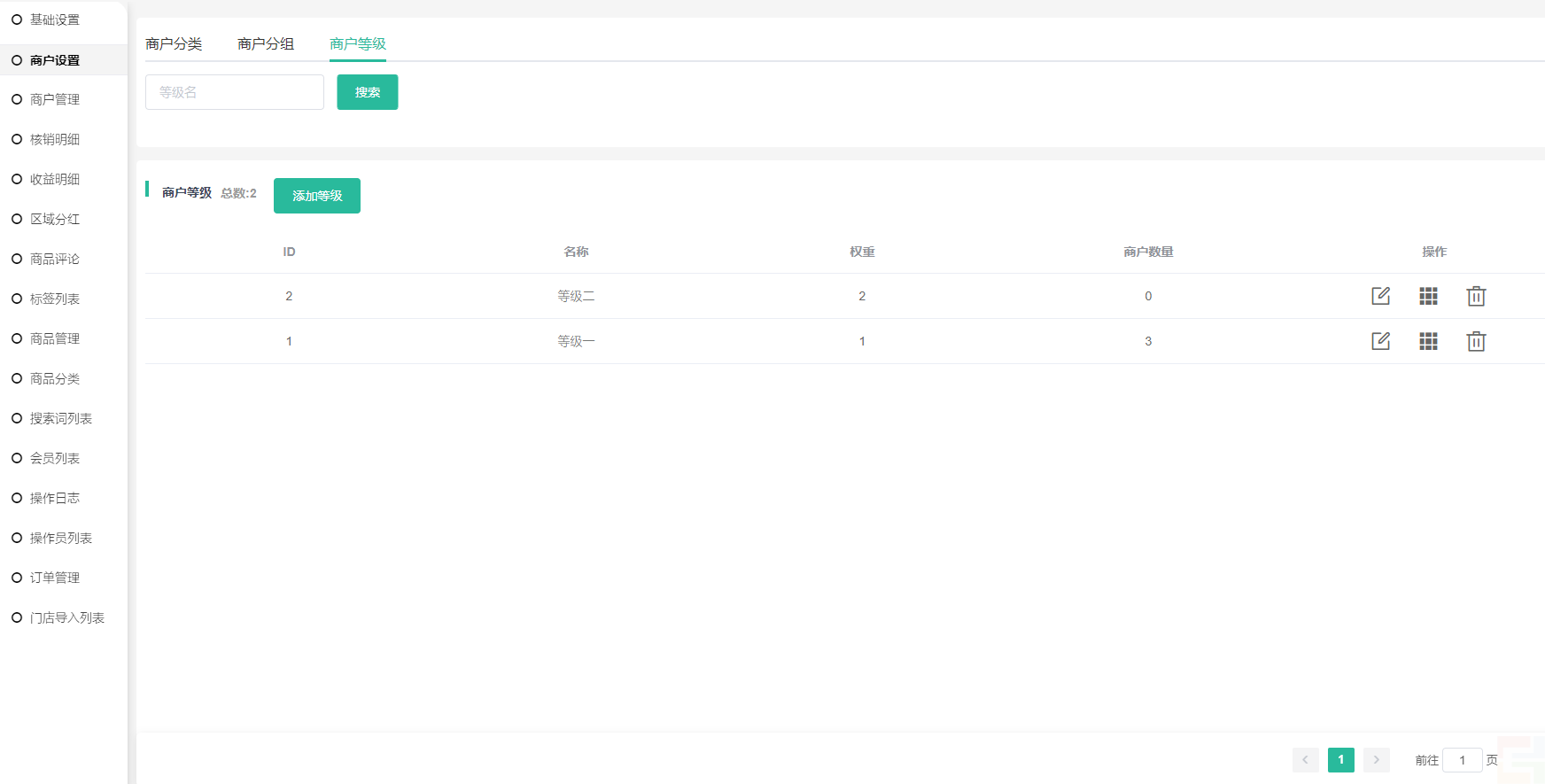
3、 商户等级
三、 商户管理
1、添加商户
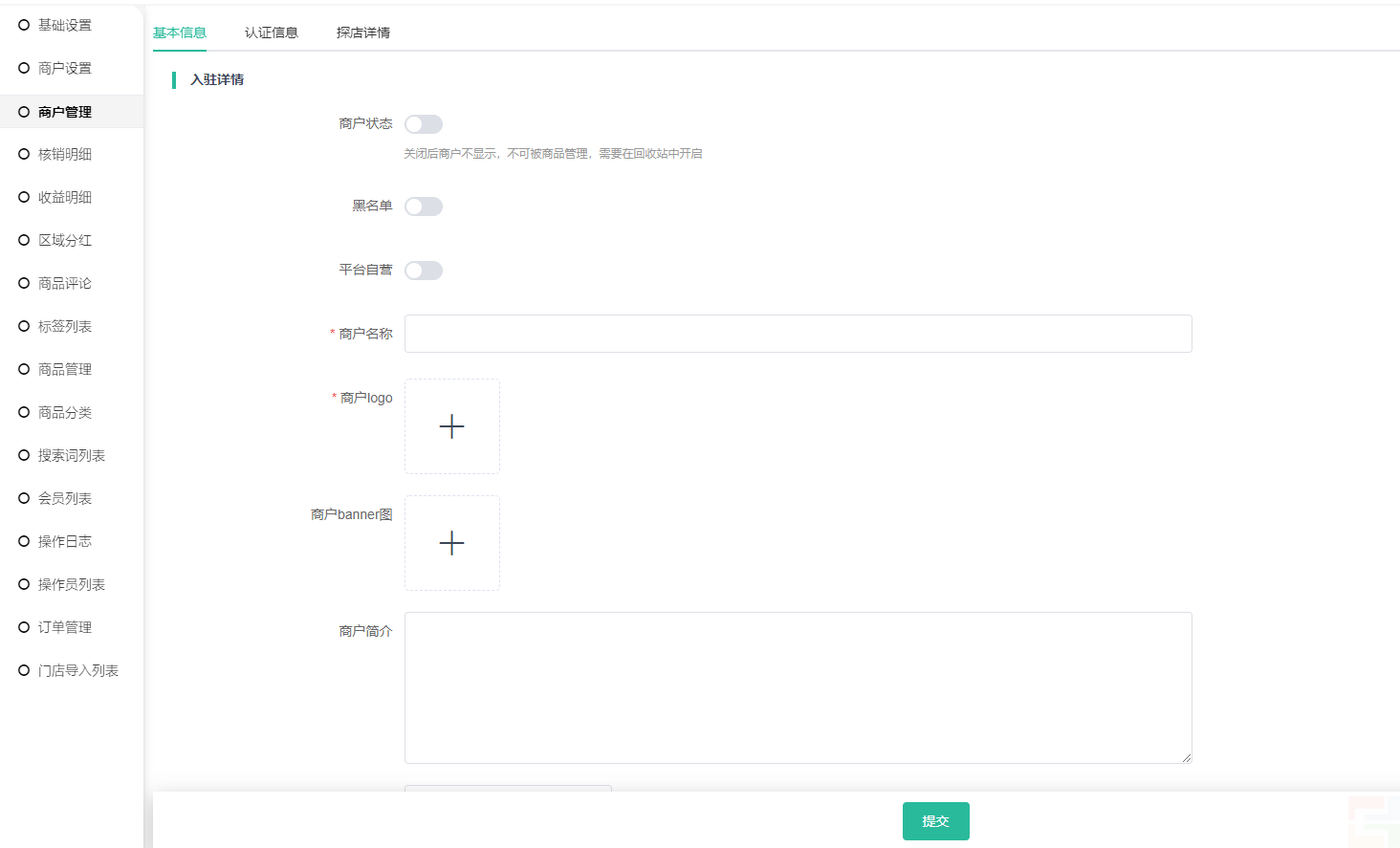
1) 设置商户状态,关闭后商户不显示,不可被商品关联,需要在回收站中开启;已过期的商户不允许被开启
2) 黑名单:加入黑名单的商户不会被啥高频关联。在回收站或加入黑名单的商户前端切换商户时也不会显示
3) 平台自营:无明显效果,仅用于区分是不是自营
4) 商户banner图:前端商户商品列表顶部显示
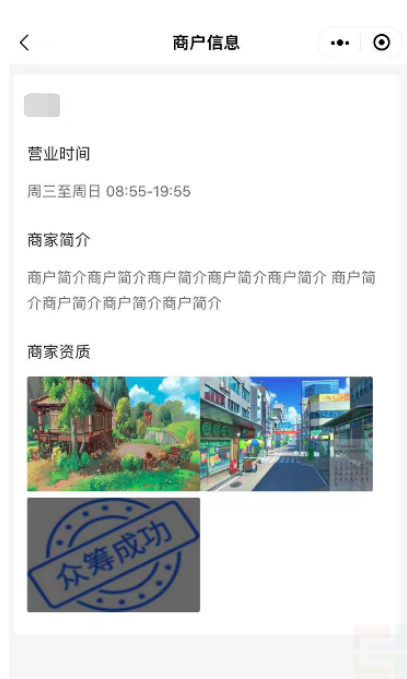
5) 商户简介:商户信息页面显示
6) 选择商户等级、商户分组、商户分类
7) 人均价:前端商户商品页面显示,不设置则前端不显示
8) 营业日/营业时间:只用于显示,无实际限制
9) 设置商户基本信息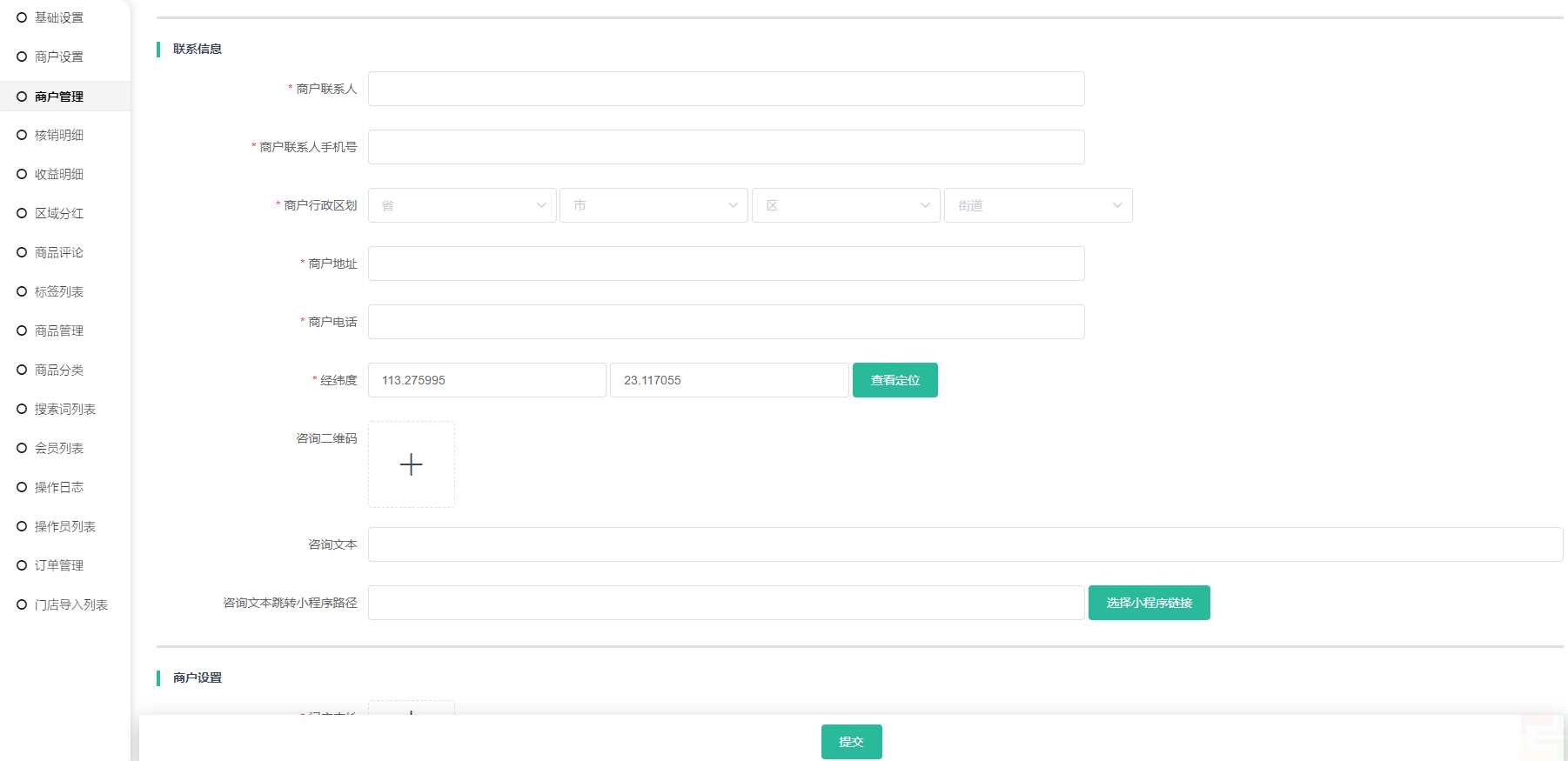
10) 选择门店店长,设置门店有效期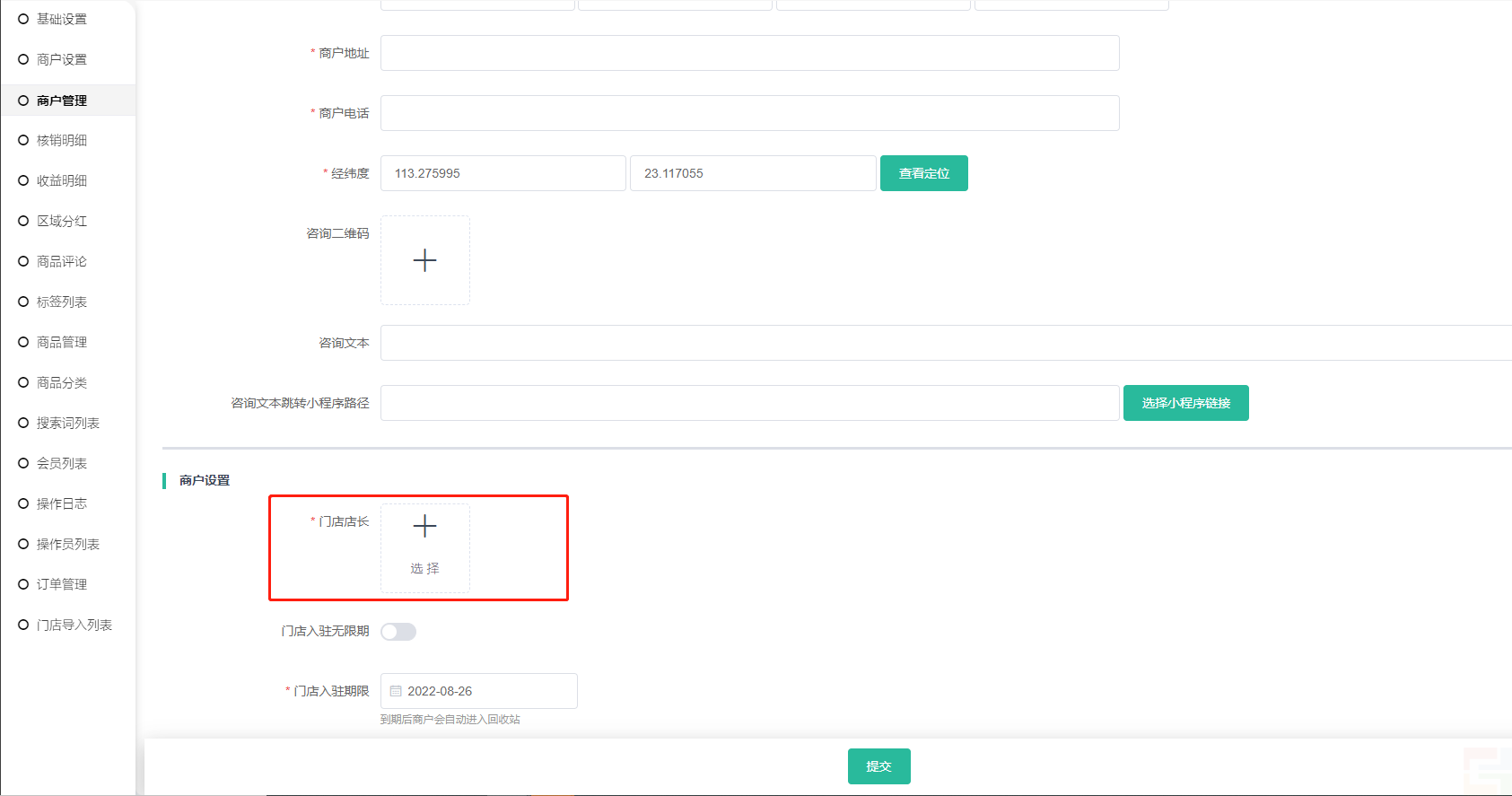
11) 设置企业认证信息
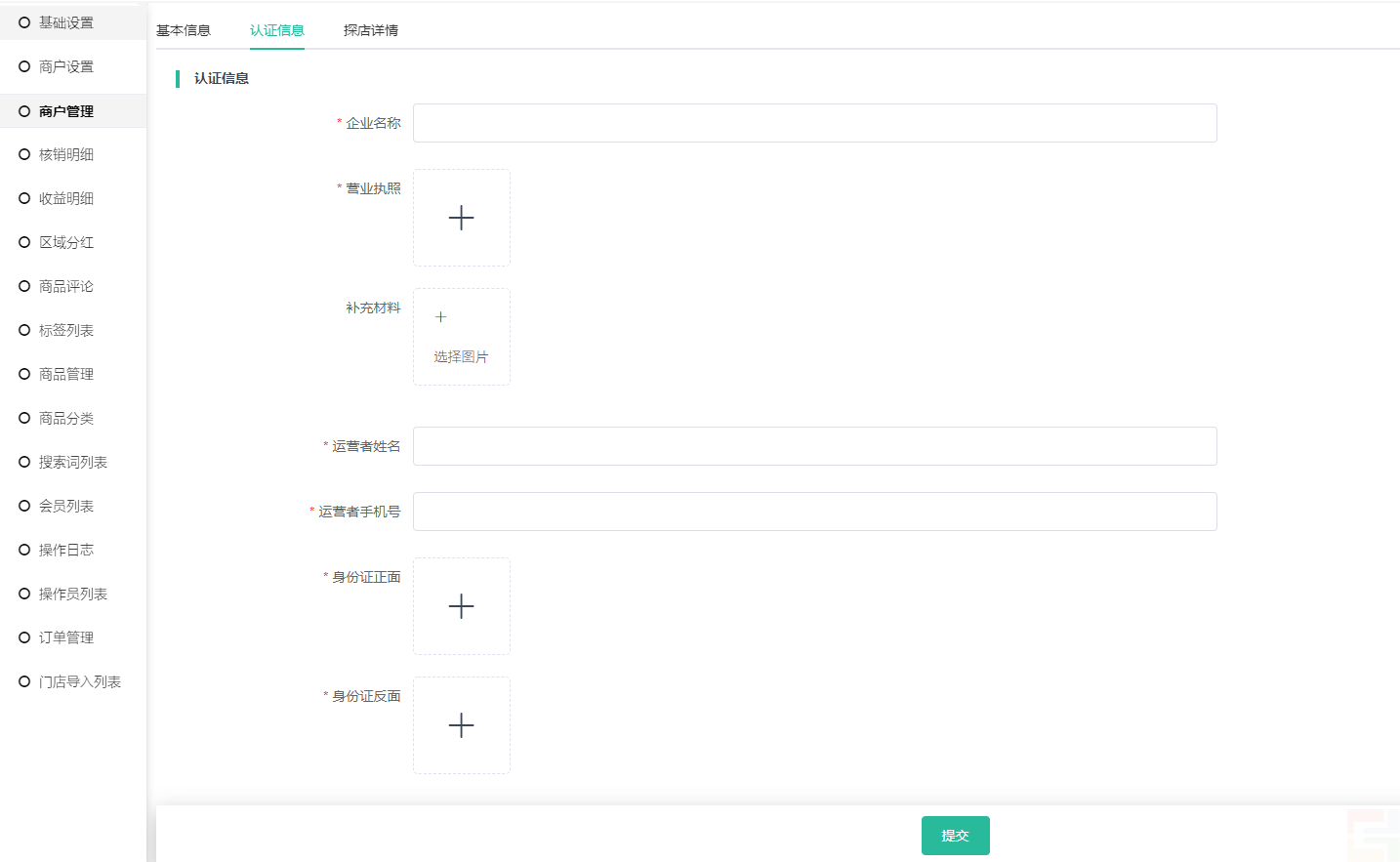
12) 设置探店详情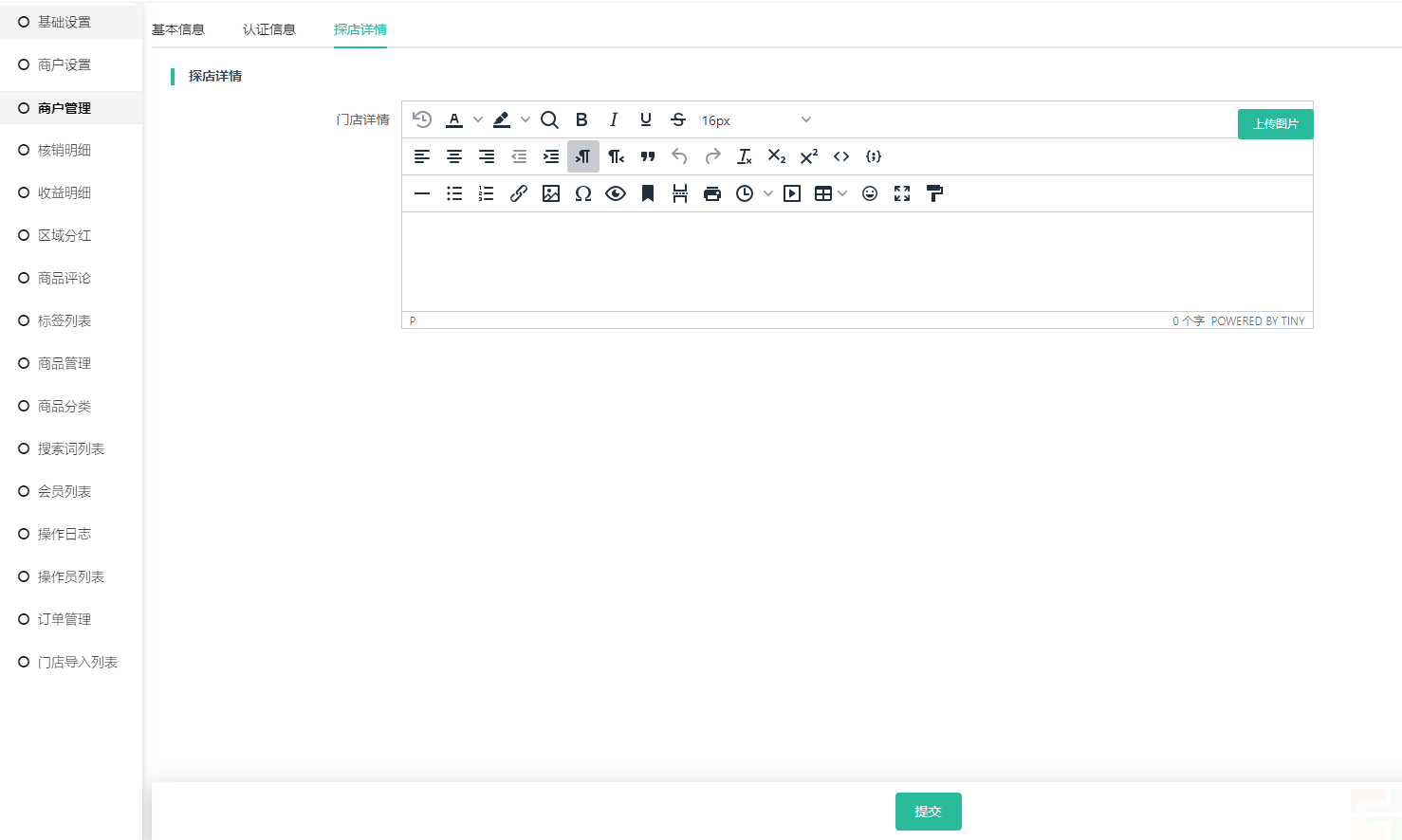
2、商户申请
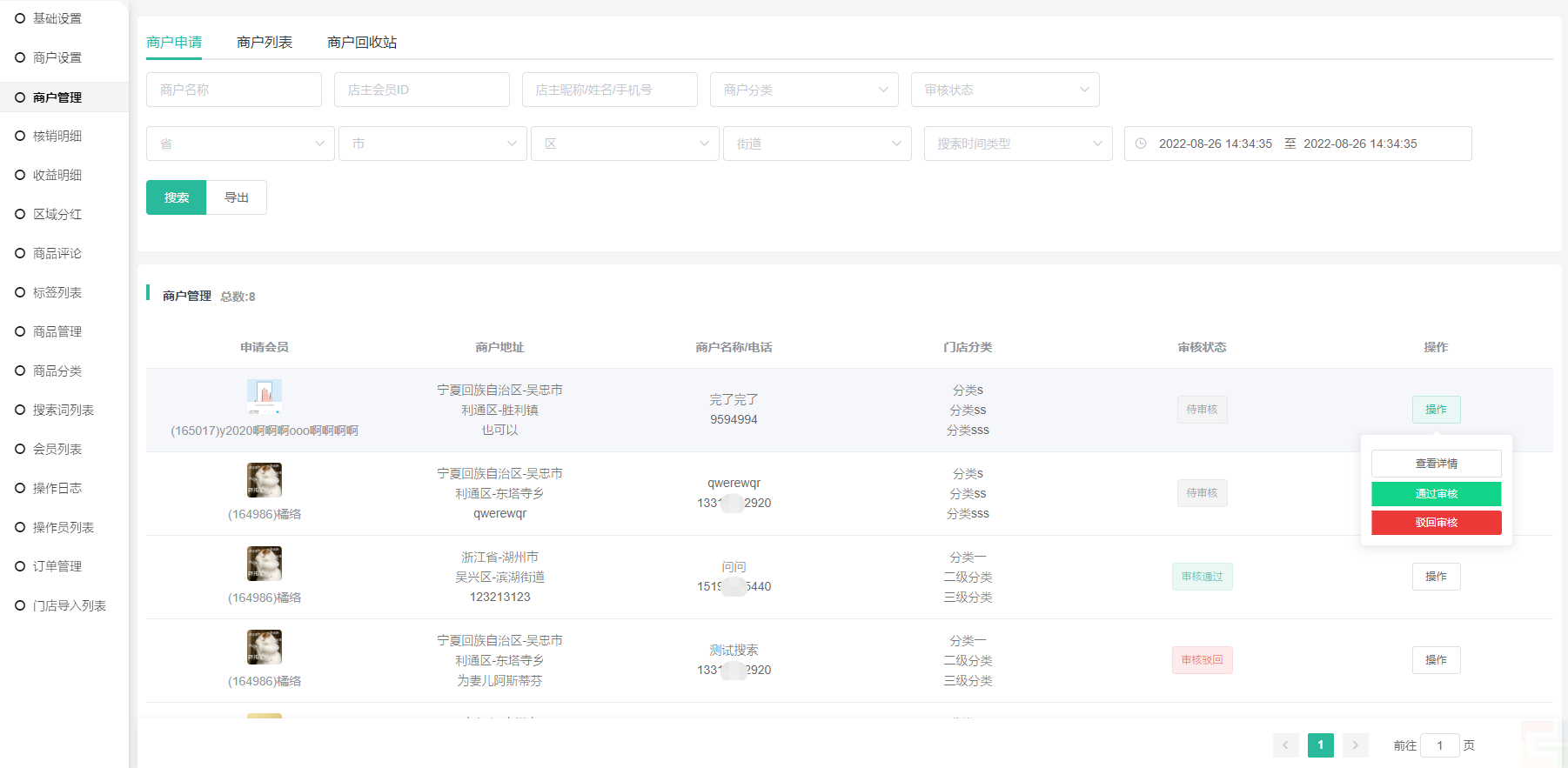
1) 此列表显示前端会员申请的商户,可点击查看详情,可选择审核通过或者驳回
2) 点击审核通过,审核通过后跳转到商户详情页面,需要设置商户状态和商户过期时间。若不设置,则商户会默认在回收站显示
3、 商户列表
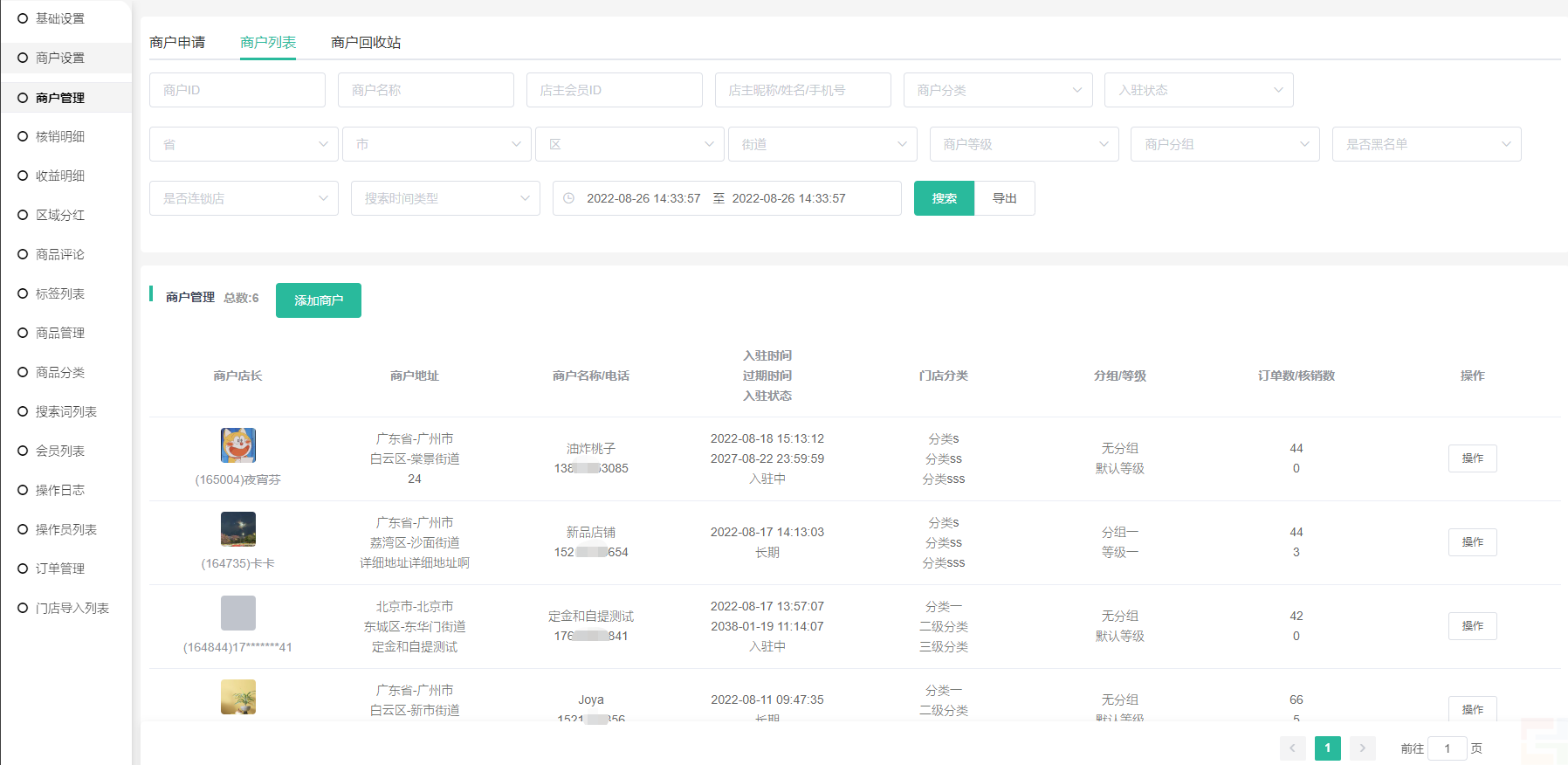
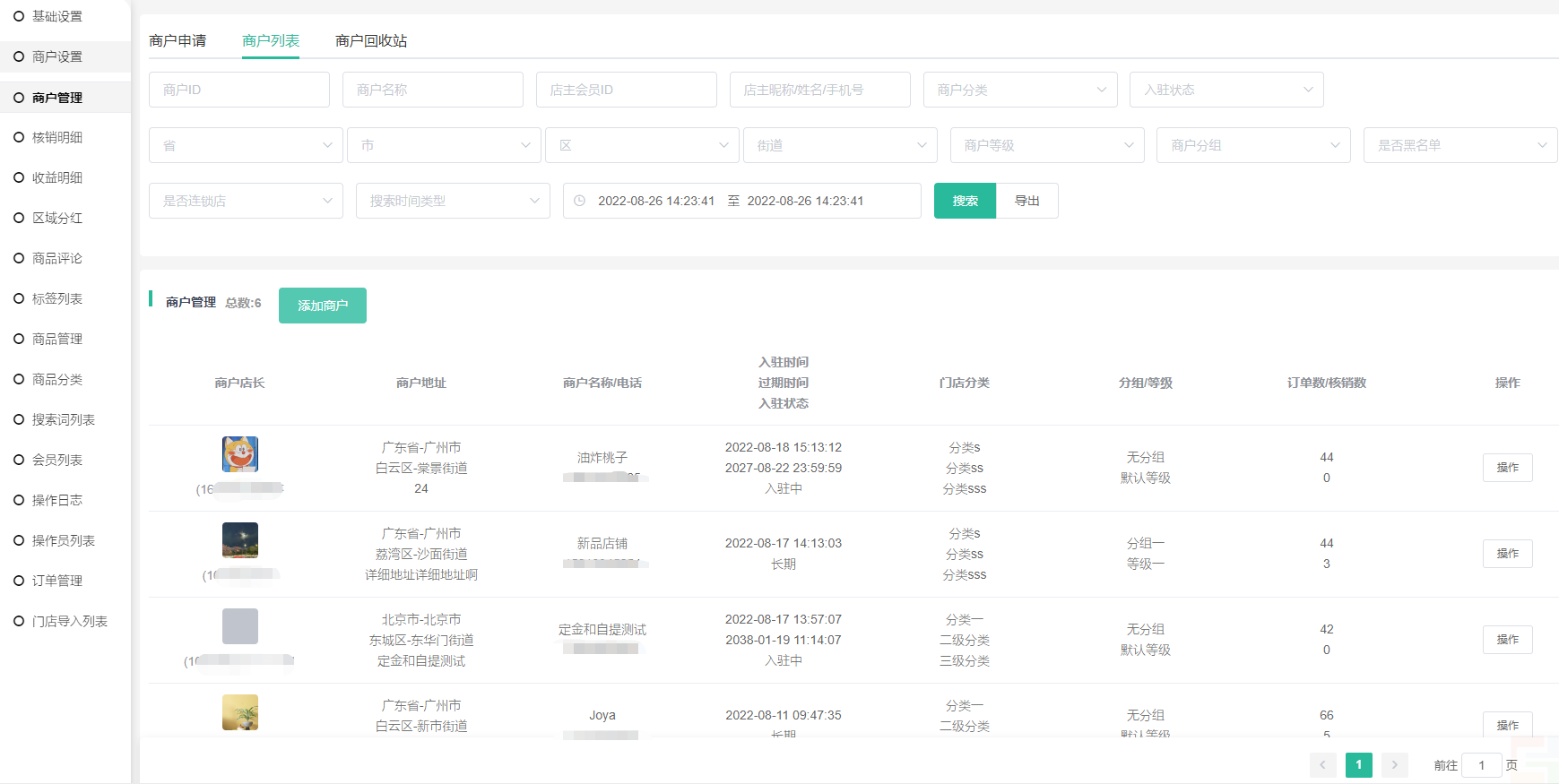
1) 此列表显示没过期、启用状态且没加入回收站的商户
2) 订单数:该商户关联商品的总订单数量(不在自己商户核销的订单也包含)
3) 核销数:商户核销的次数
4、 商户回收站
1) 显示已过期和加入回收站的商户,可点击取消回收站
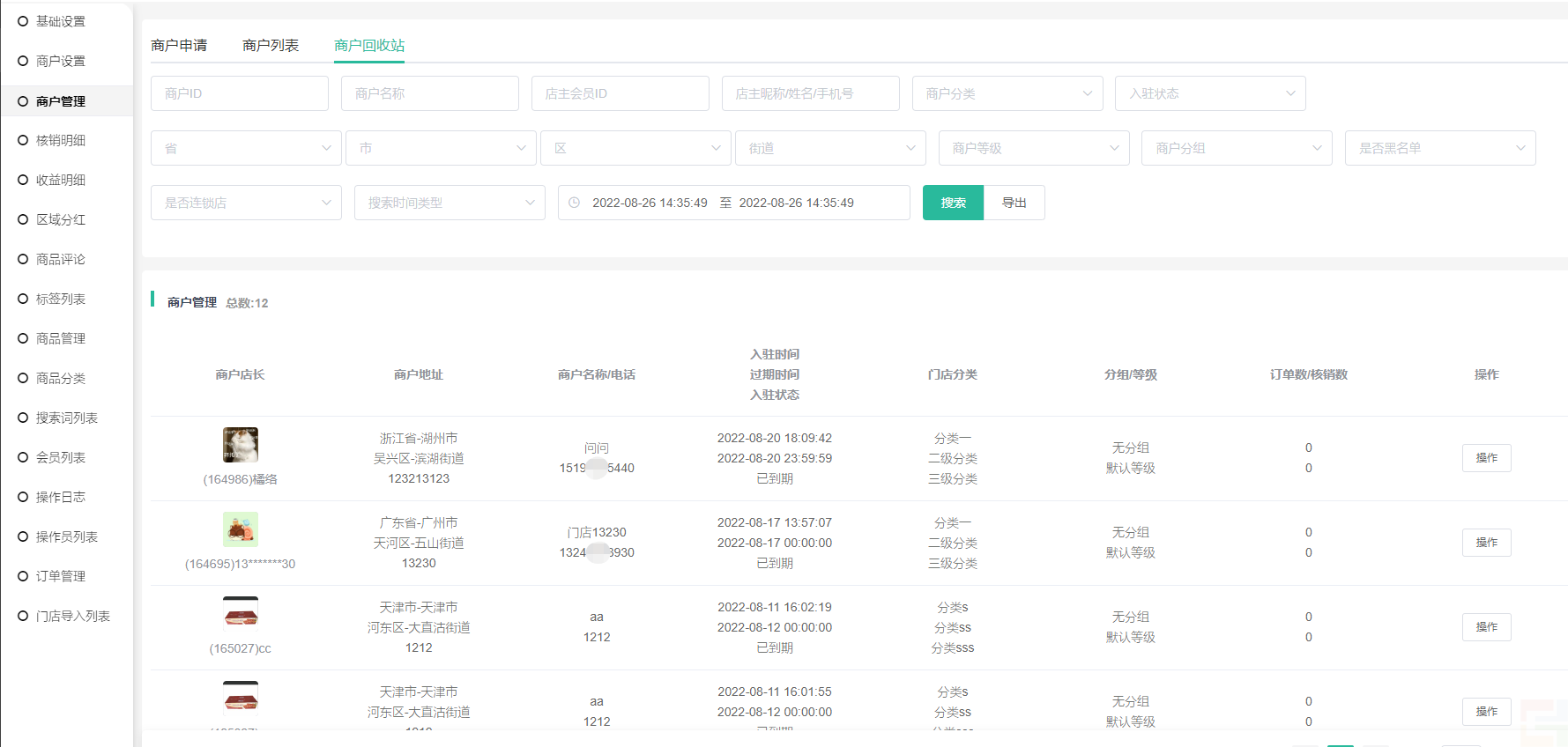
5、 核销员管理
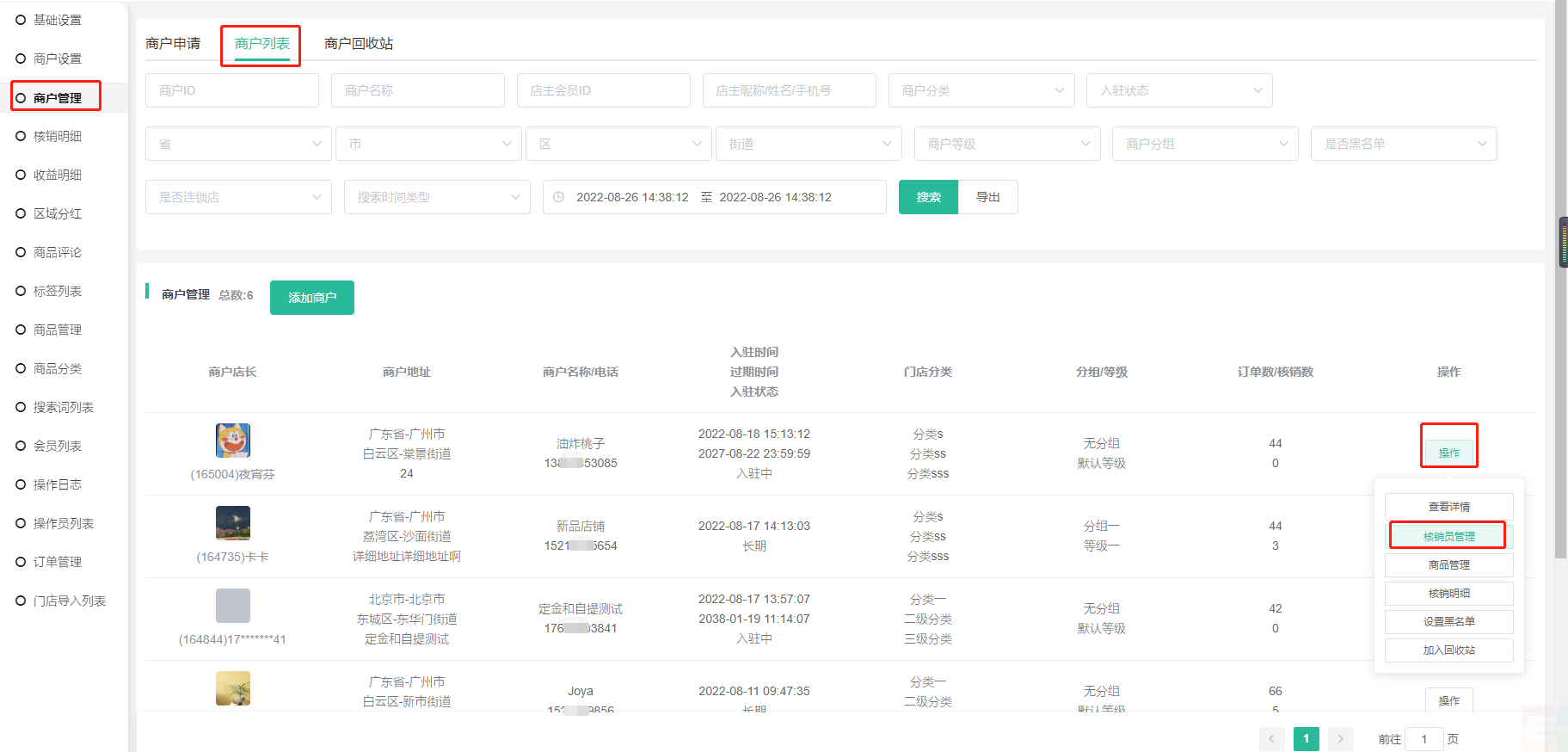
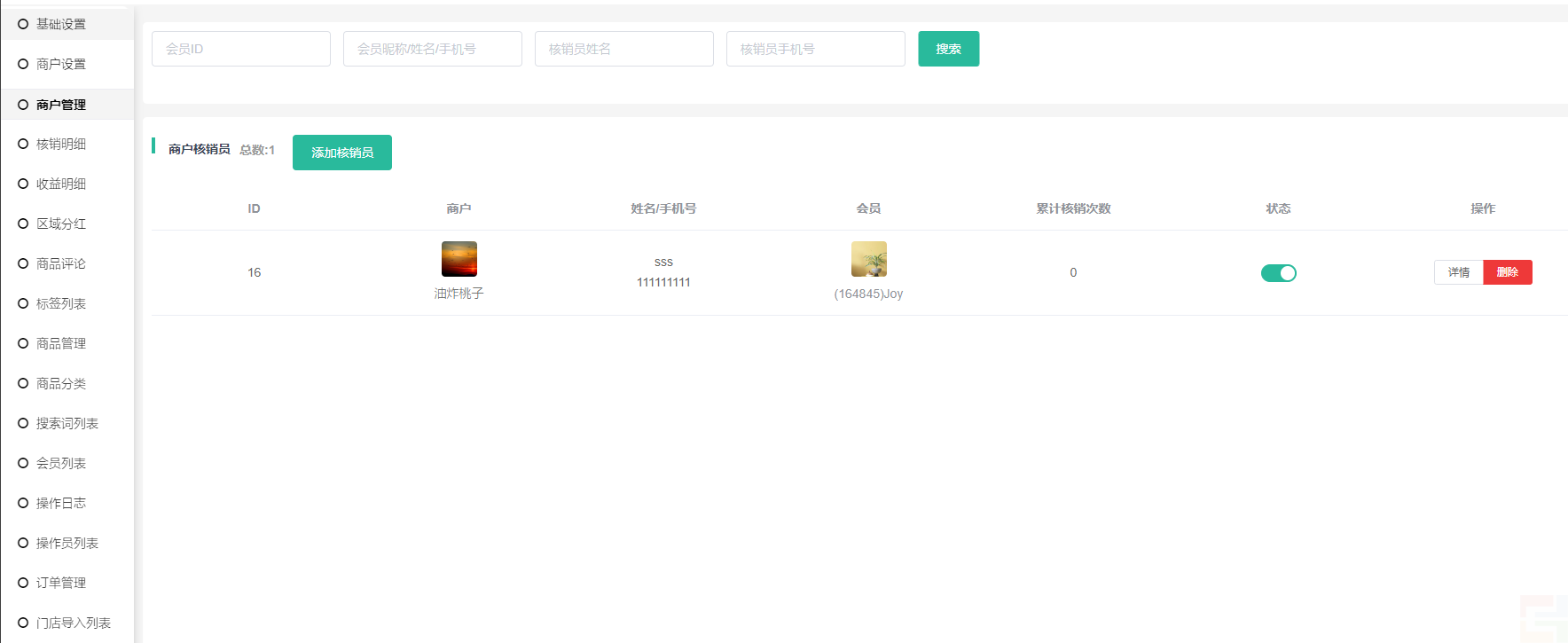
1) 点击详情查看这个商户关联的核销员
2) 添加核销员:选择会员,设置状态、店长权限
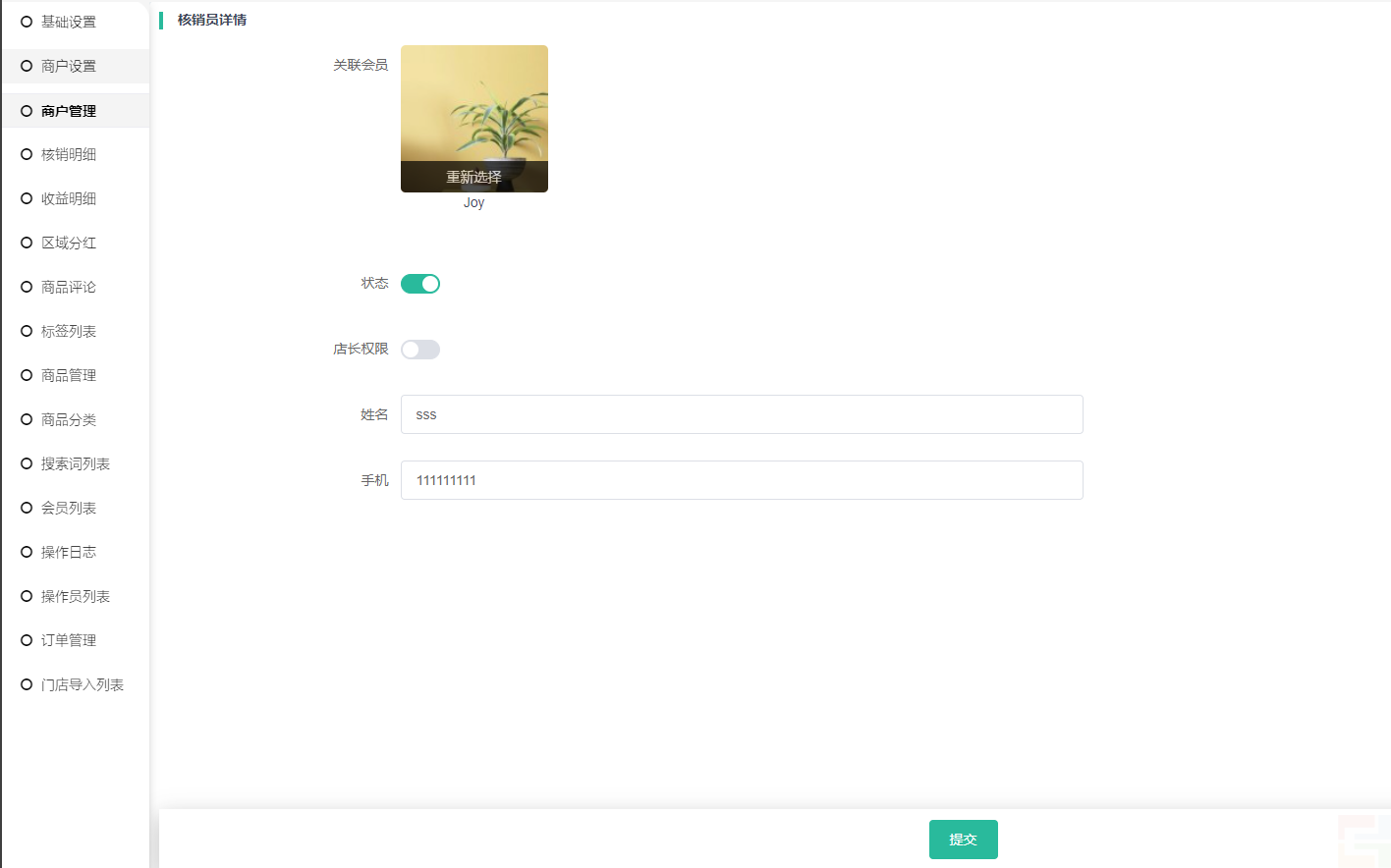
3) 一个会员可同时成为多家商户的核销员
4) 启用状态的核销员拥有核销的权限;开启店长权限的核销员可查看商户数据
5) 设置黑名单:可将商户加入黑名单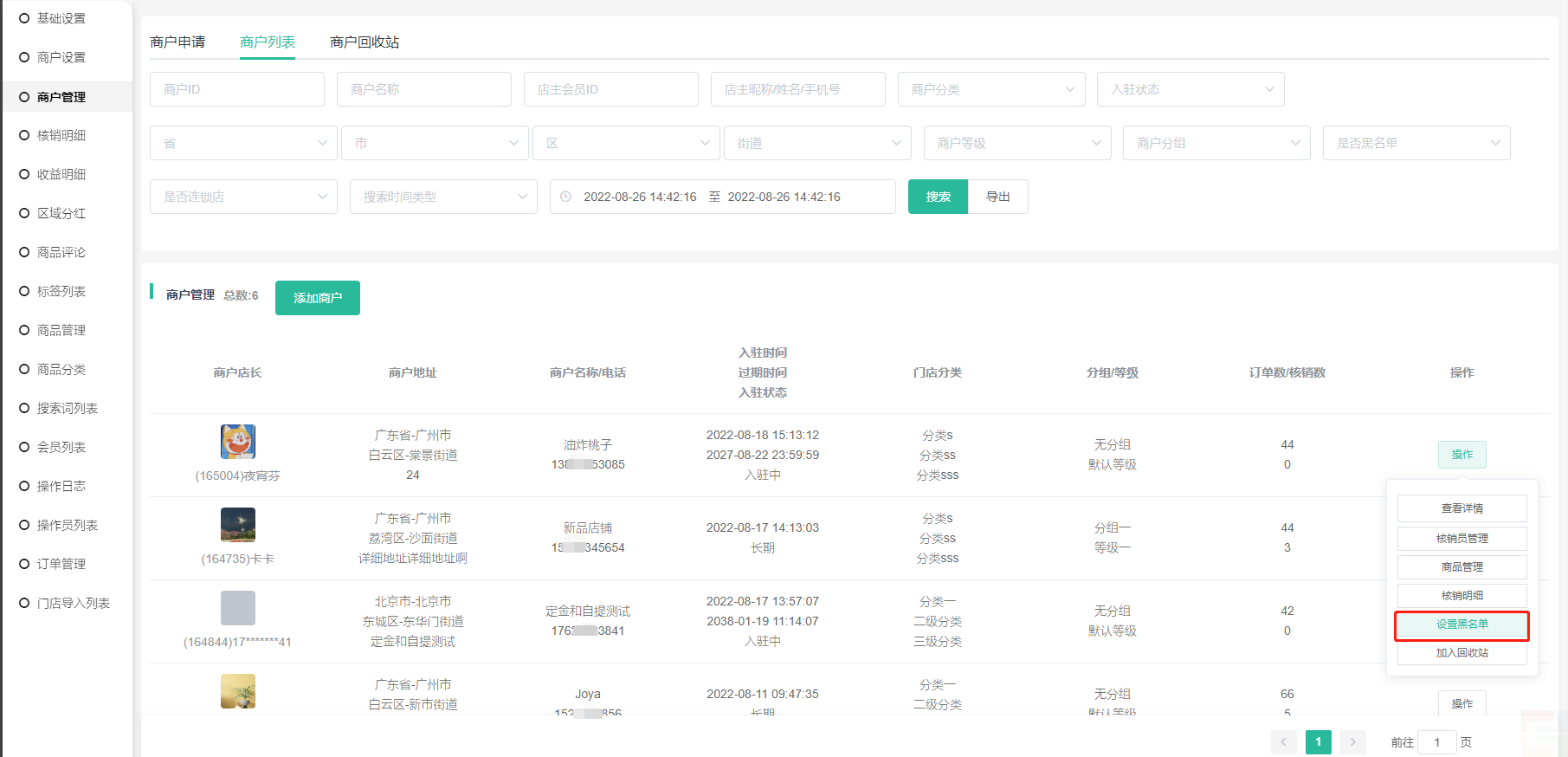
6) 一个会员可以成为多个商户的店长(已经是商户店长了,前端还是会显示商户申请入口)。商户店长非该商户核销员情况下也是有核销权限的(进入商户助手里面去点击扫码验券)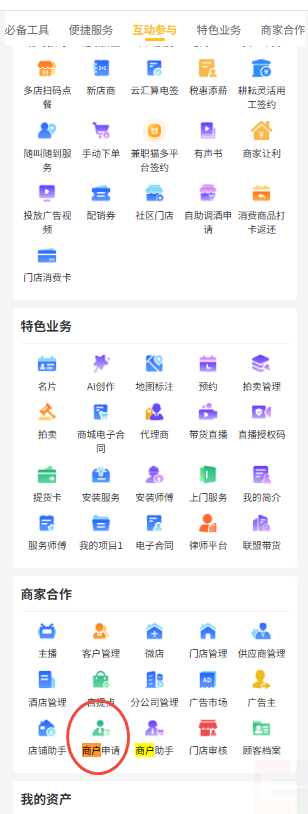
四、 核销明细
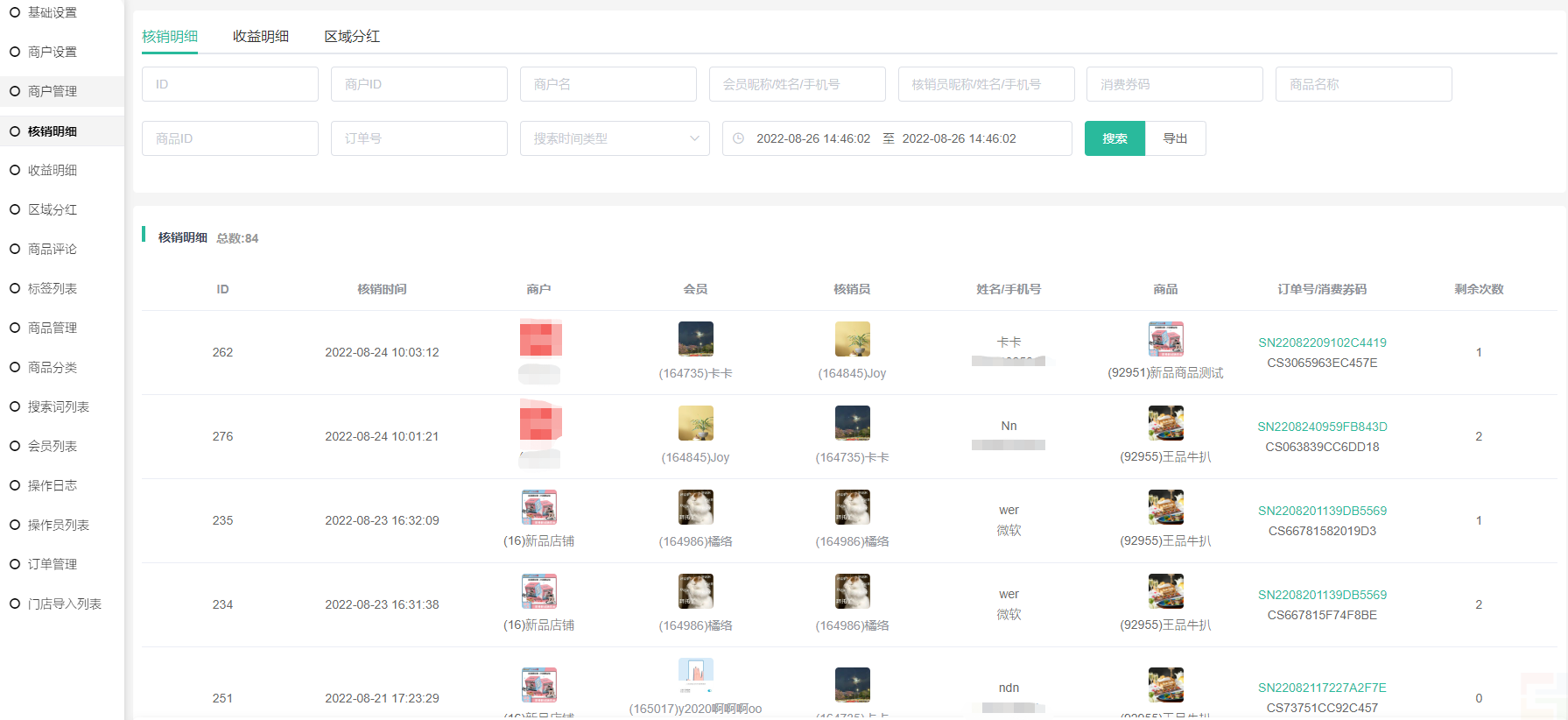
1, 店长和核销员核销的记录,按照时间倒序排序
2, 在此列表可查看到消费券ID,核销的时间、商户、核销员、商品、消费券码,该订单商品的剩余核销次数
五、 收益明细
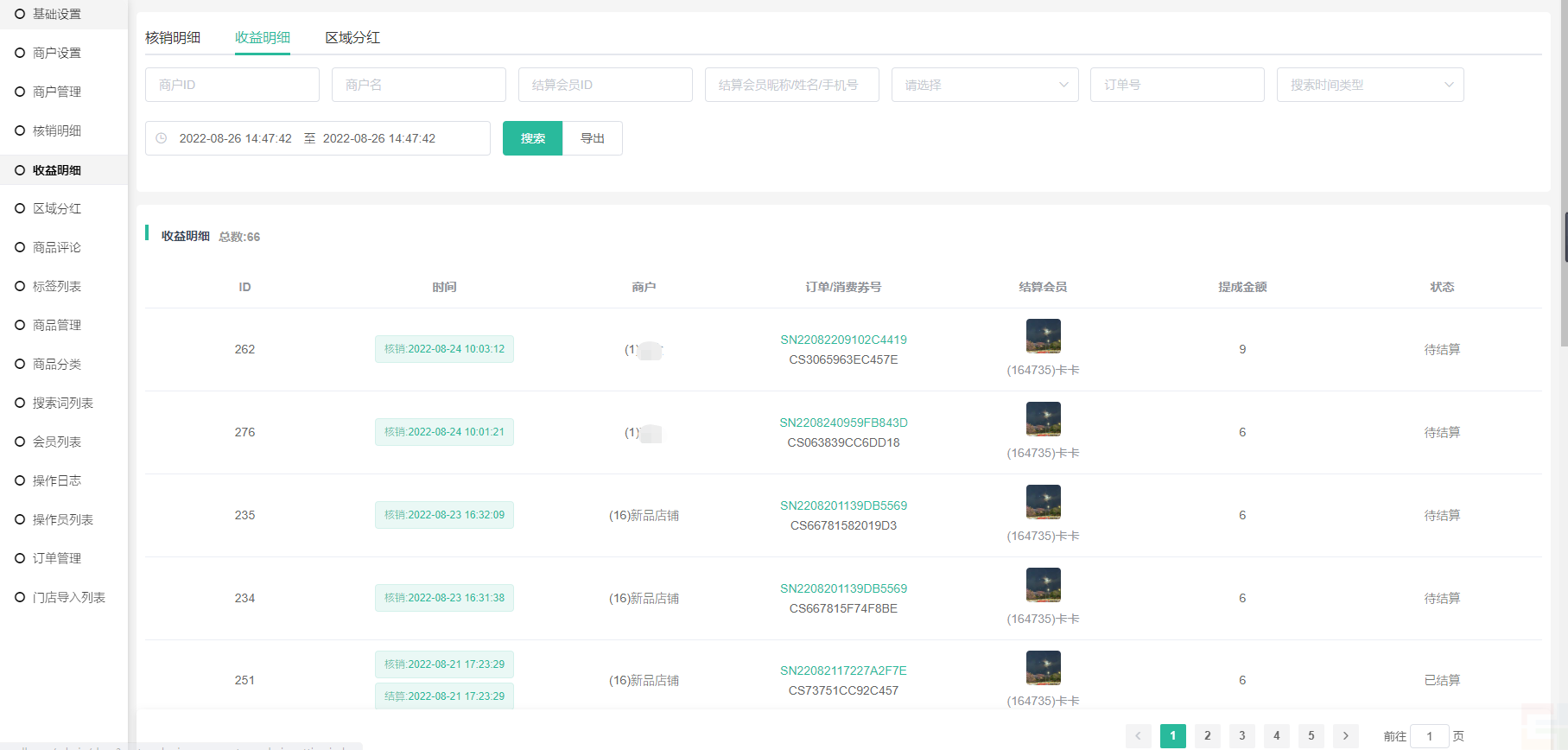
1, 商户核销后,就会产生收益明细,收益结算需要等订单的核销次数全部核销完才能结算
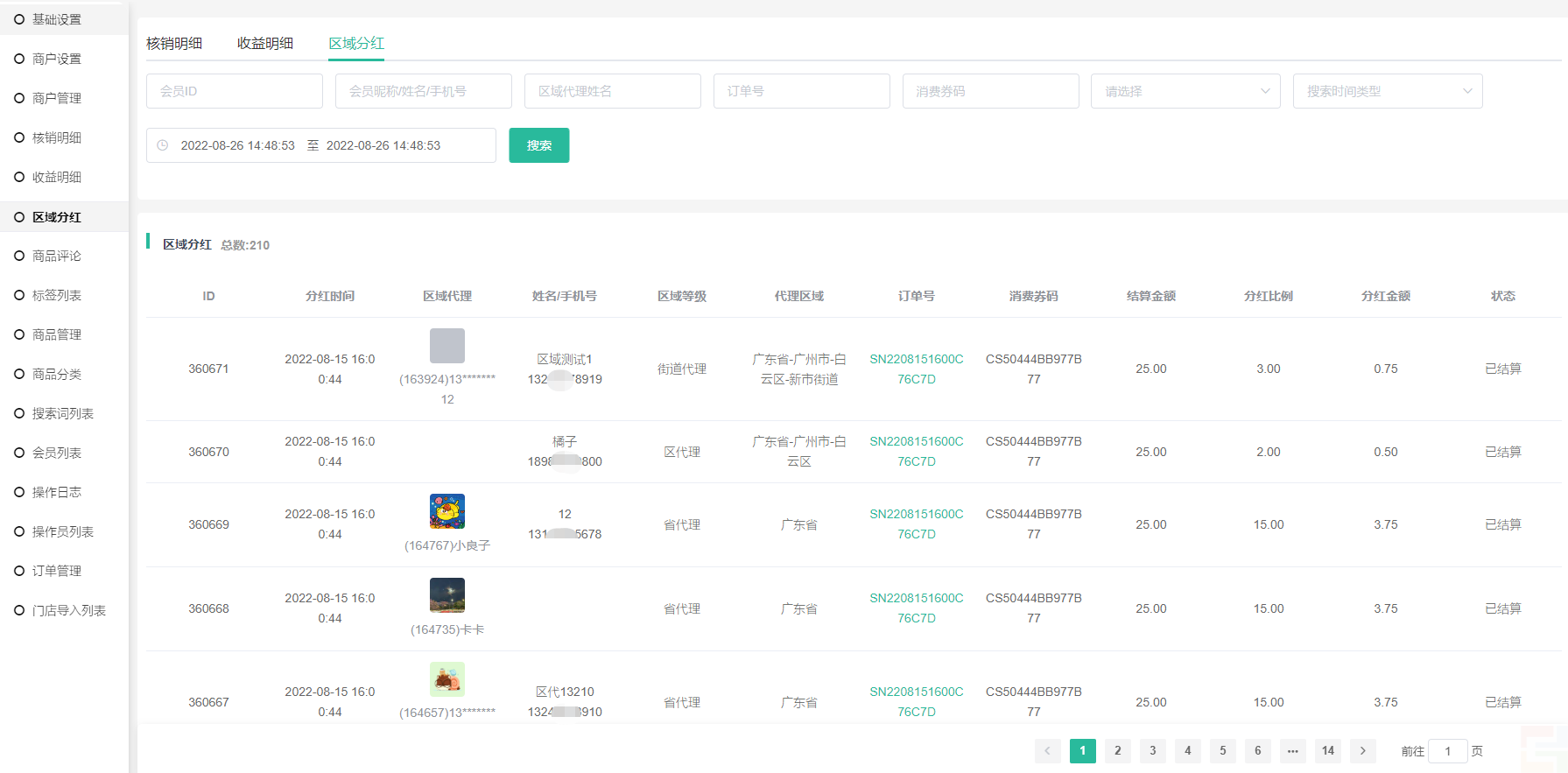
六、 区域分红
1, 按照核销商户的区域地址产生分红,订单的核销次数核销完才产生分红记录
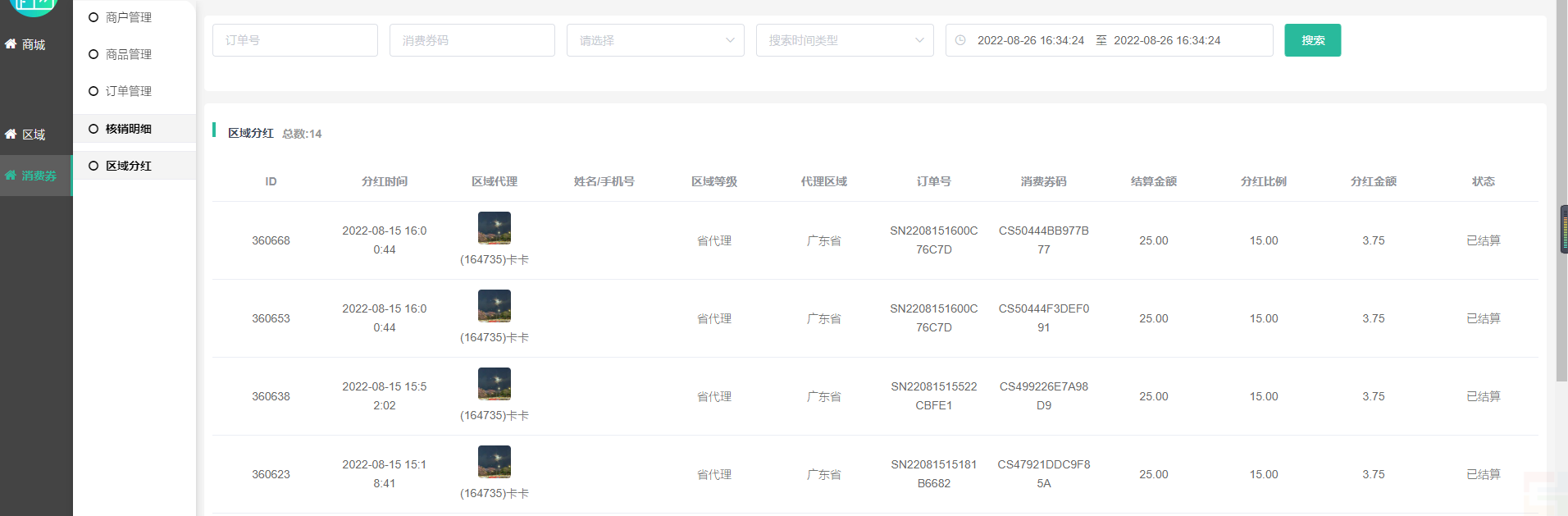
2, 此列表记录的是该插件订单产生的区域分红记录
七、 商品评论
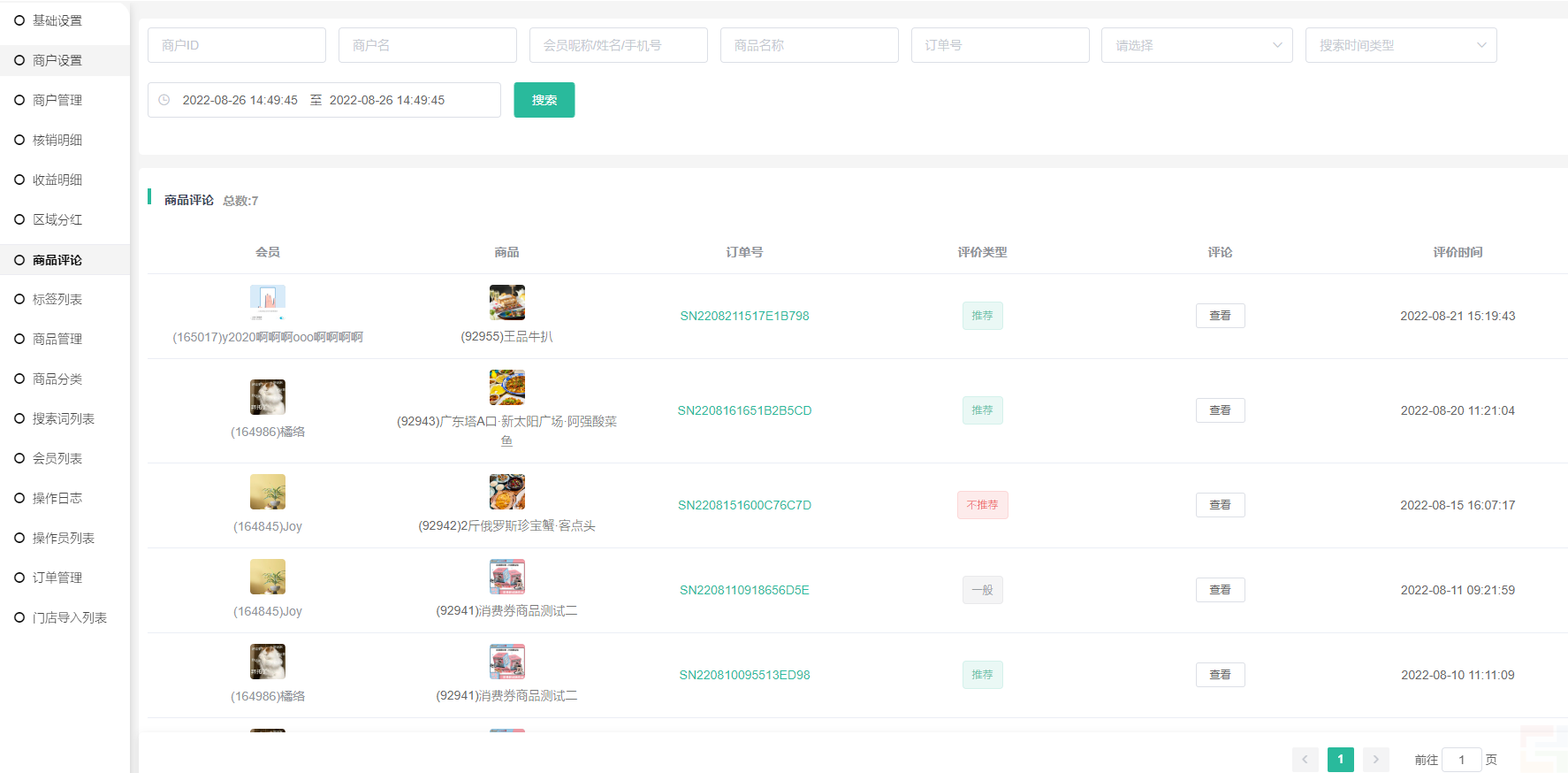
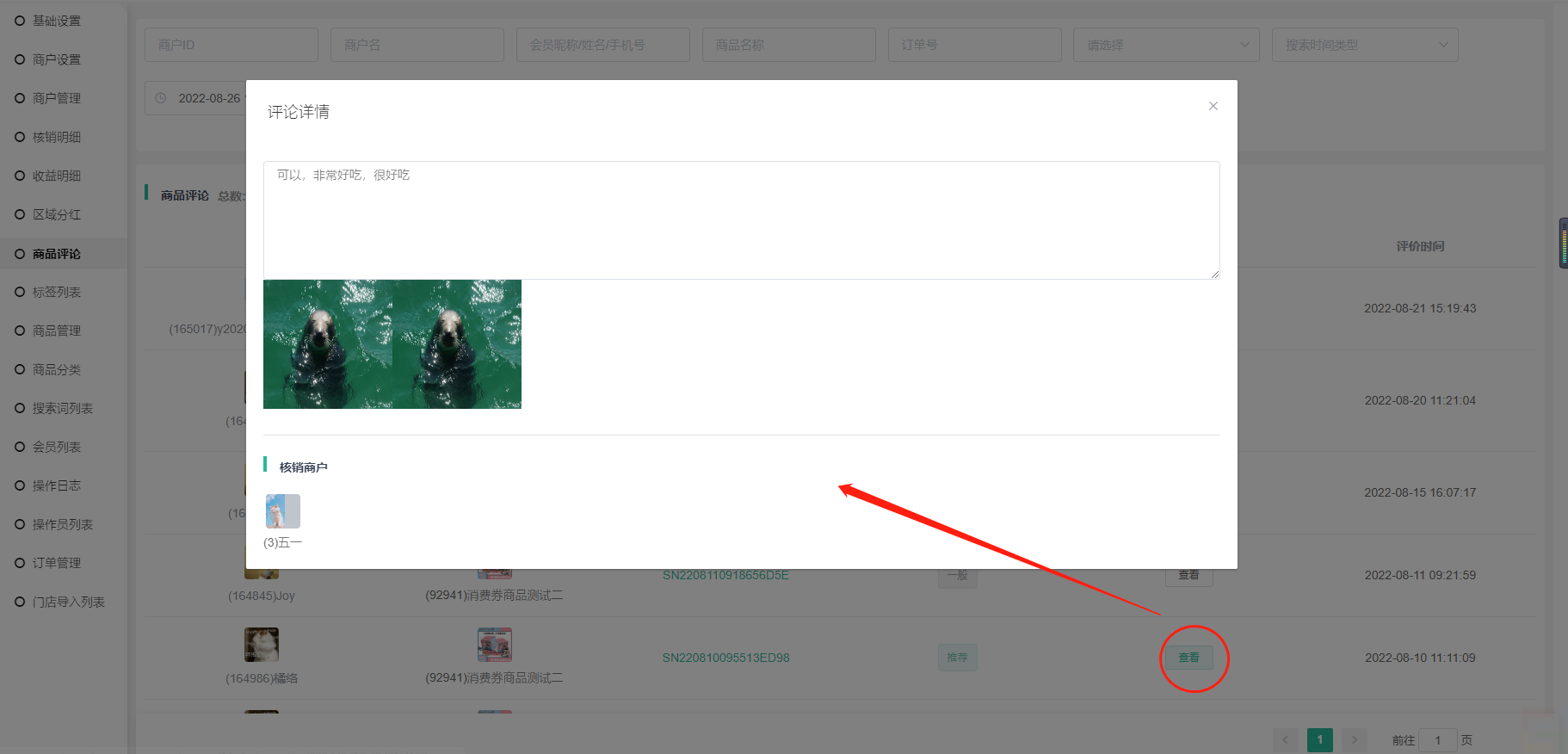
1, 会员核销完后对商品的评论,可点击查看,查看评论内容和商户
2, 商户:有核销的商户
八、 标签列表
1, 设置标签,编辑商品选择标签,前端商品详情页提交订单页显示标签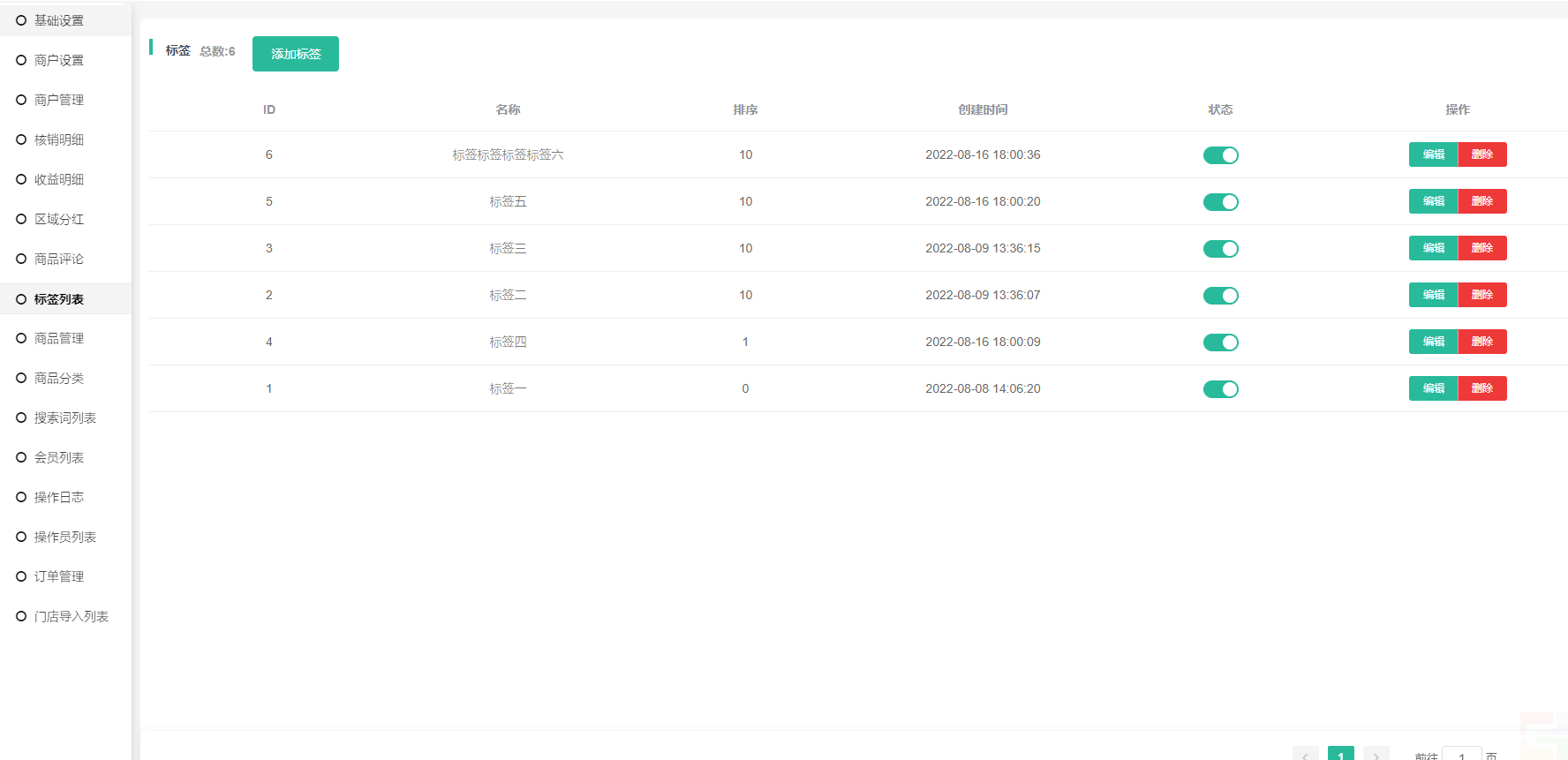
九、 商品管理
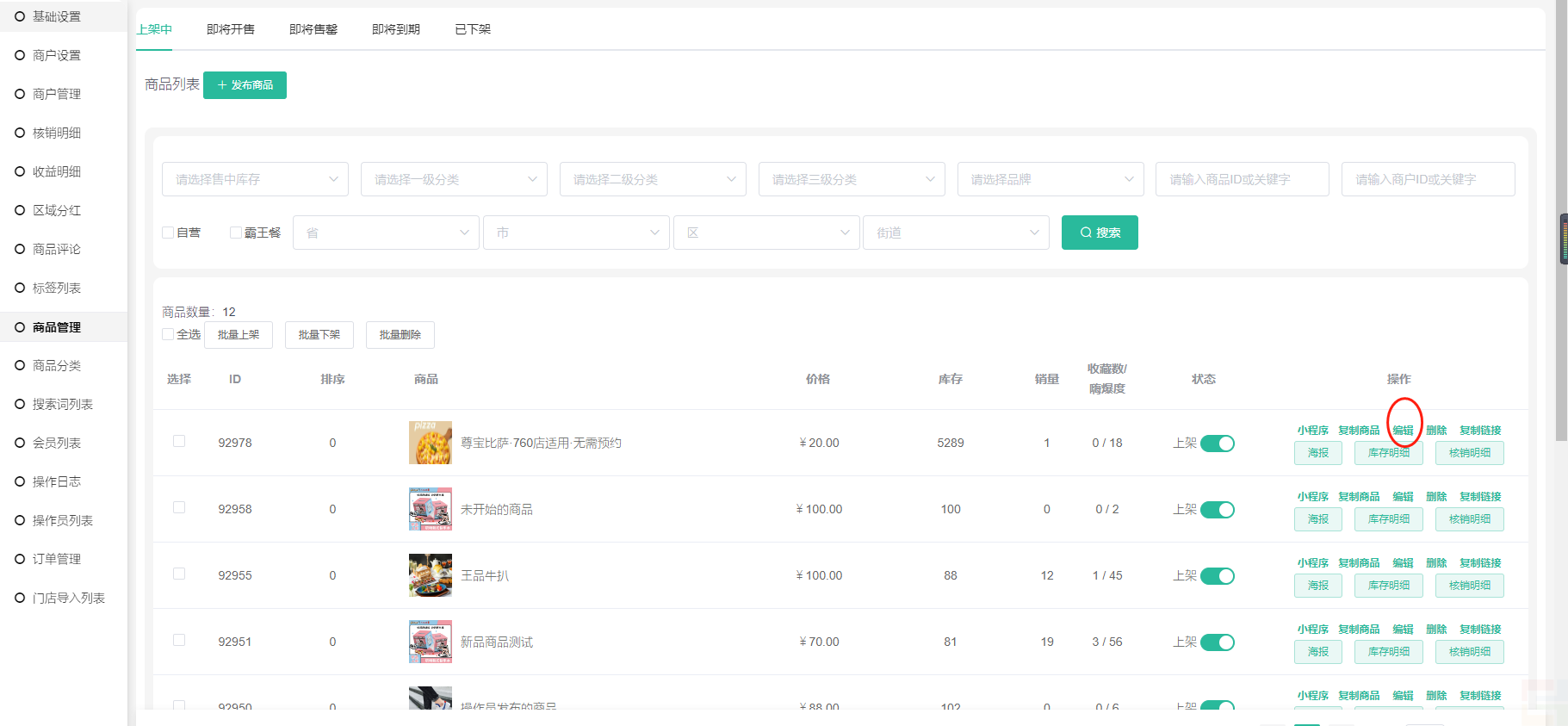
1、 发布商品,设置商品基本信息
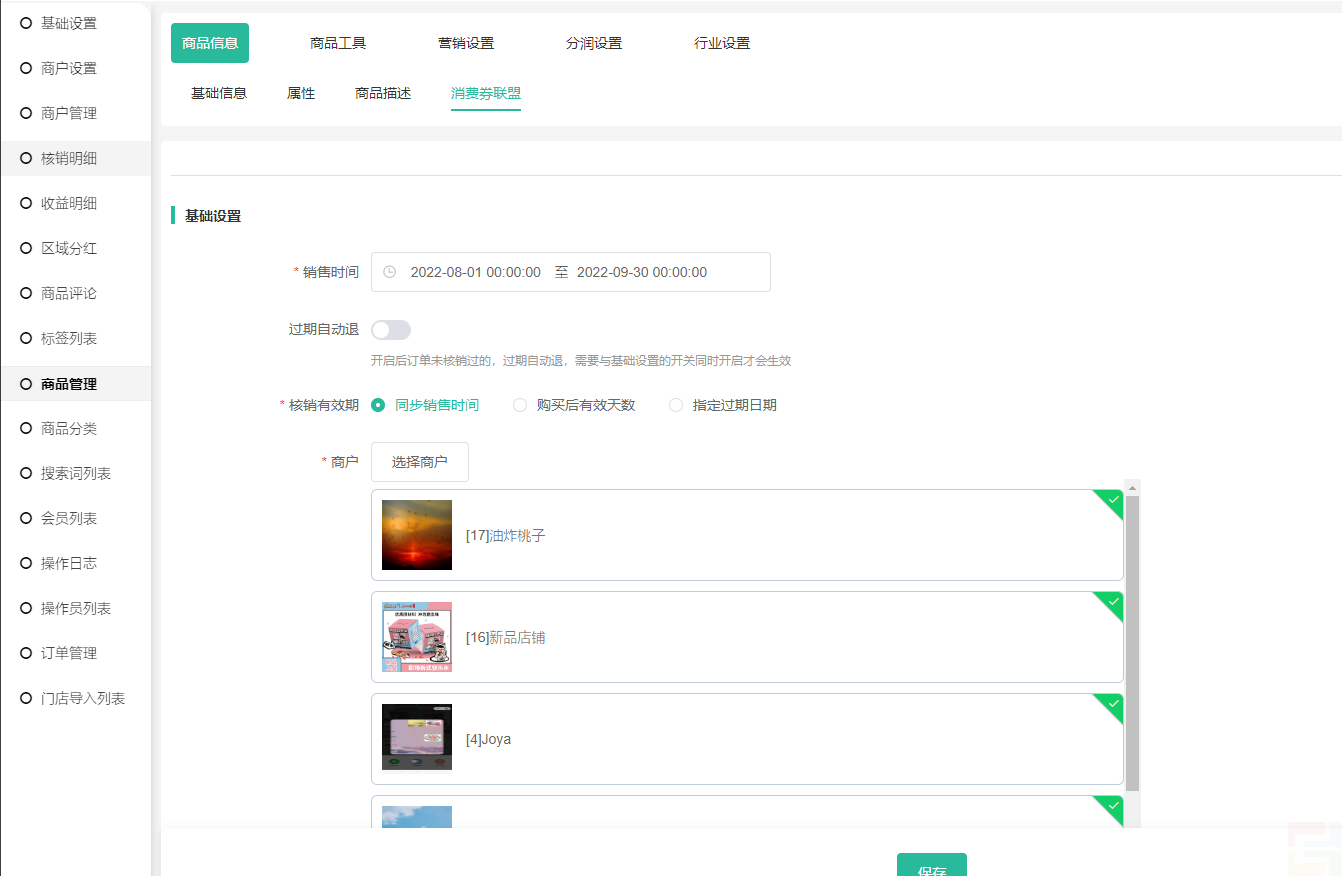
2、 设置销售时间:只有在销售时间内才能购买
3、 核销有效期
1) 同步销售时间:只有在销售时间内才能核销
2) 购买后有效天数:设置为0,购买后就失效;设置为1,有效期为24小时,今天九点购买,明天九点过期
3) 指定过期日期:指定18号过期,则有效期到18号零点过期,18号不可再使用
4、 商户:可添加多个商户,只有添加了的商户,才能核销此商品产生的订单
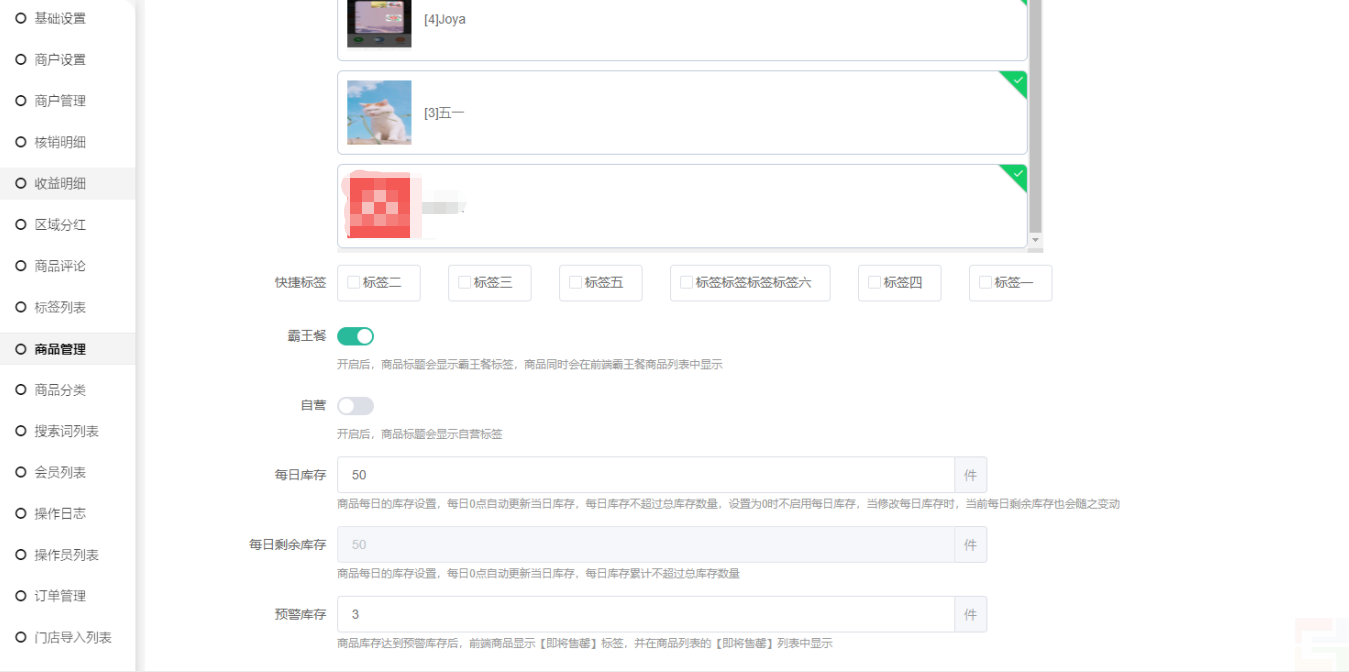
5、 标签:勾选标签,前端商品详情页显示
6、 霸王餐/自营:勾选后前端商品详情页、商品列表显示霸王餐/自营标签
7、 每日库存:设置每日总库存
8、预警库存:总库存的预警,当商品总库存低于预警库存时,商品显示在预警商品列表
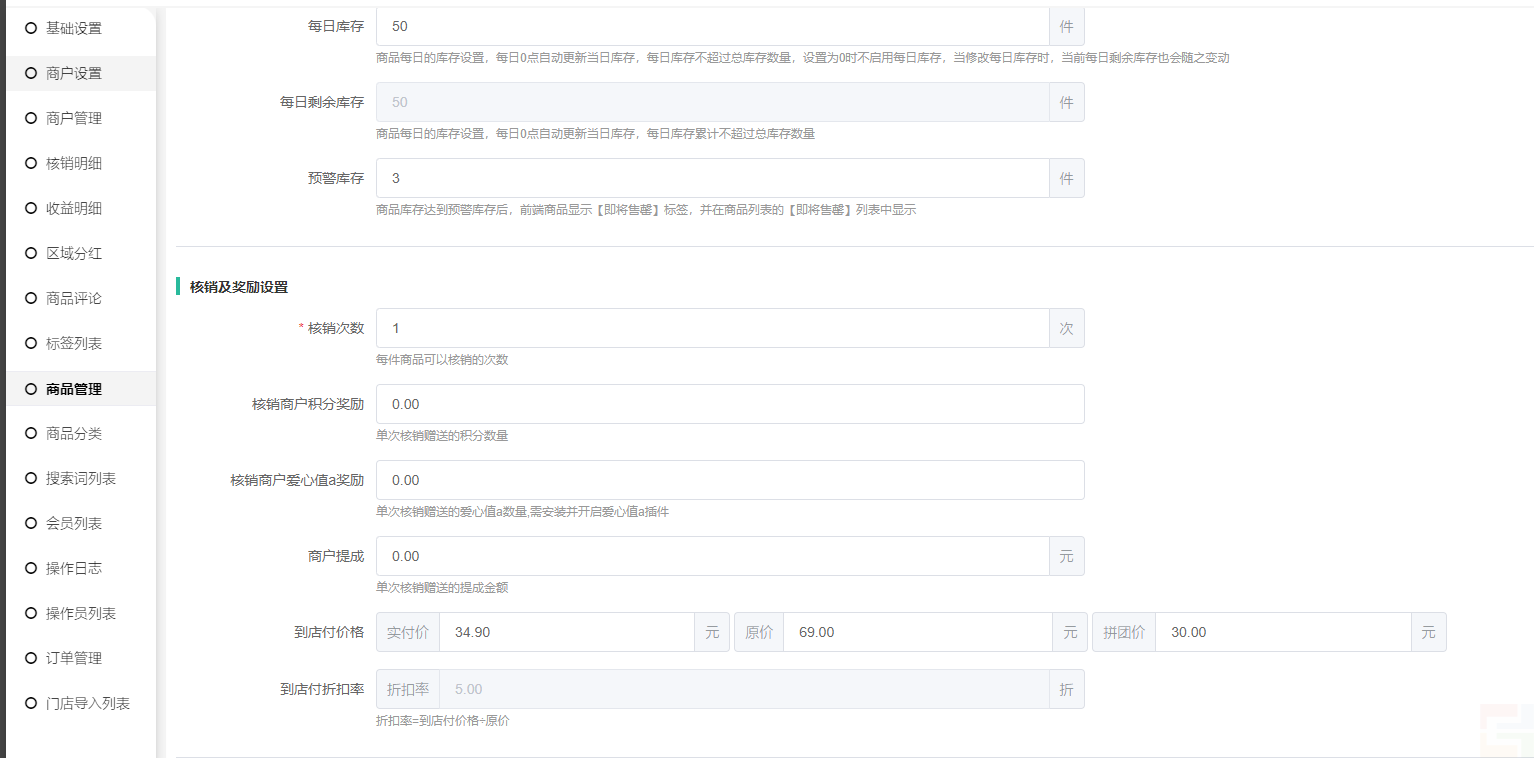
9、 核销次数:每个商品的核销次数,如果一个订单有多个商品,则核销数量需要乘以件数
10、 奖励商户积分/爱心值:单次核销奖励的数量,订单里核销次数全部核销完之后才奖励;奖励爱心值类型随爱心值奖励设置的冻结/可用奖励
11、 商户提成:单次核销时奖励给商户的提成,核销一次产生一次记录
12、 到店付价格:到店核销后线下需要再支付的金额,用于提示;拼团价:拼团到店付的价格
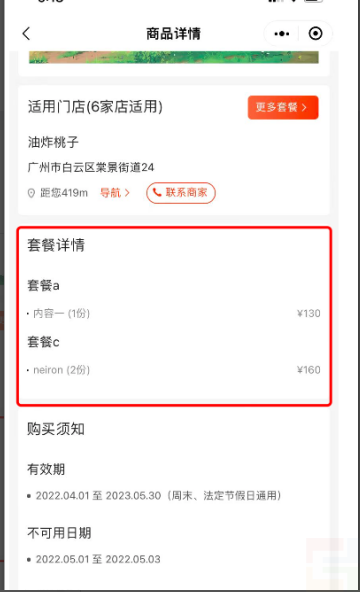
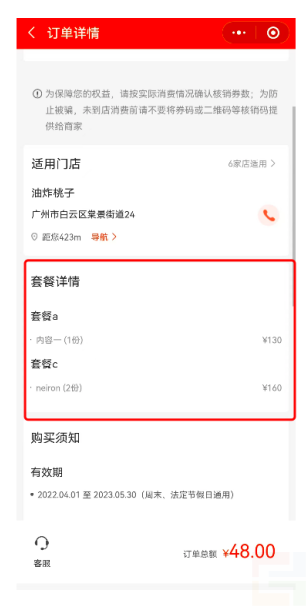
13、套餐详情:前端商品详情页显示的套餐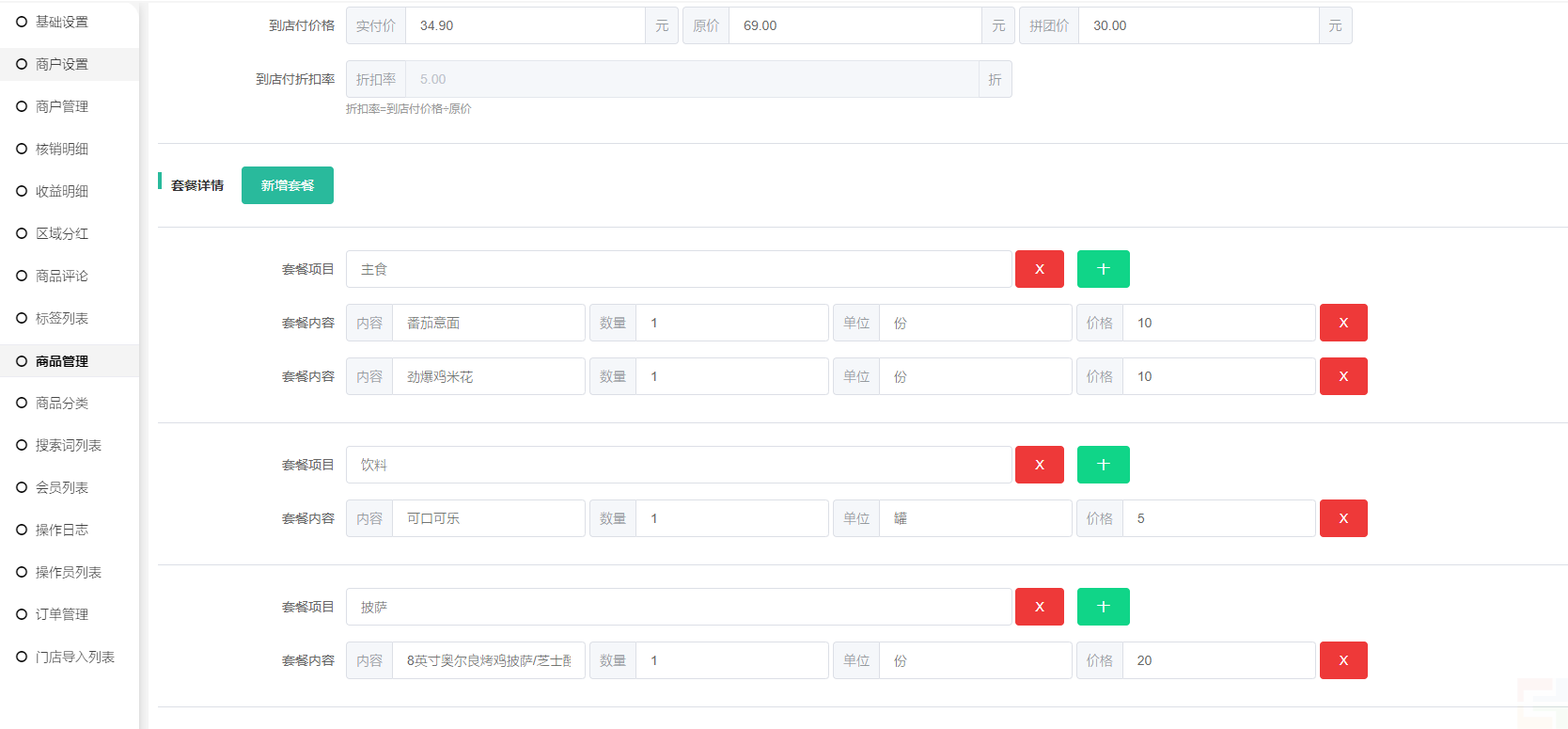
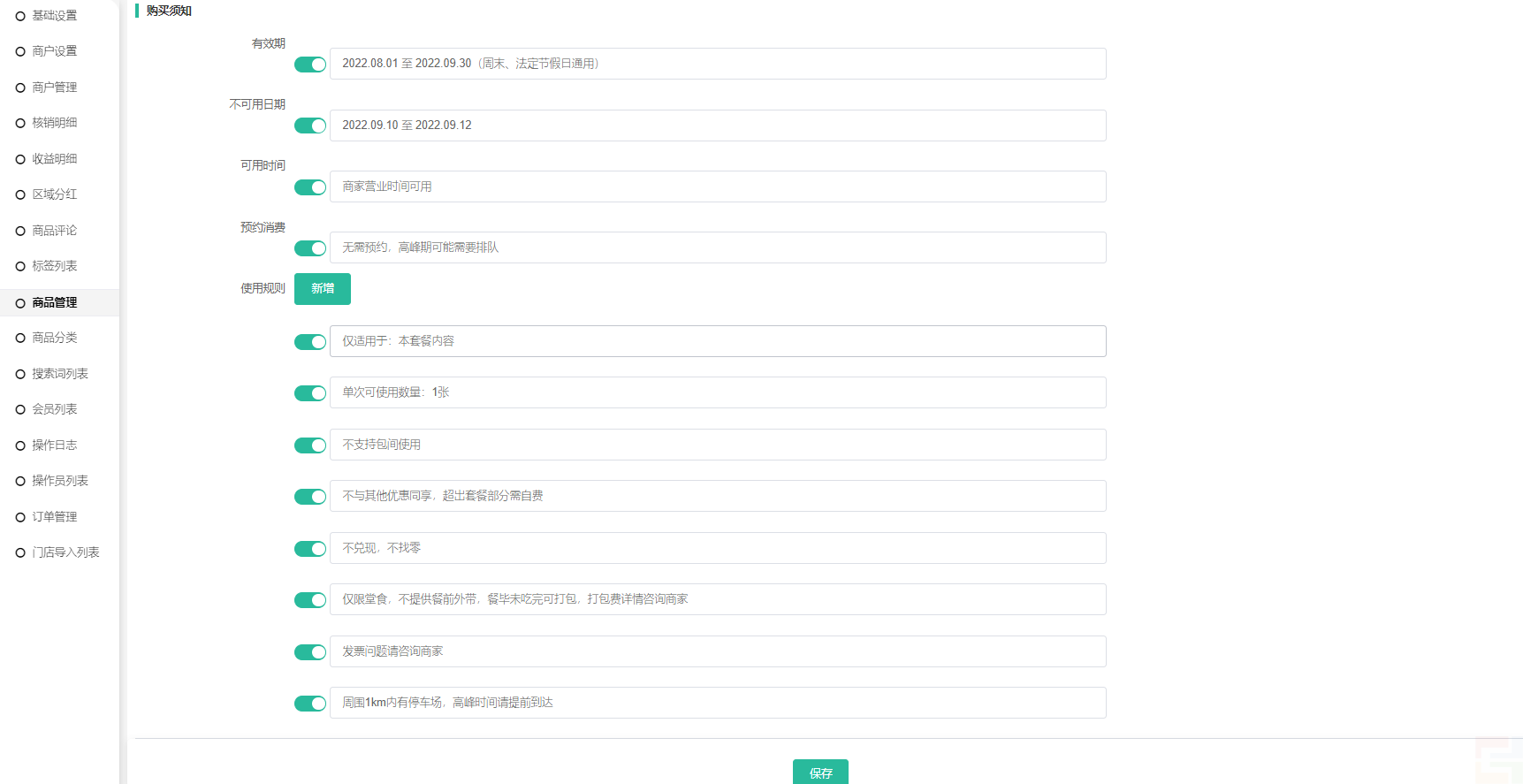
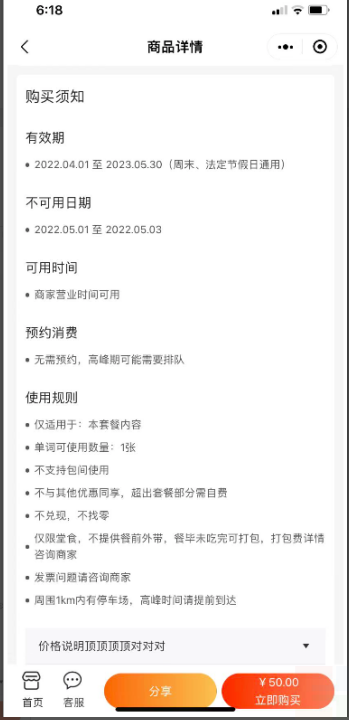
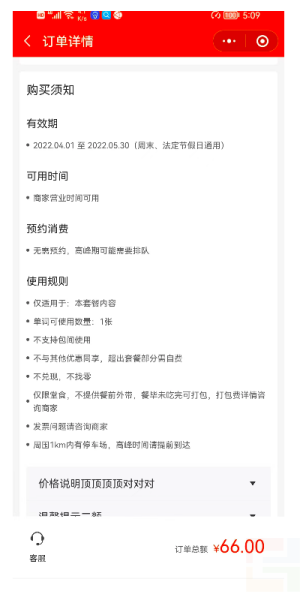
14、购买须知:前端商品详情页和核销页面显示,可自定义设置显示内容
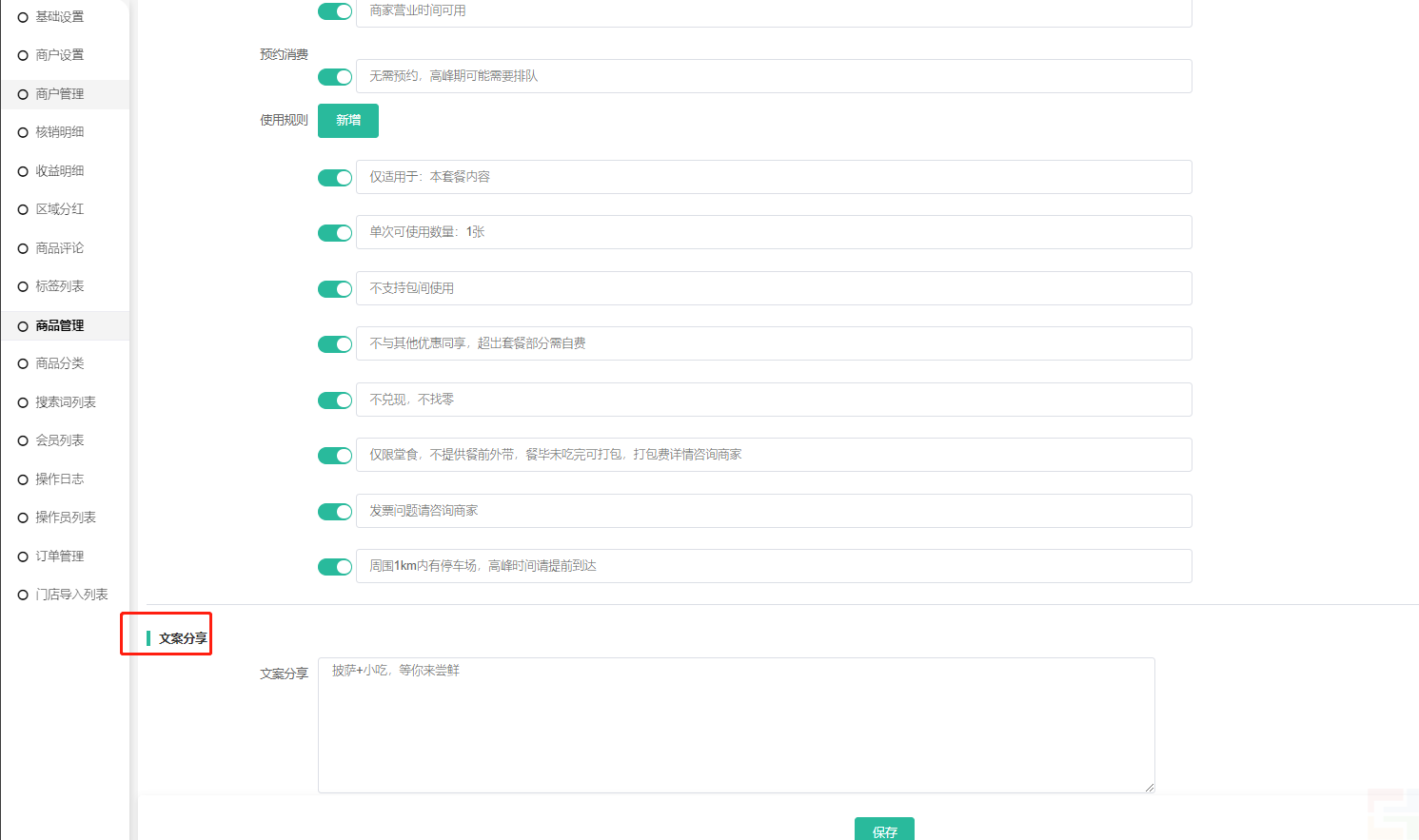
15、文案分享:前端分享商品时可复制文案
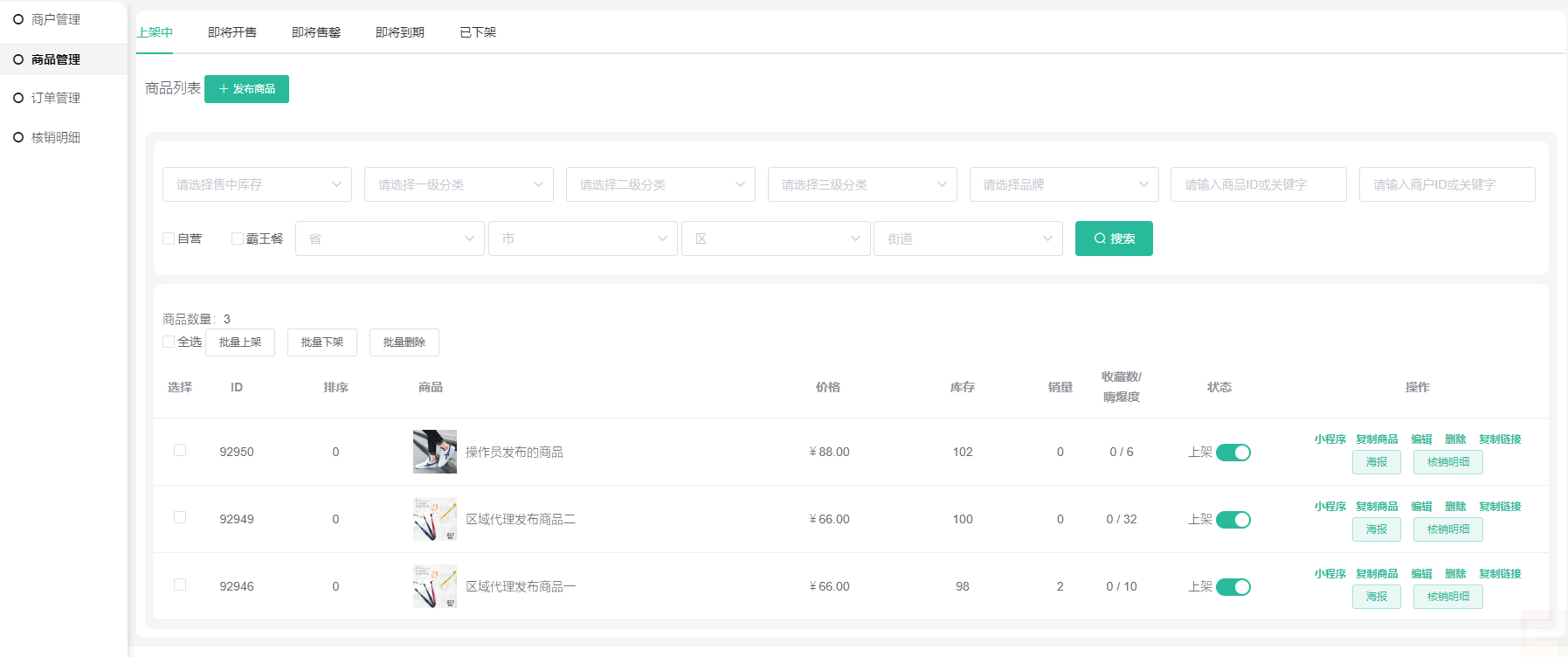
16、 上架中列表:上架中的商品
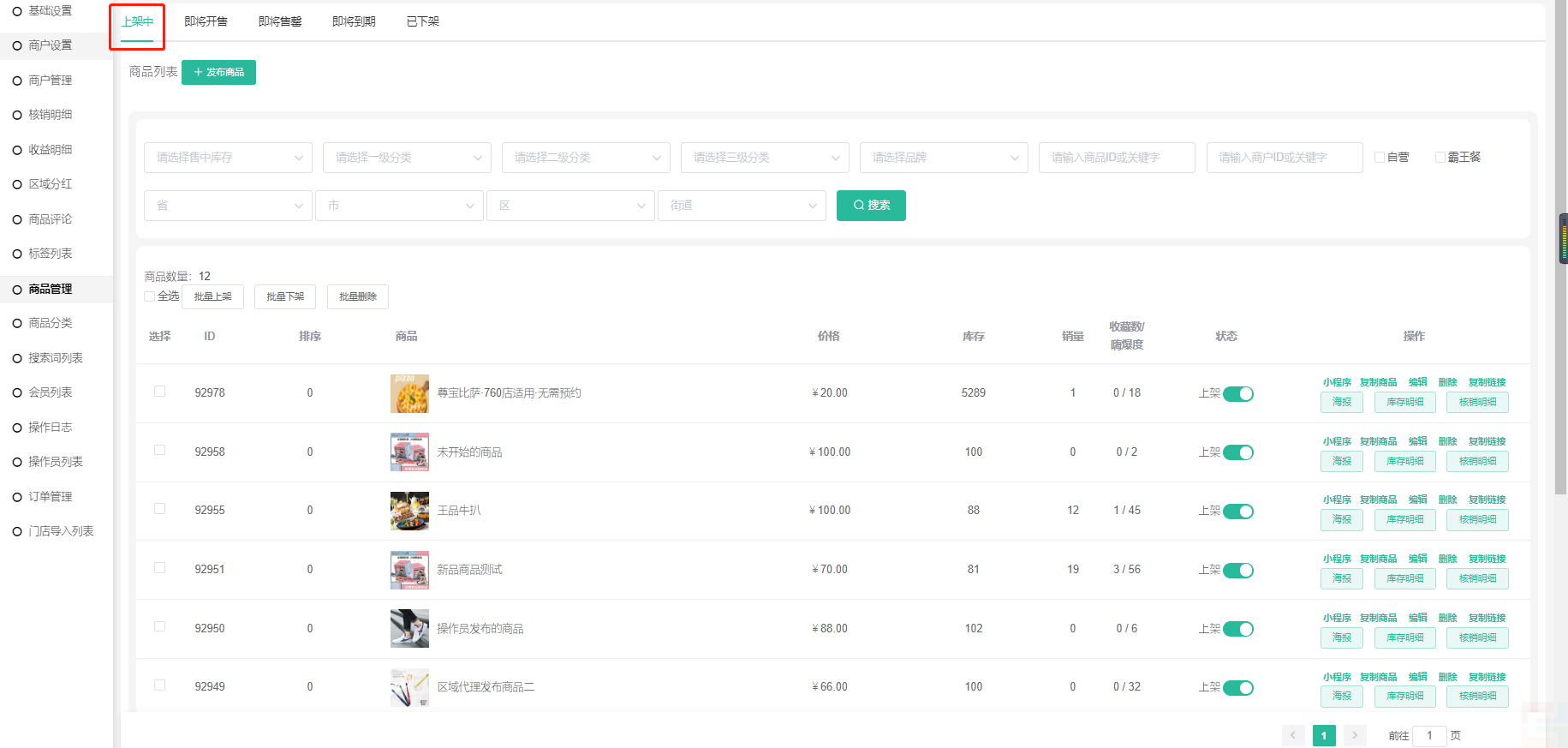
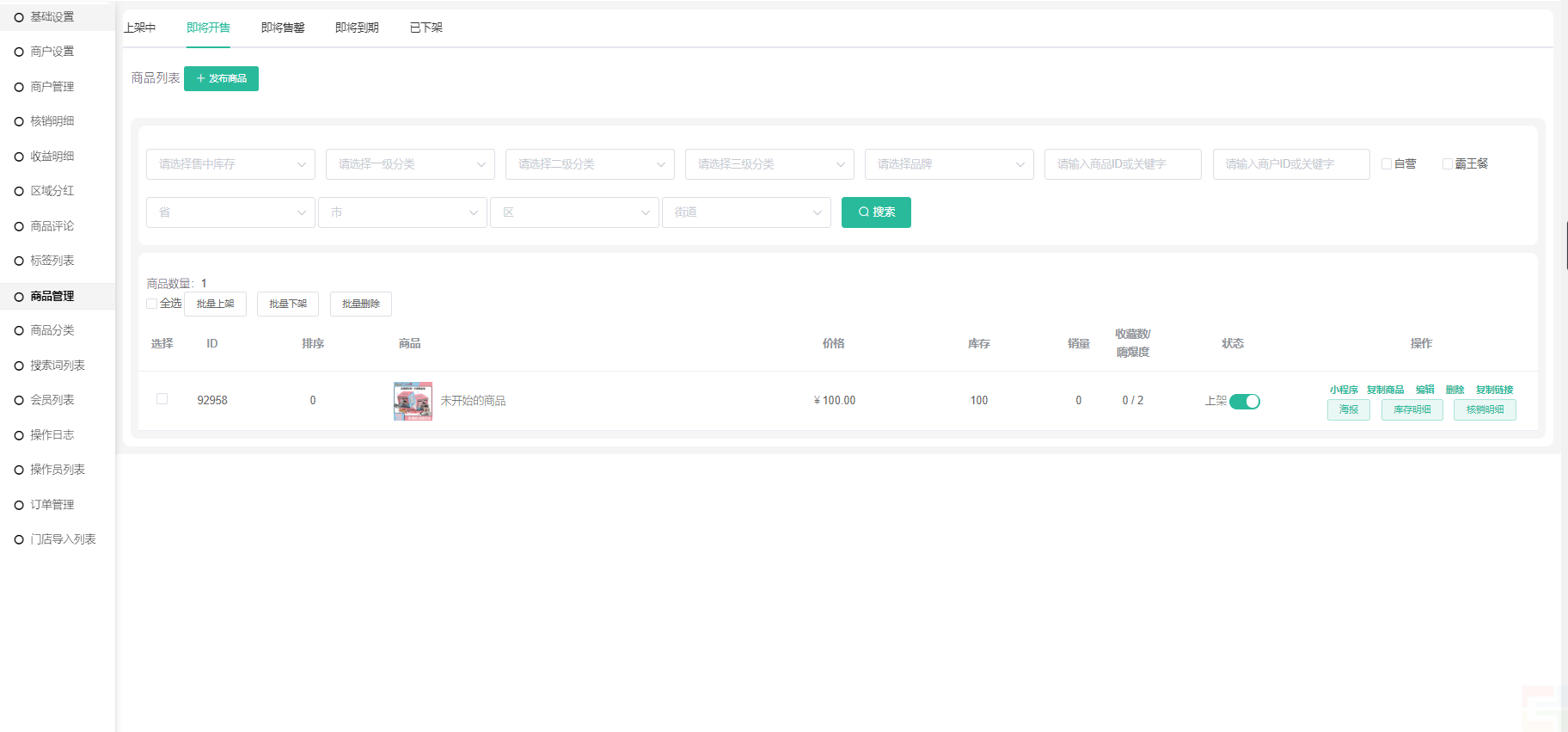
17、 即将开售:显示开售时间未到的商品(不包含下架商品)
18、 即将售罄:显示库存低于预警库存的商品(不包含下架商品)
19、 即将到期:显示到期时间前24小时的商品(不包含下架商品)
20、 已下架:显示下架商品
21、 开售时间/到期时间:商品在未开售时不能购买,过了到期时间商品自动下架
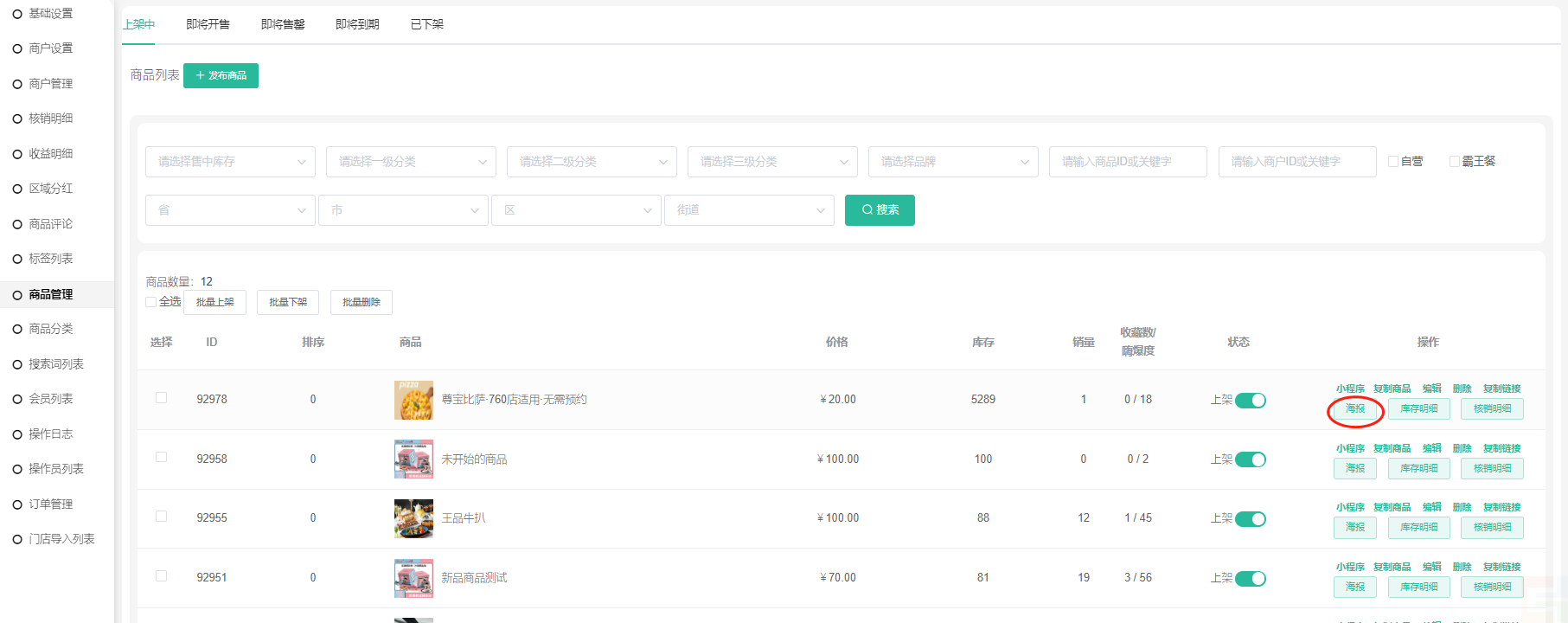
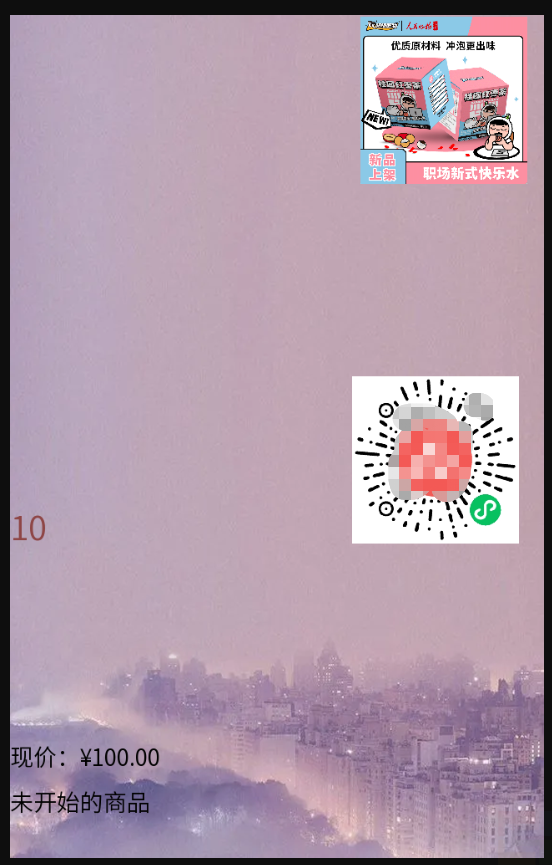
22、 海报:点击生成带二维码的海报图,基础设置需要选择商品海报
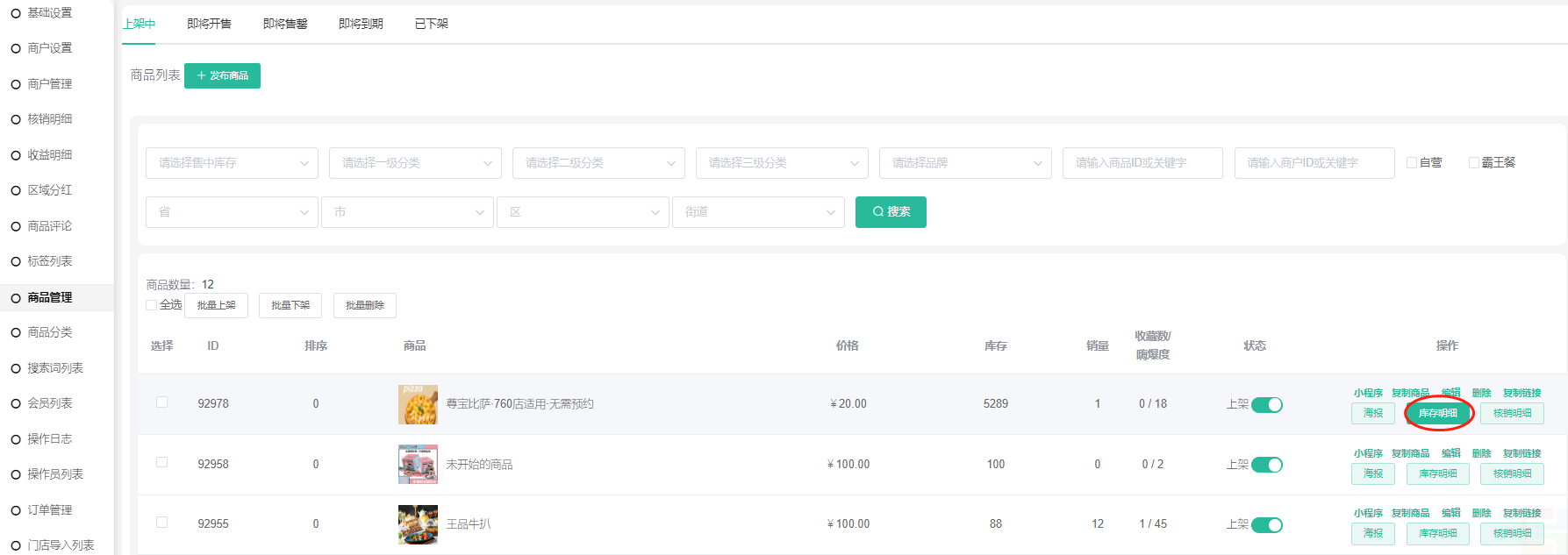
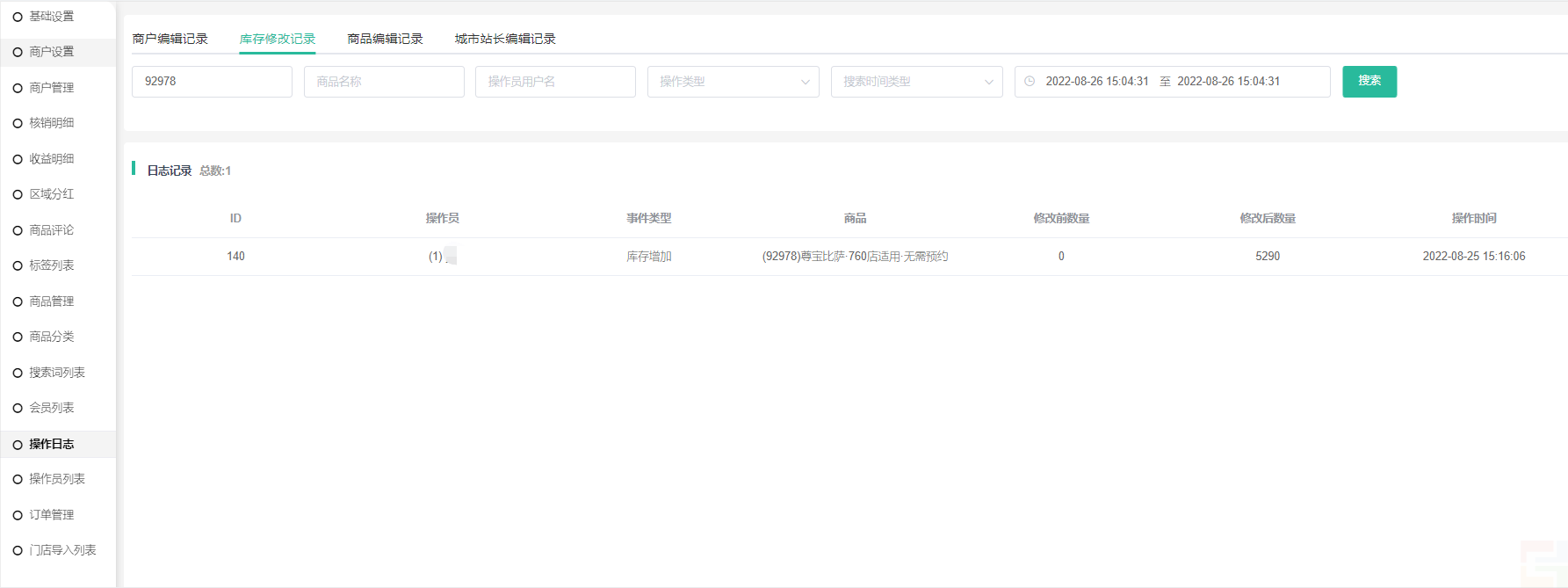
23、 库存明细:点击查看这个商品的库存修改记录(总库存的修改记录,非单日库存的修改记录)
24、 核销明细:点击查看这个商品的核销明细记录
十、 商品分类
1, 可设置二级分类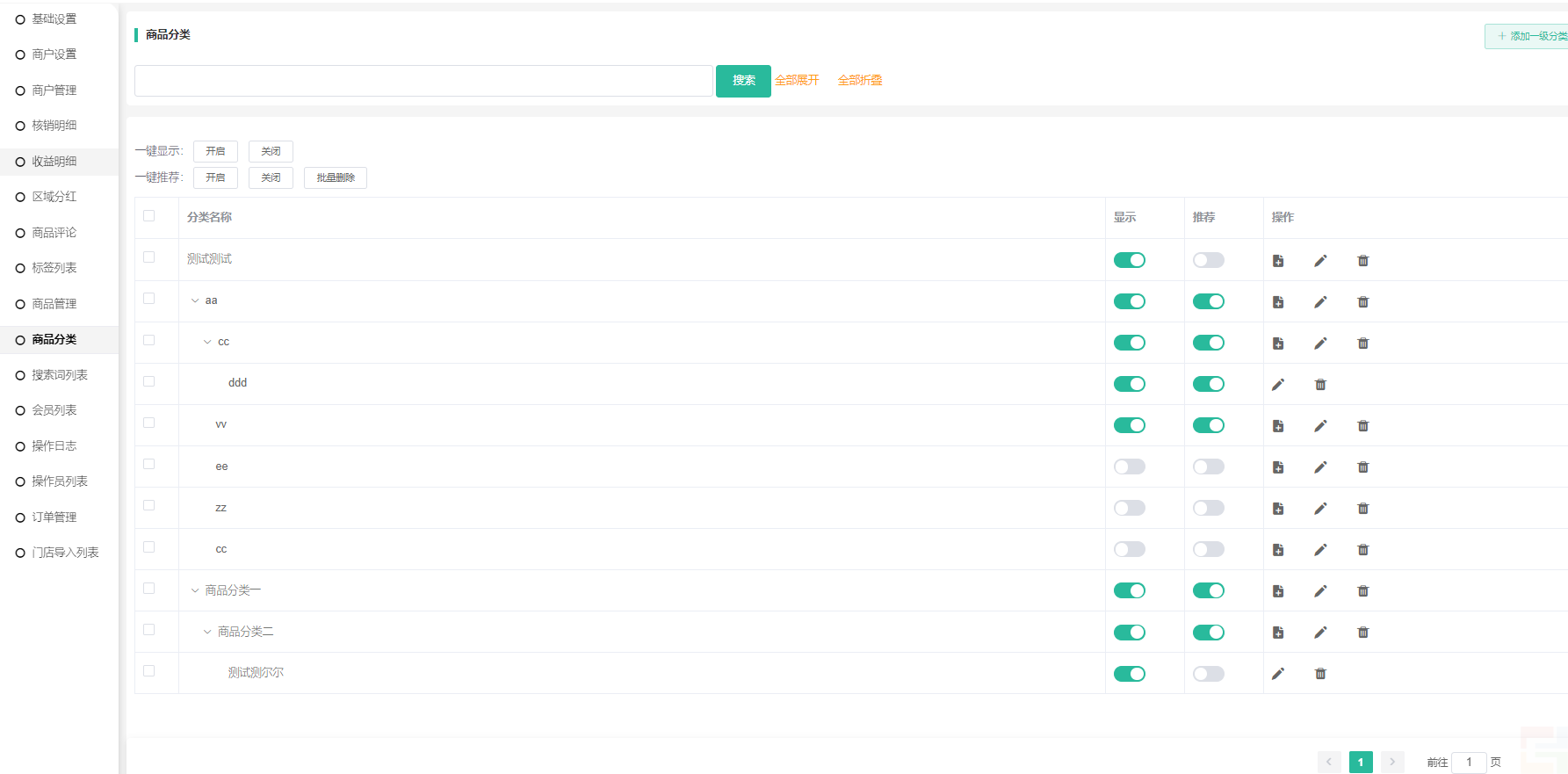
十一、 搜索词列表
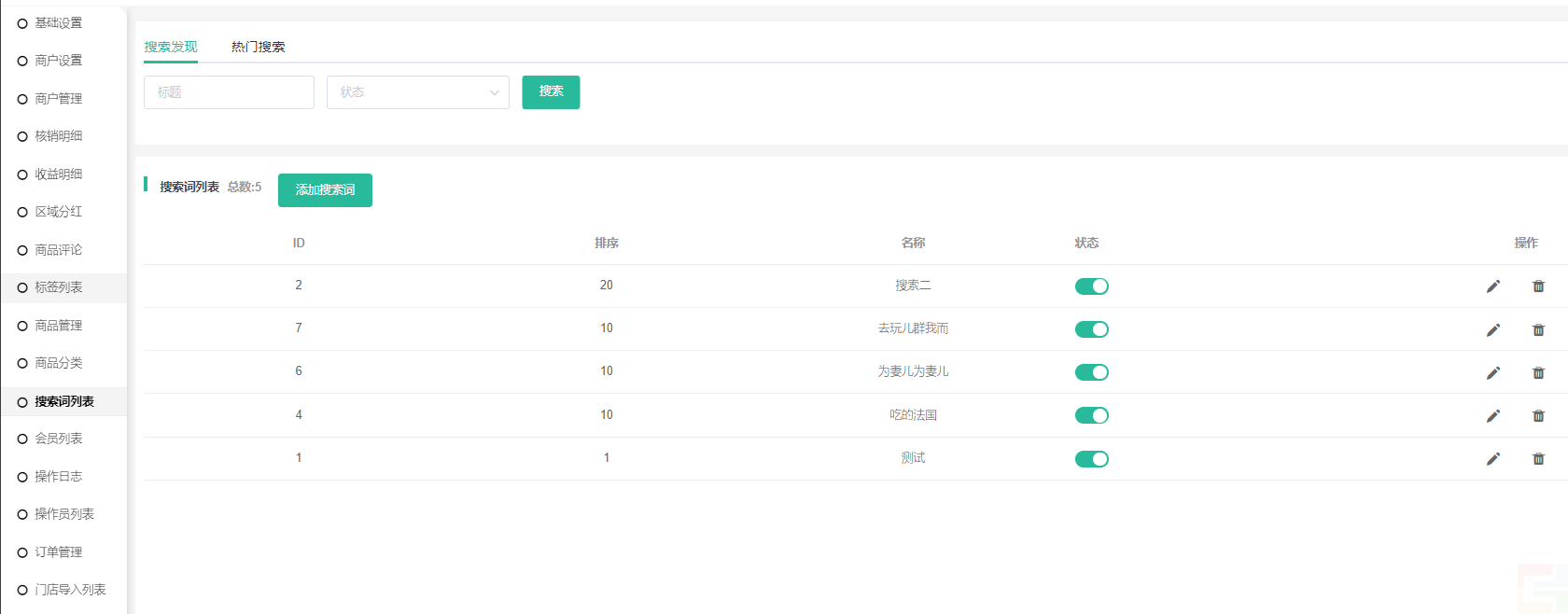
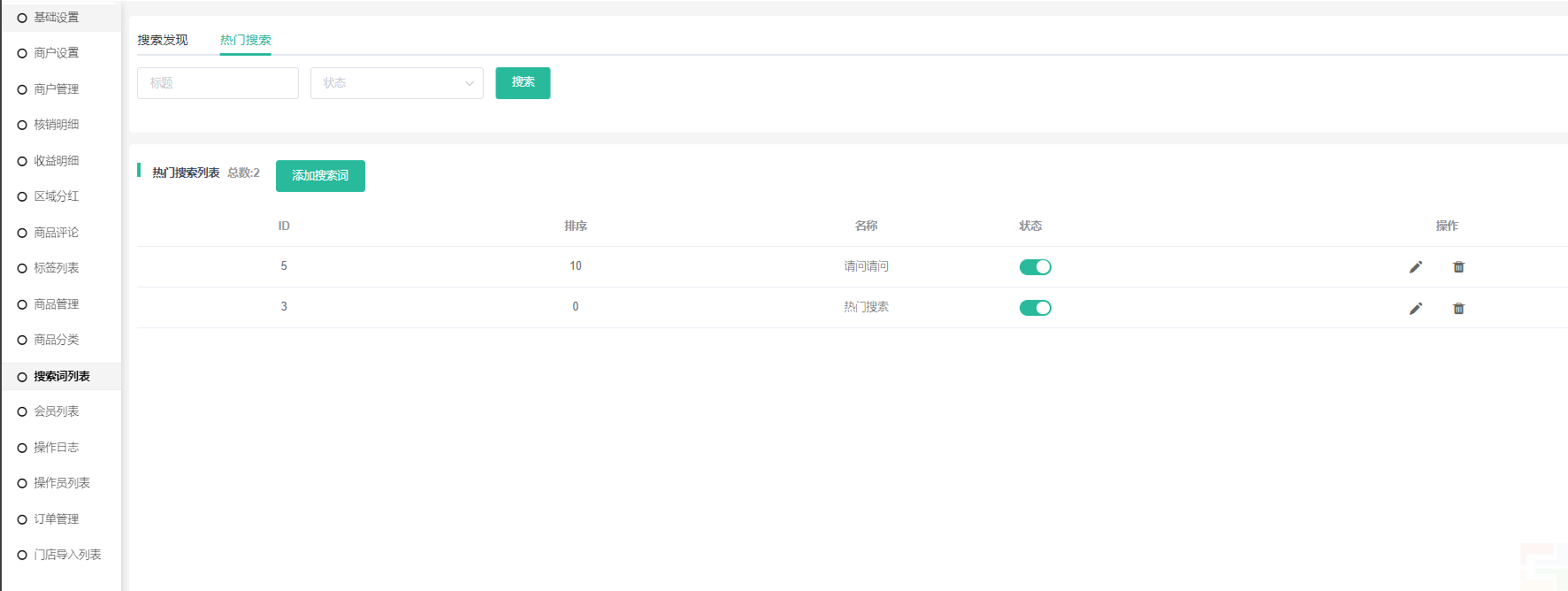
1, 设置搜索词和热门搜索,前端搜索页面显示
十二、 会员列表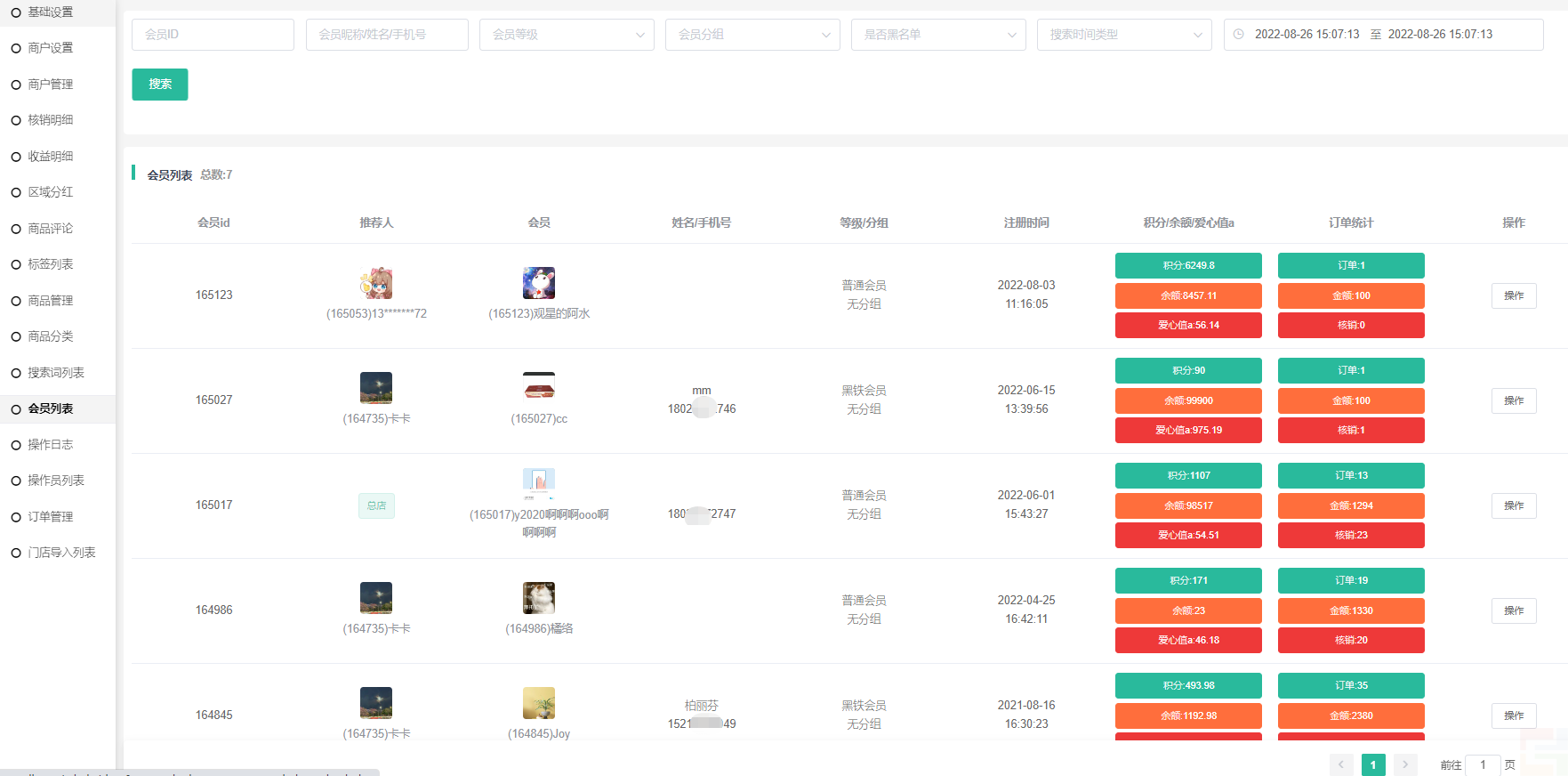
1,记录购买过消费券商品的会员。购买过一次就记录在列表,再次购买不重复显示
1, 订单统计:统计已支付的订单,包括退款关闭的订单
2, 点击操作跳转到会员管理列表
十三、 操作日志
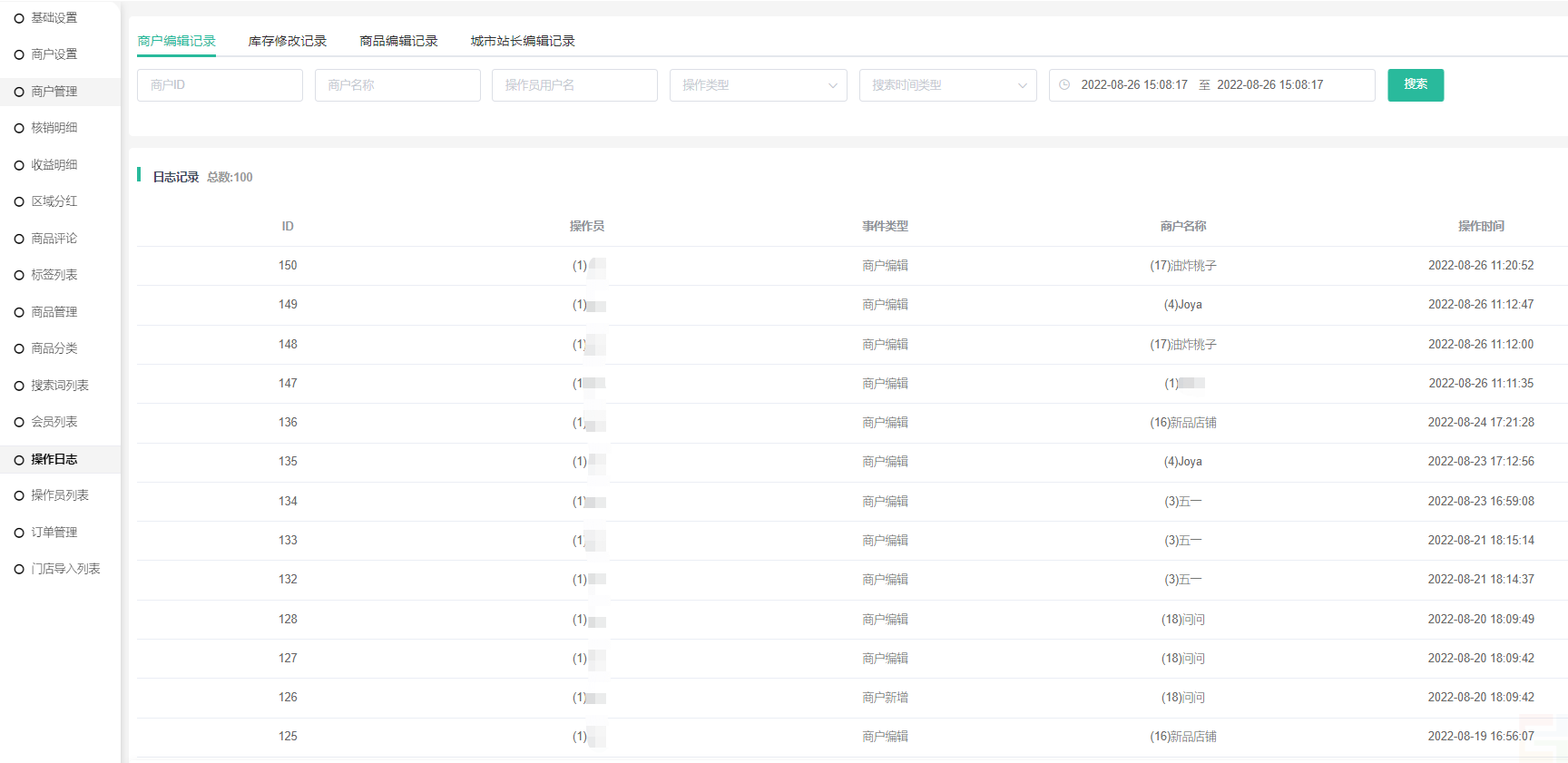
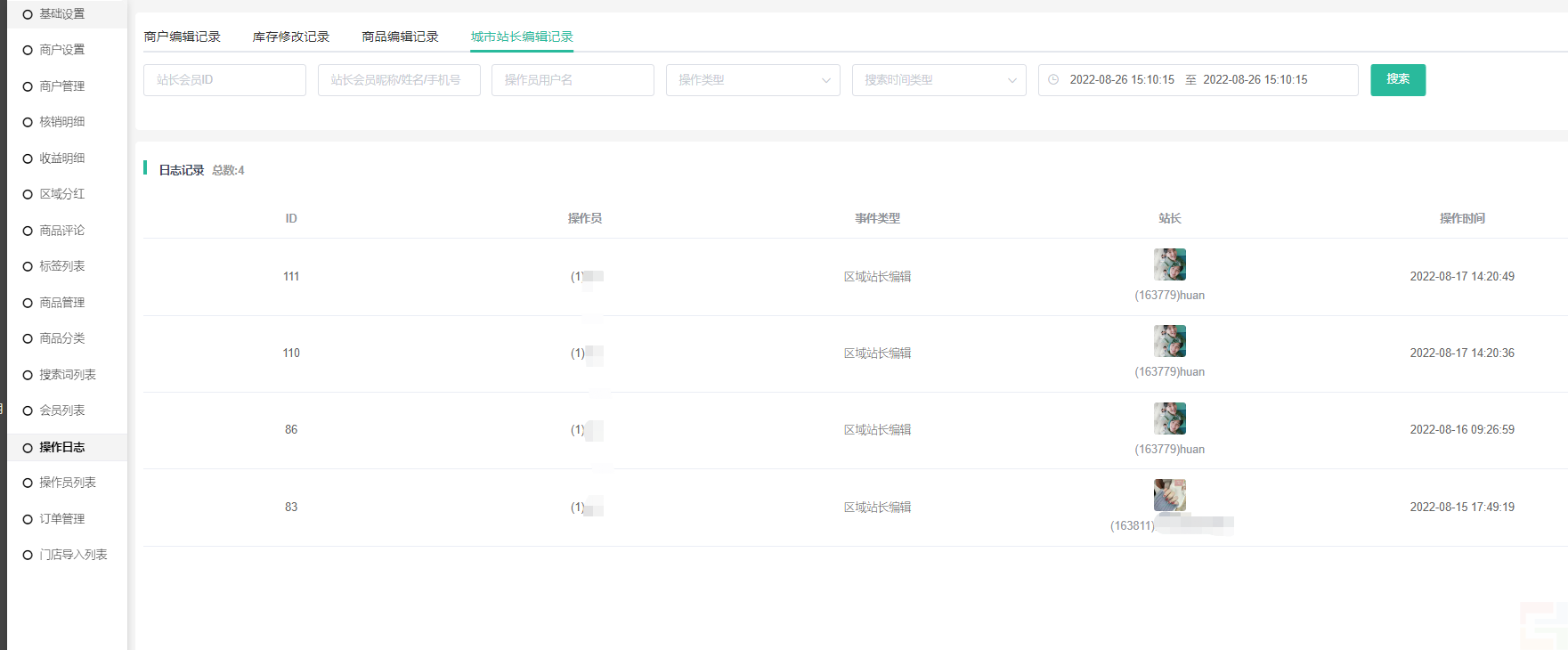
1, 商户编辑记录:新增商户、删除商户、编辑商户的记录
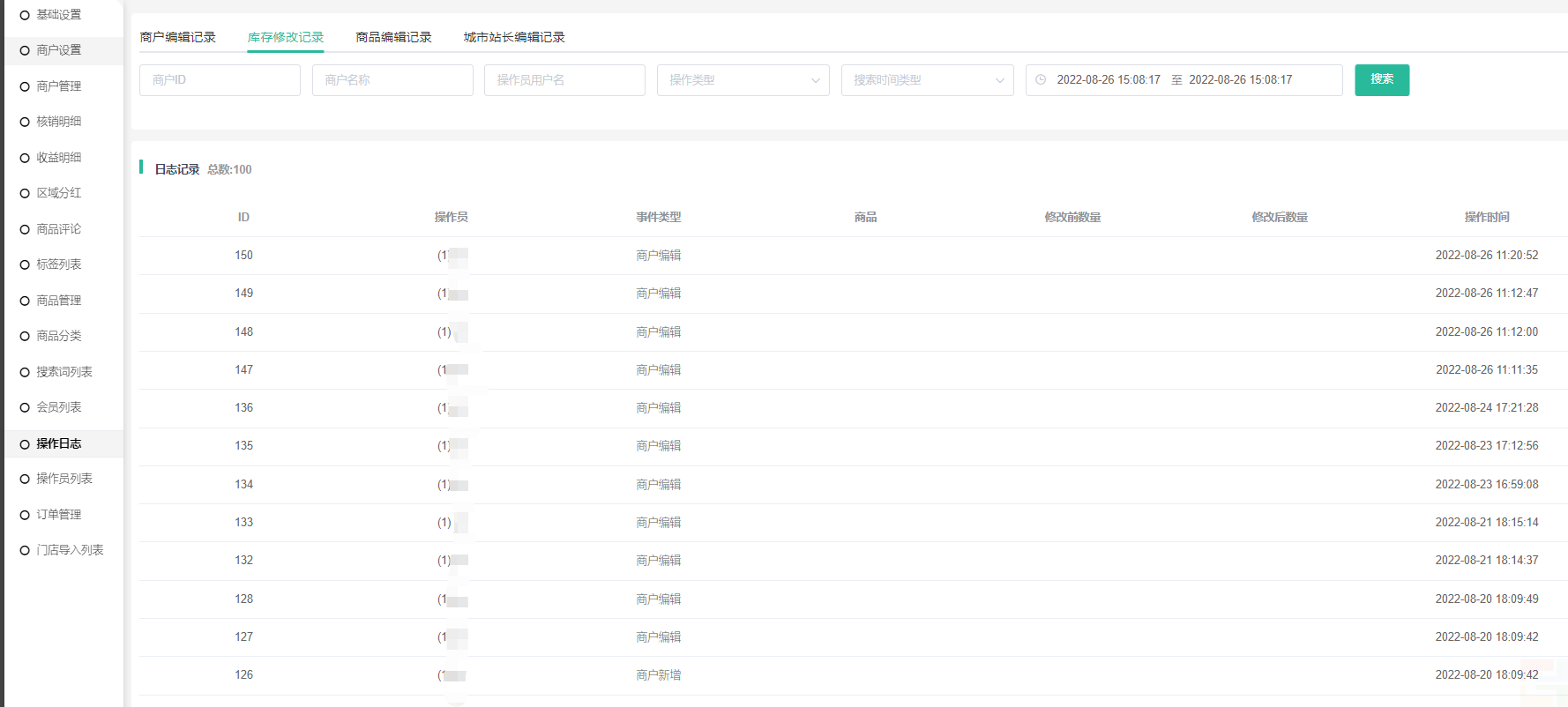
2, 库存修改记录:商品库存的增加、减少记录
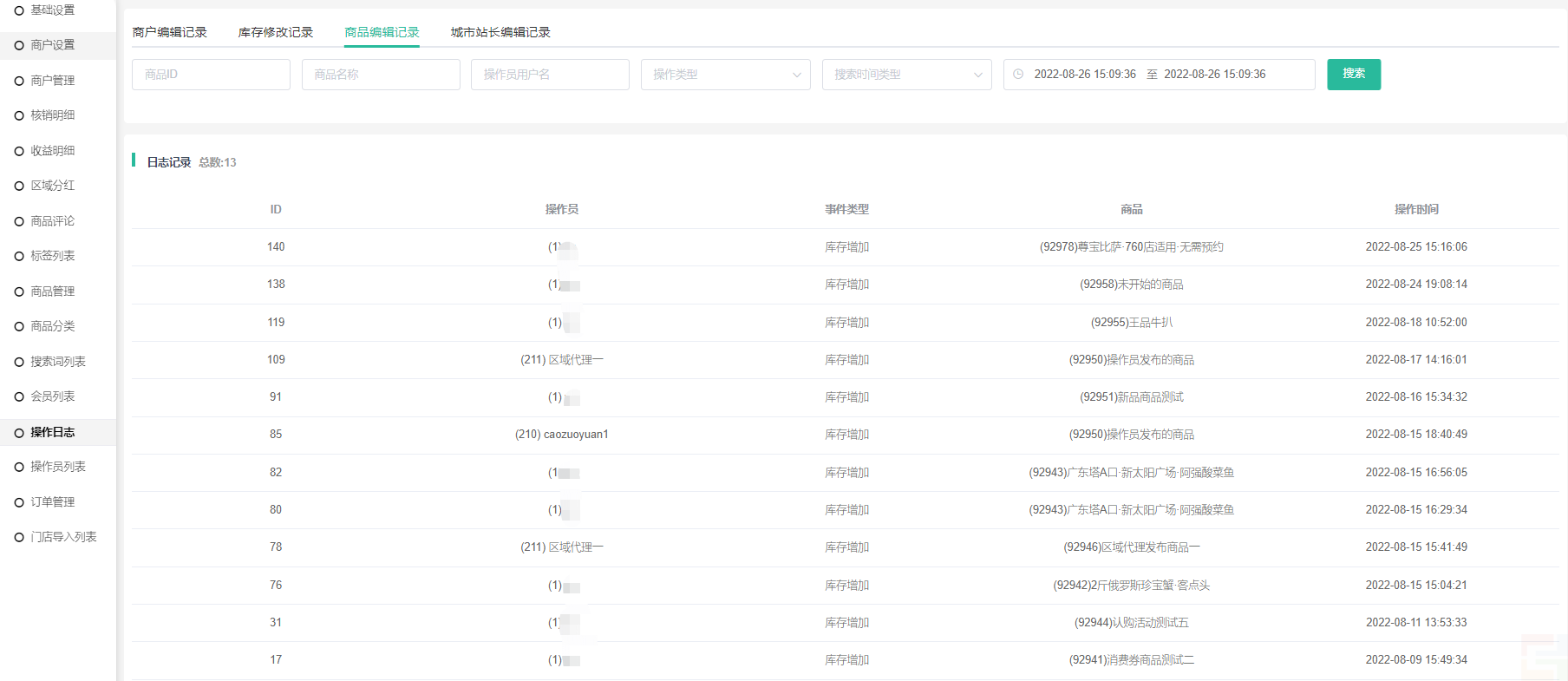
3, 商品编辑记录:新增商品、编辑、删除、下架商品的记录
4, 城市站长编辑记录:操作员编辑区域代理的记录
十四、 操作员列表
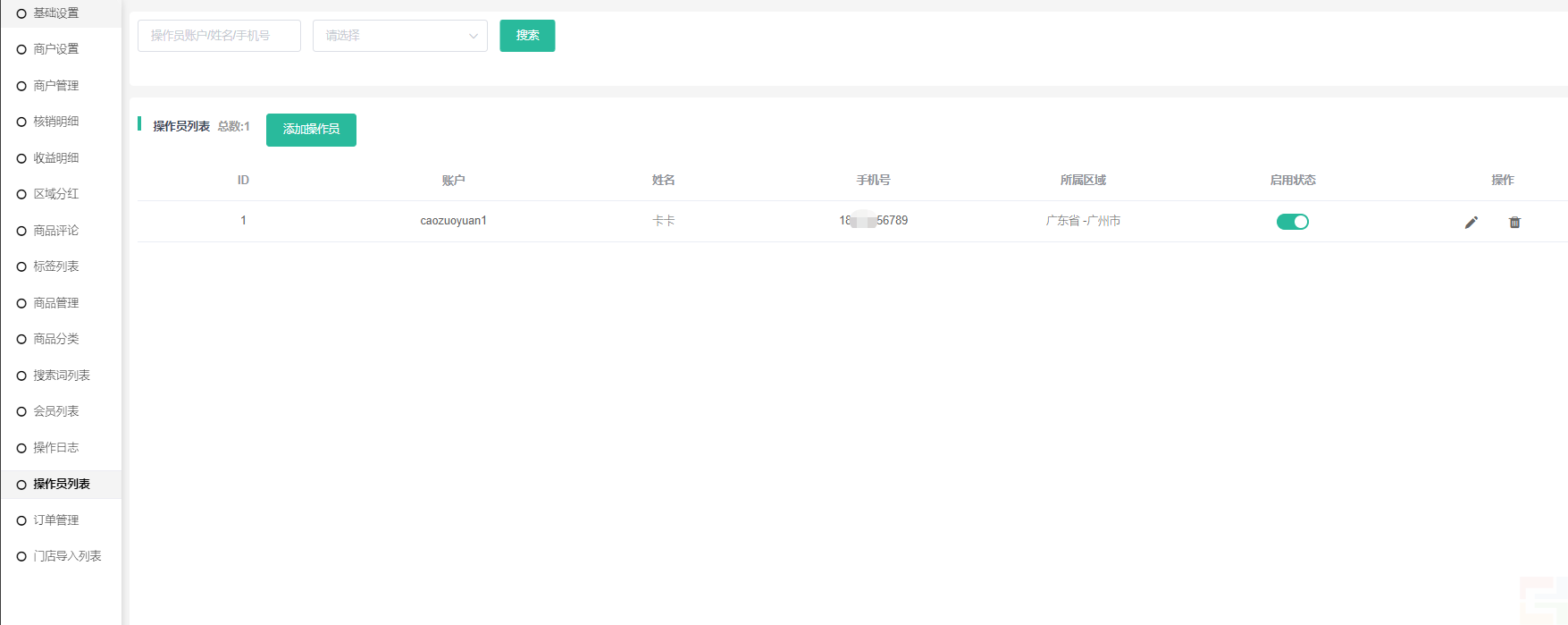
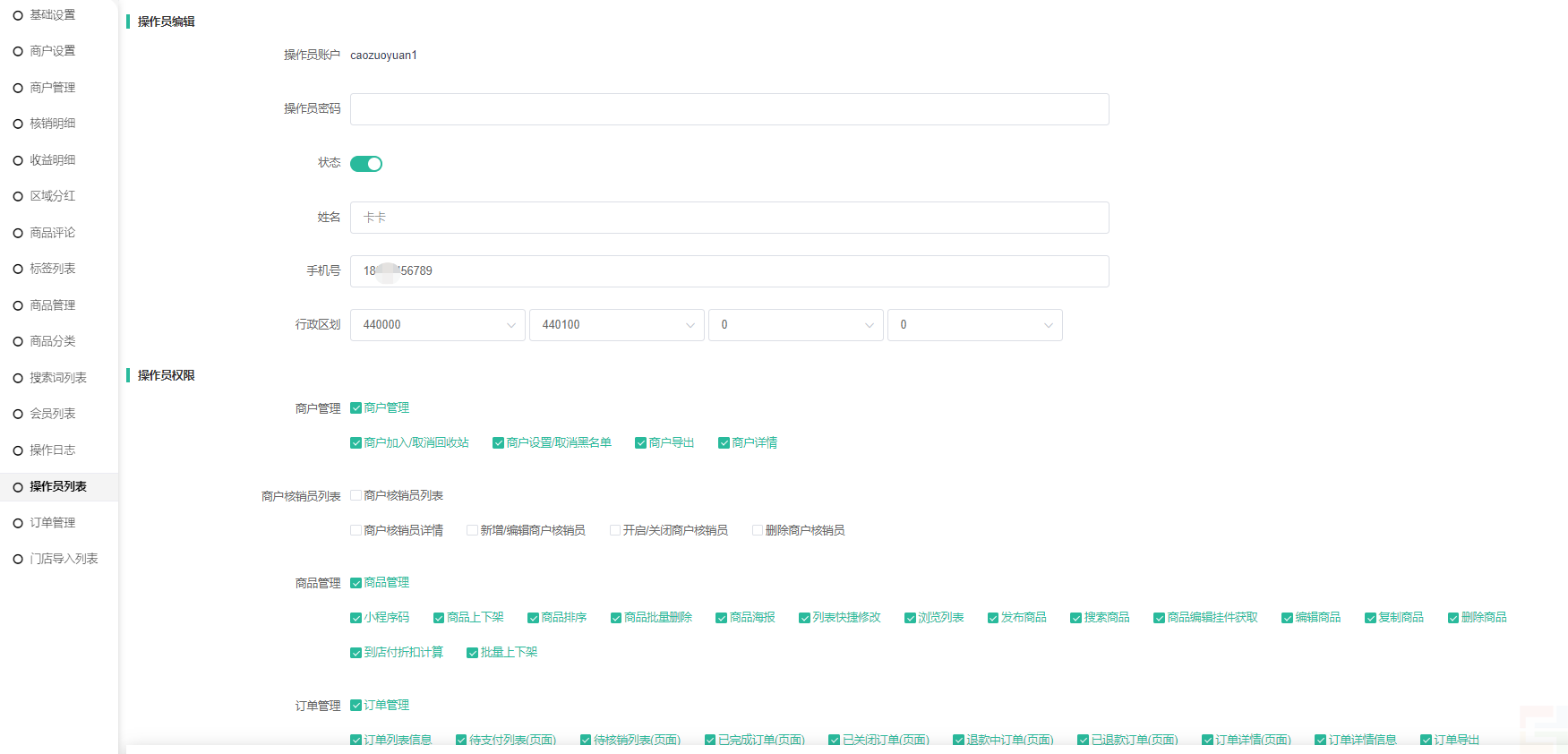
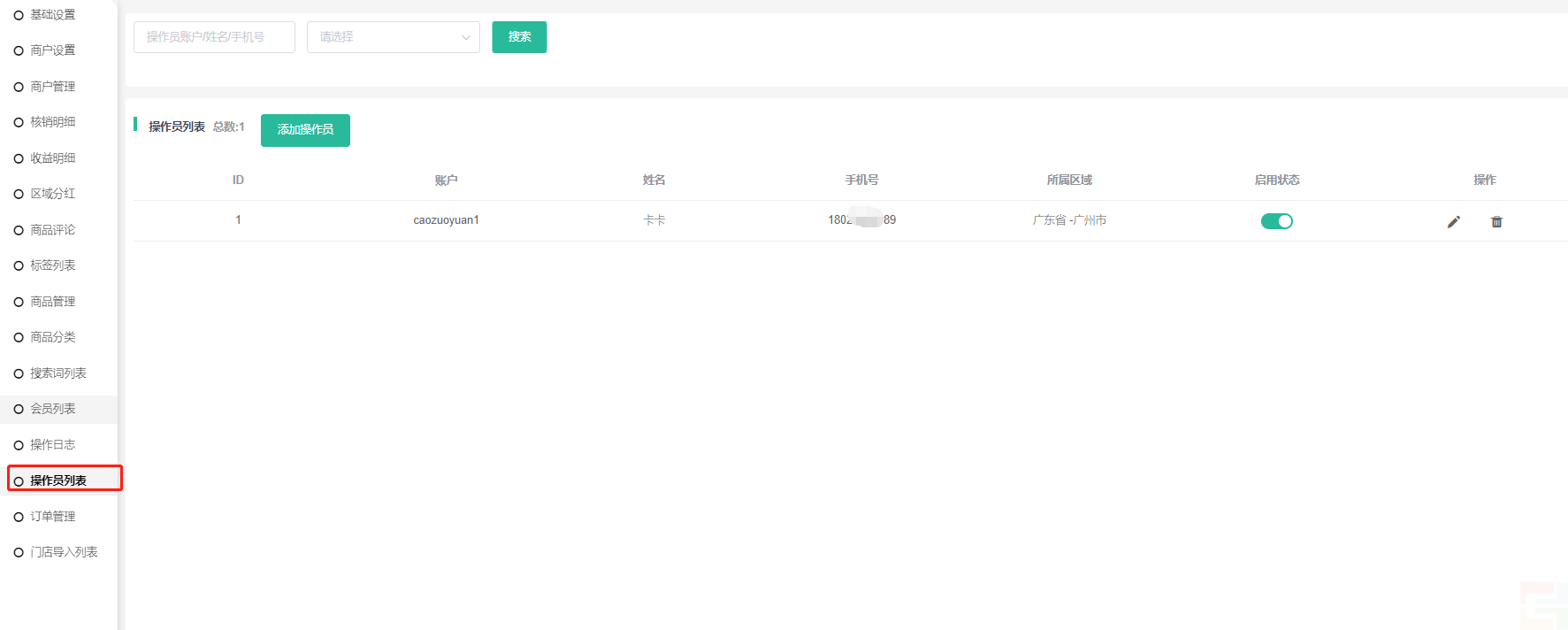
1, 添加操作员,设置操作员区域,操作员权限
十五、 订单管理
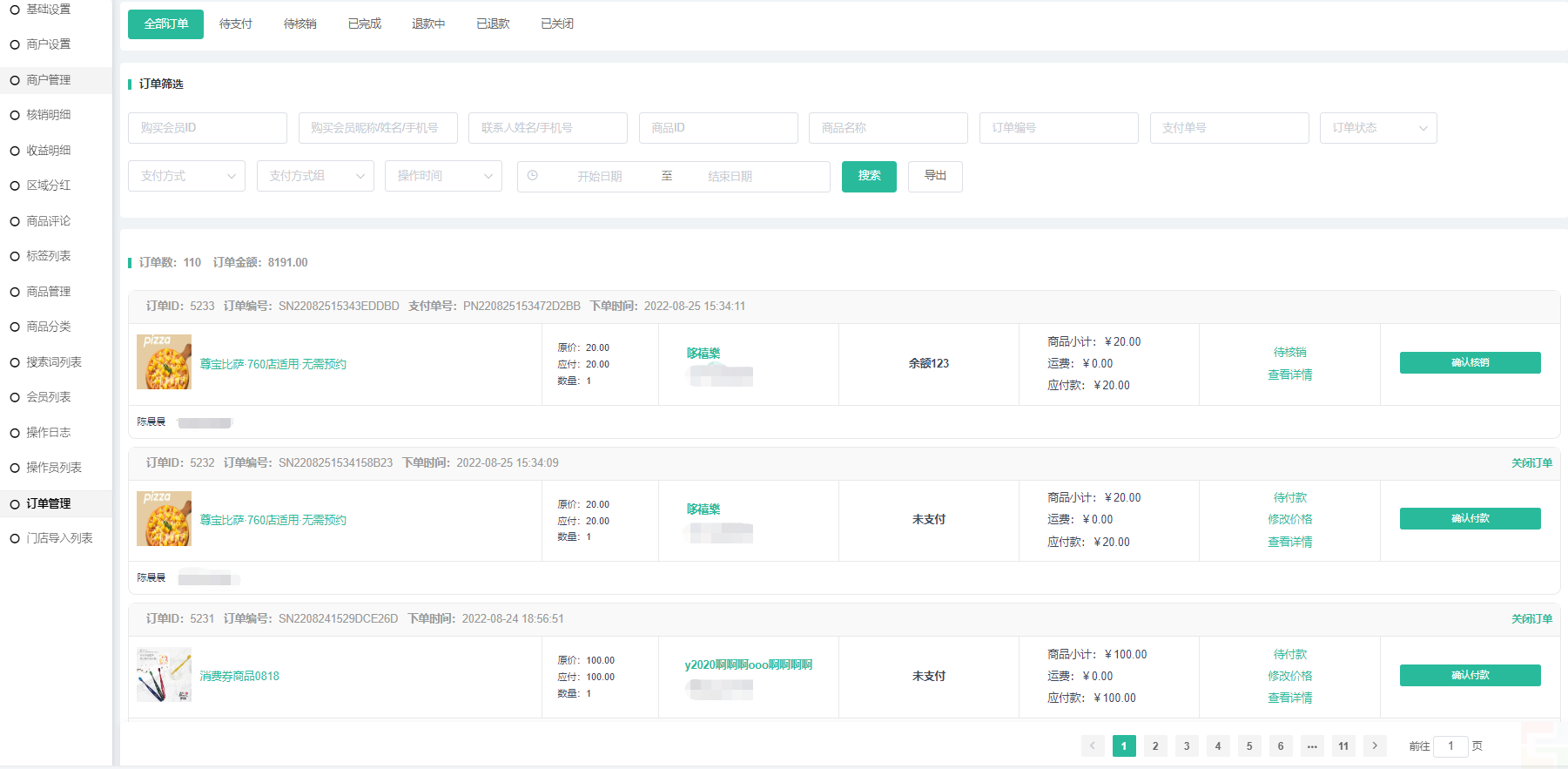
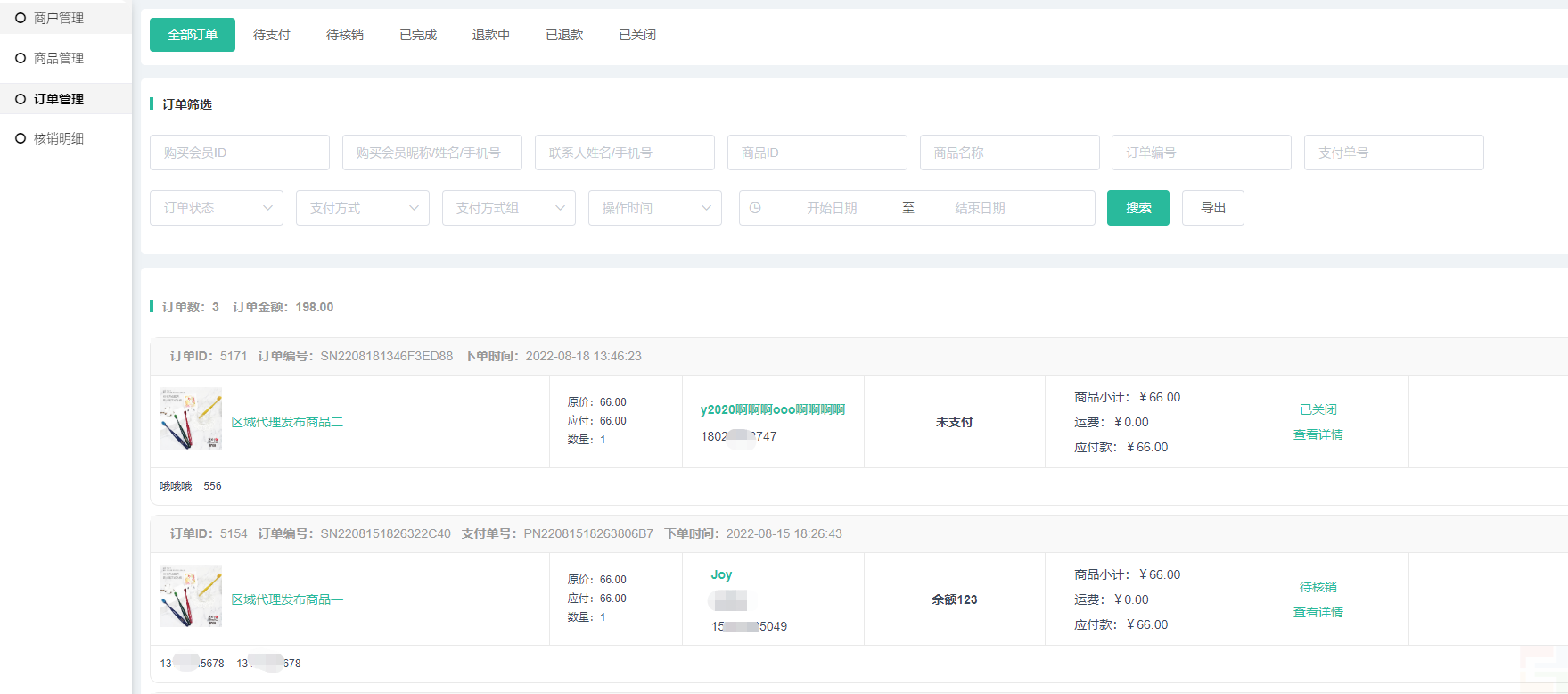
1, 此插件商品产生的订单
2, 一次都没有核销的订单显示确认核销按钮,可手动核销订单
3, 申请退款确认退款的订单、未核销过期自动退的订单,订单状态变为已关闭
十六、 门店导入列表
1、可将门店导入成商户,门店店长需要绑定手机号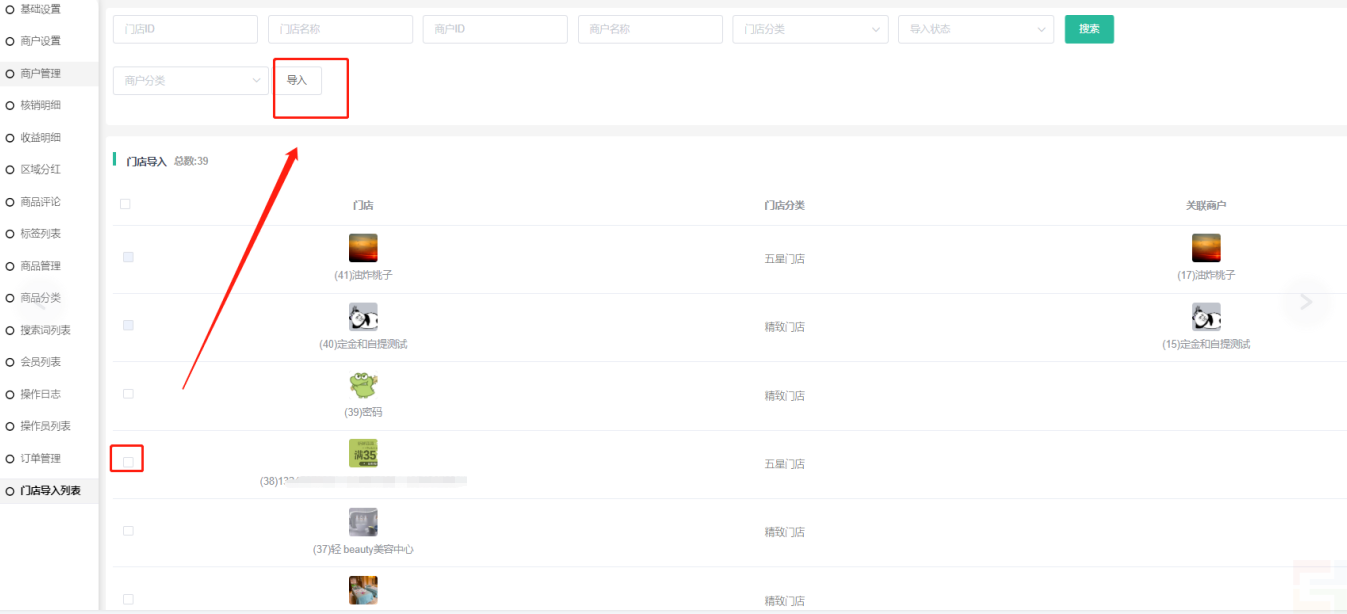
十七、 装修DIY
1, 消费券组件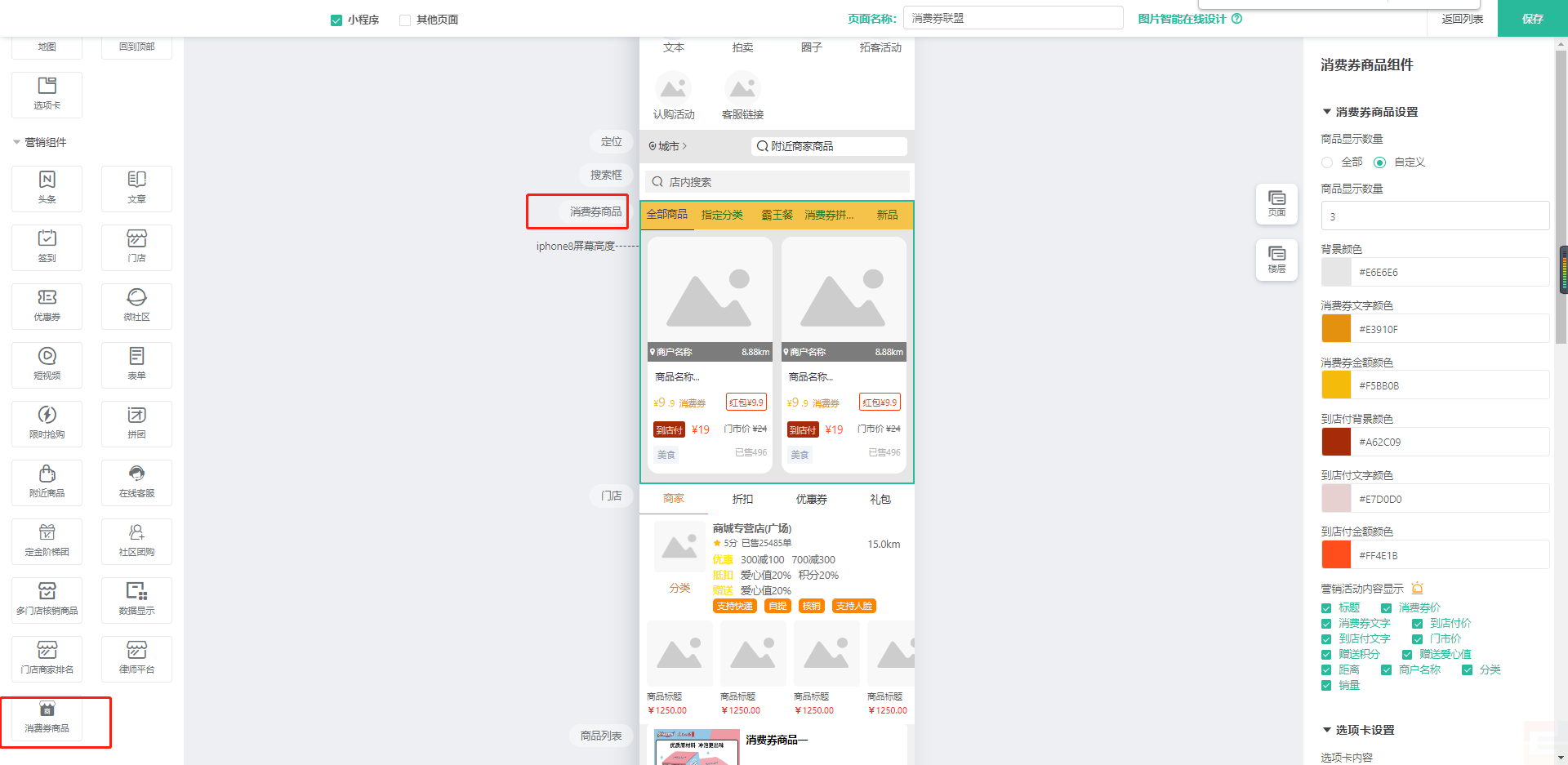
2, 搜索组件:搜索框组件增加消费券搜索页选择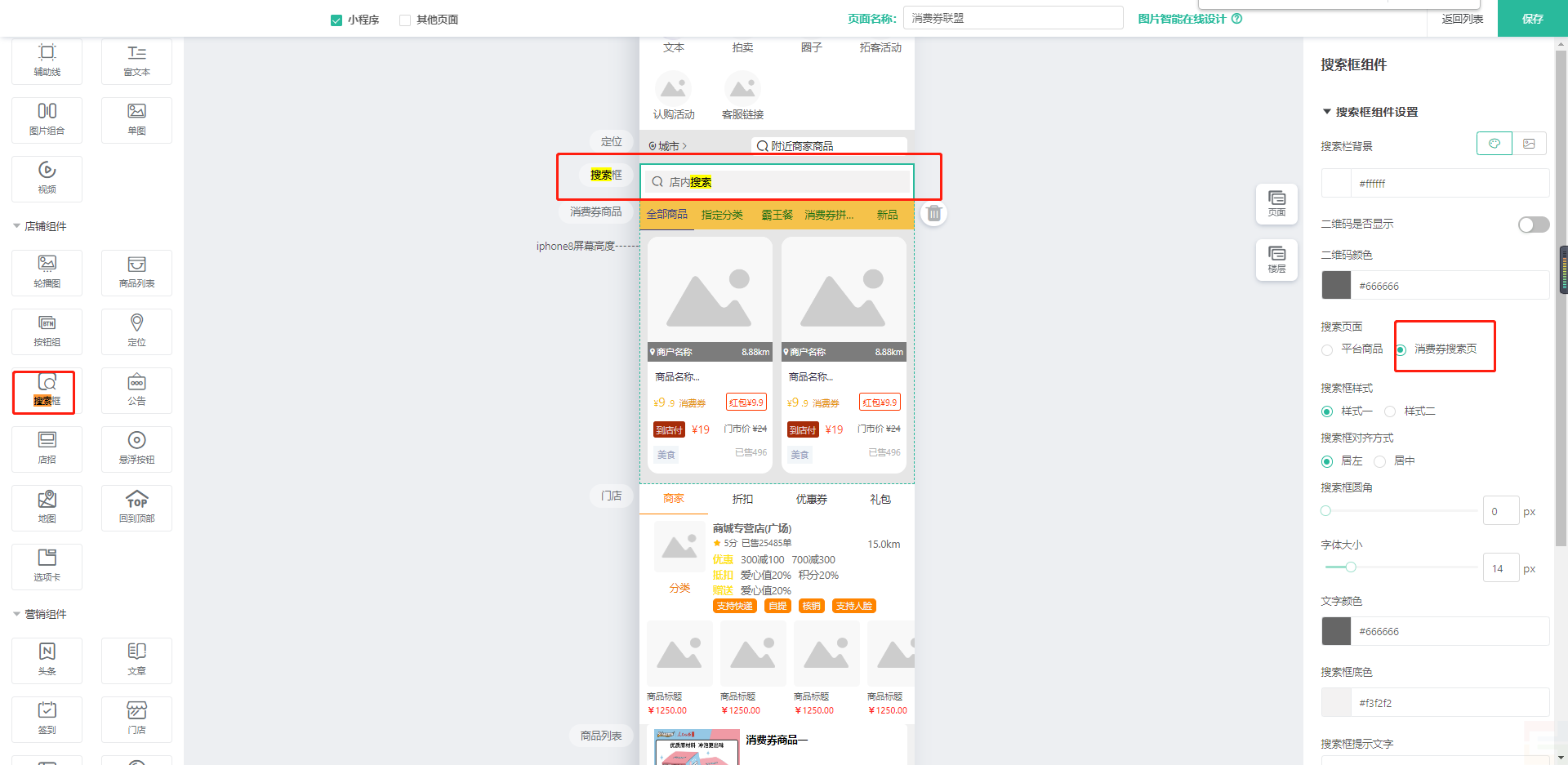
十八、 群活码/群拓客
1, 群活码进群方式增加位置进群
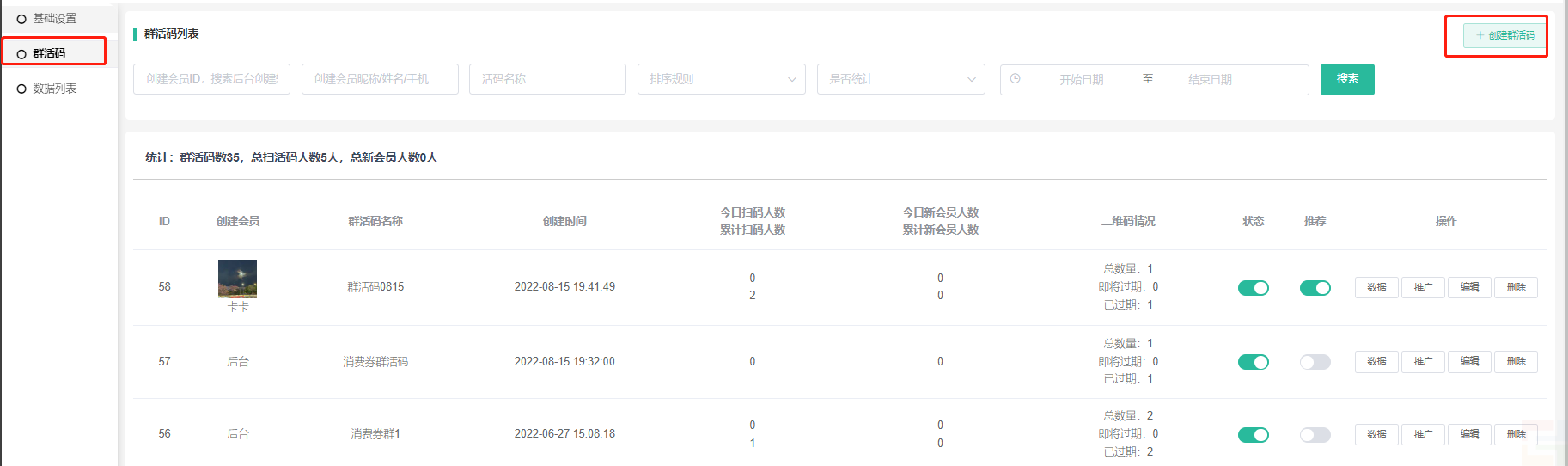
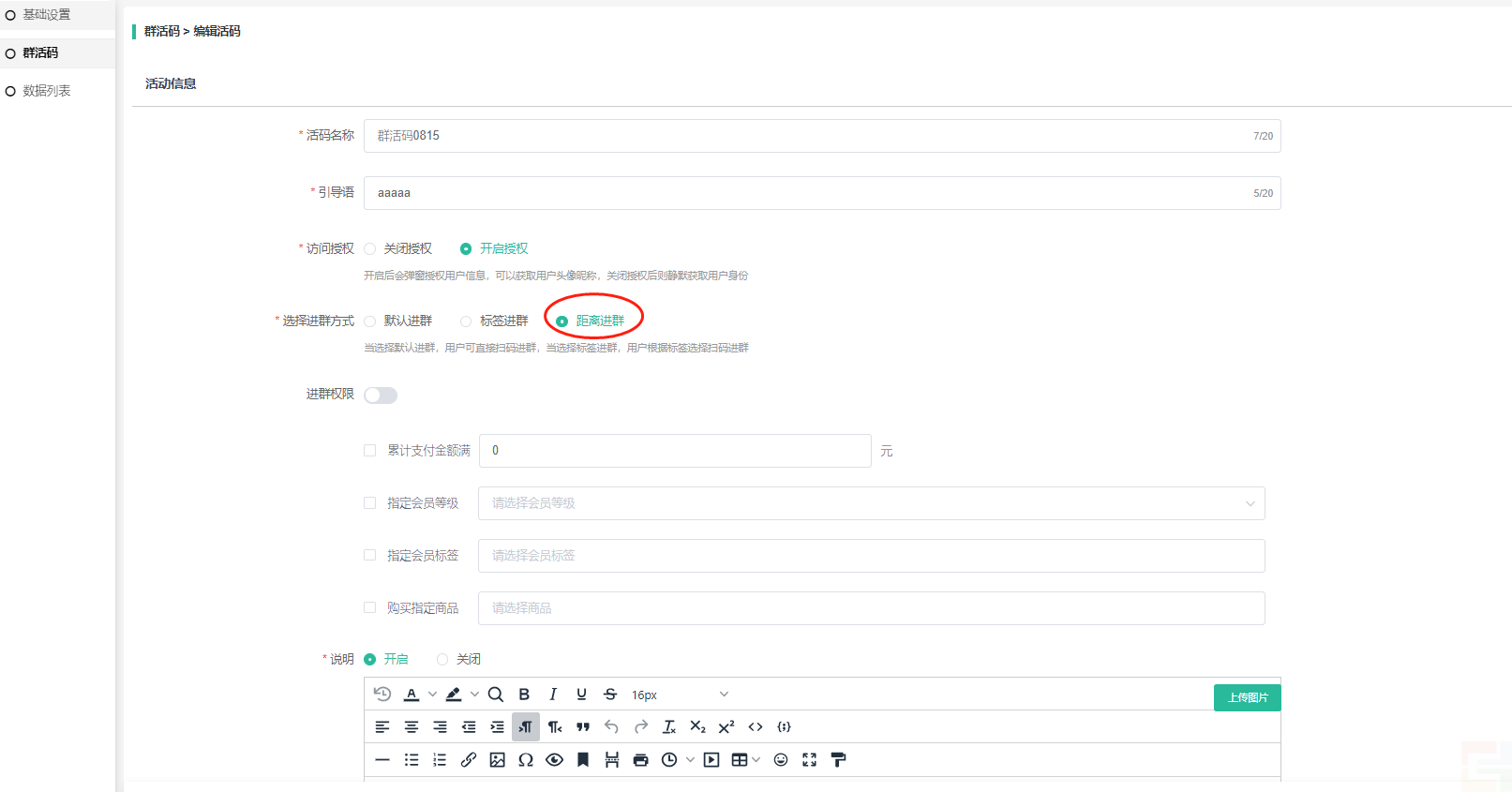
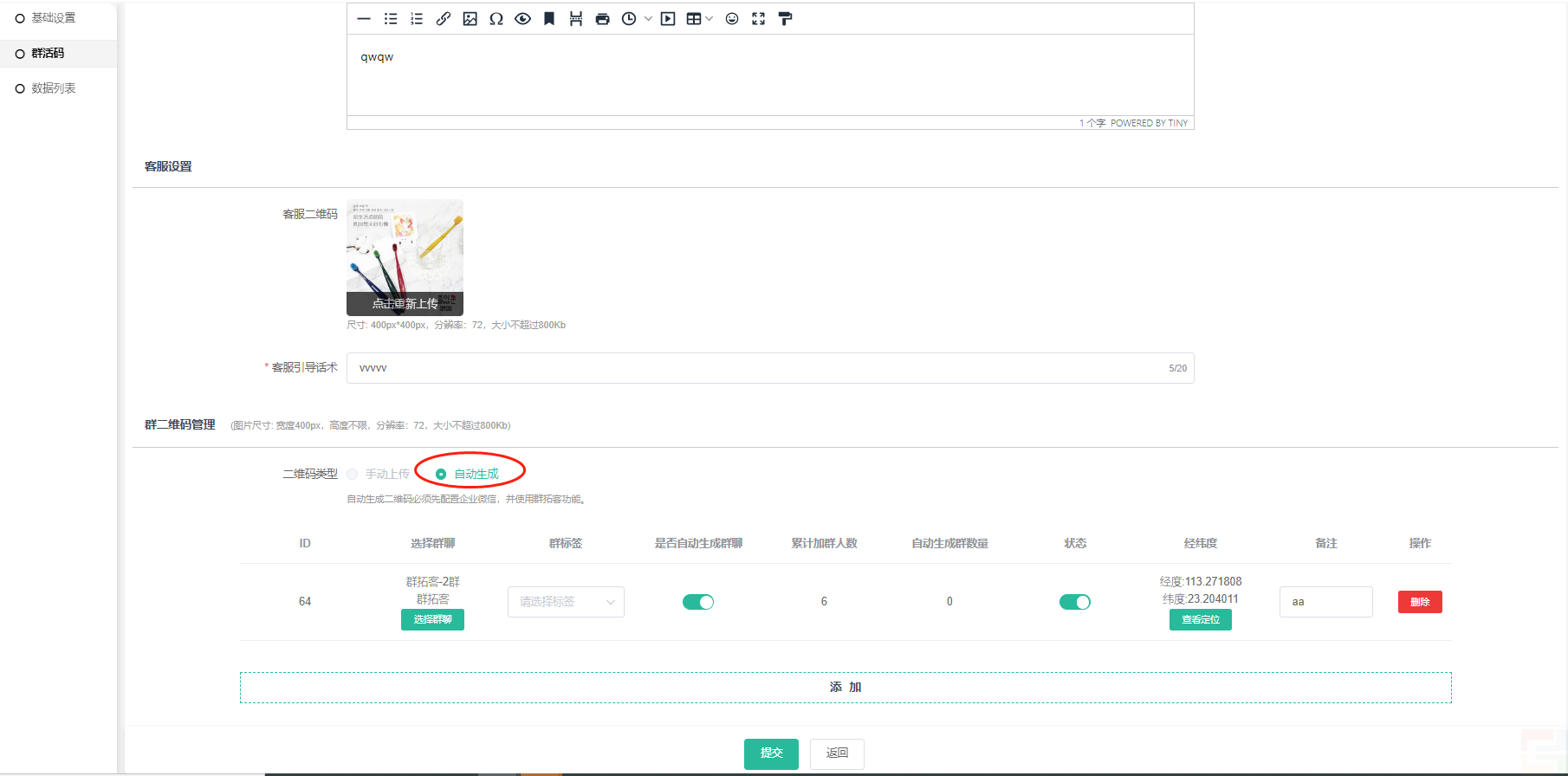
2, 二维码类型增加自动生成(选择位置进群则固定选择自动生成)
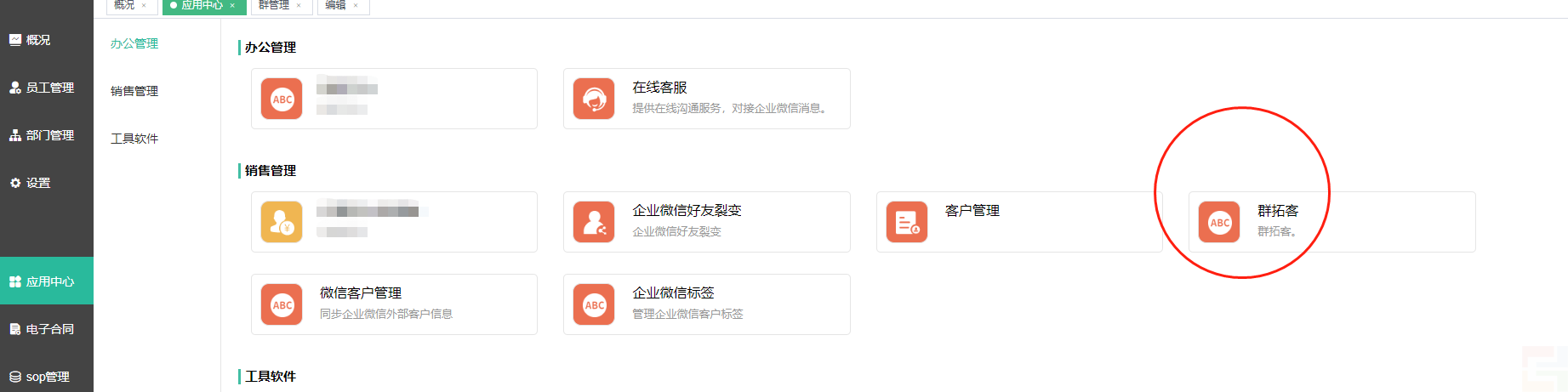
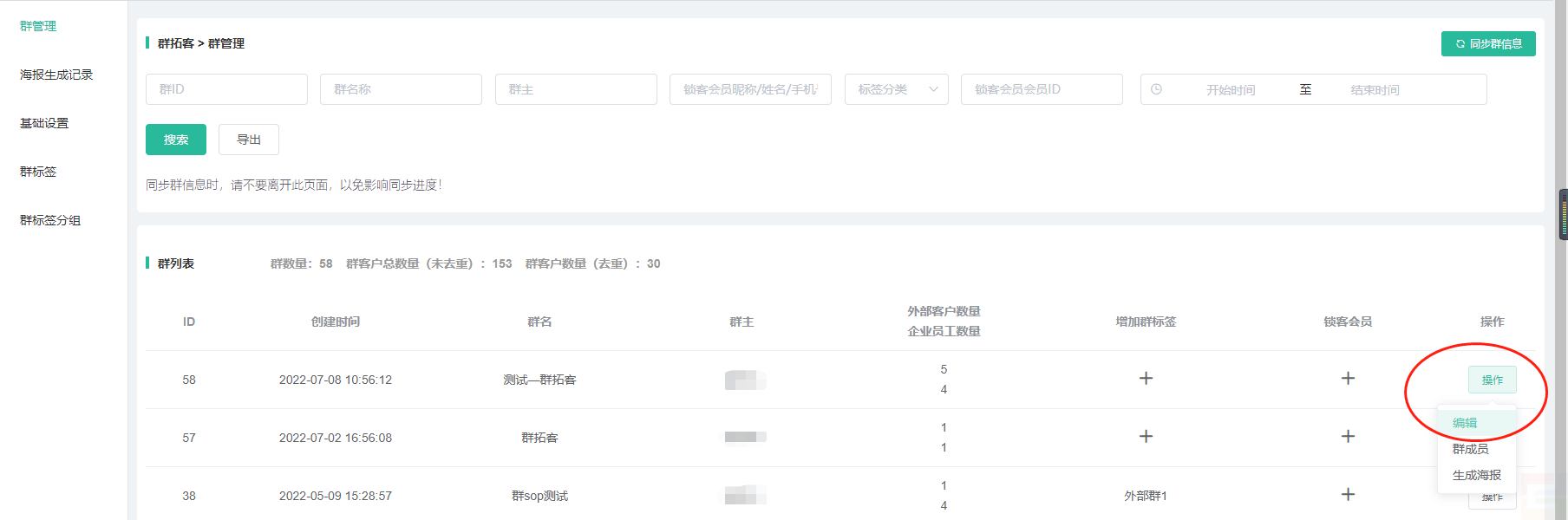
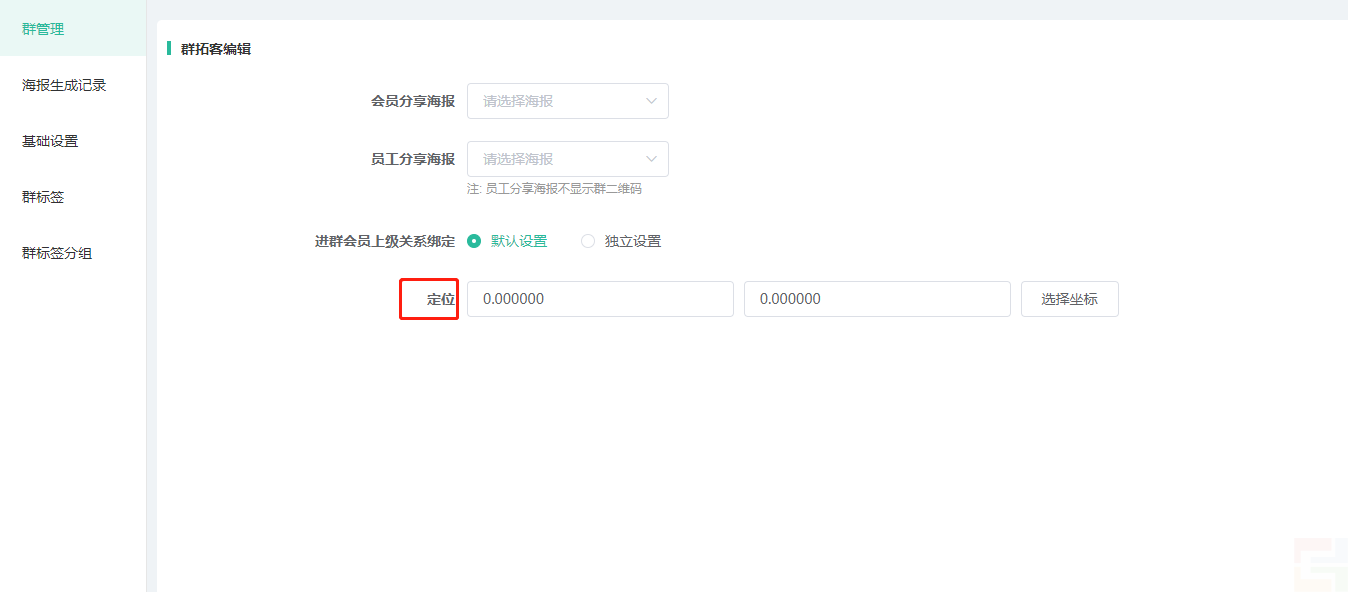
3, 群拓客编辑增加定位设置
十九、 拼团
1, 拼团指定商品增加消费券商品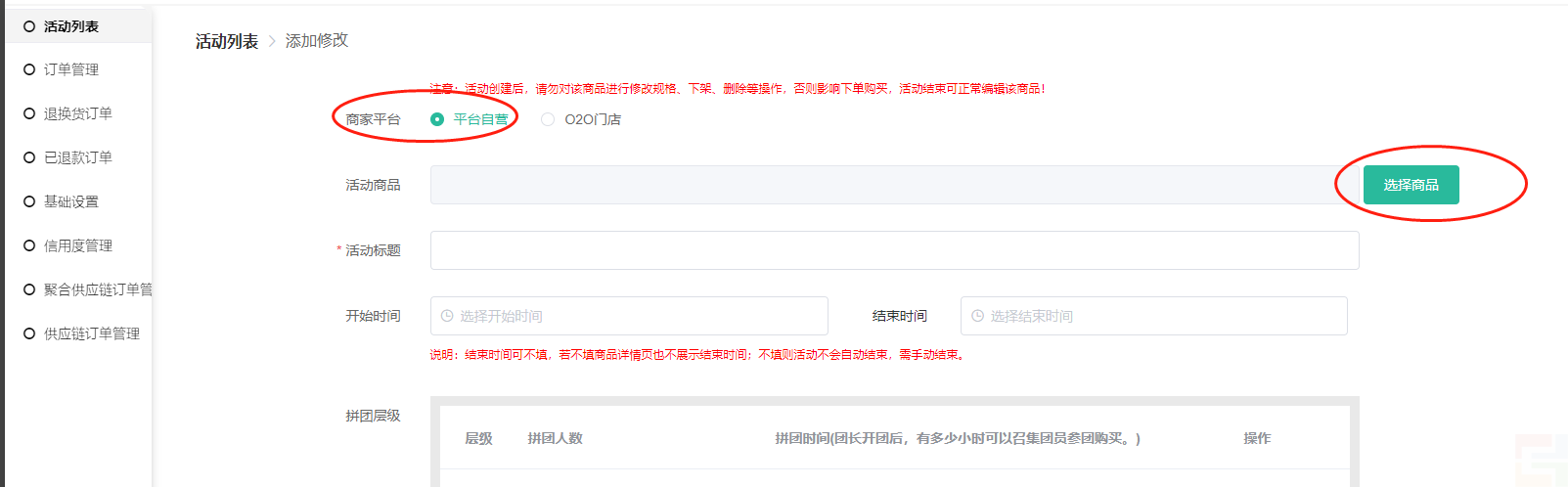
二十、 新海报插件
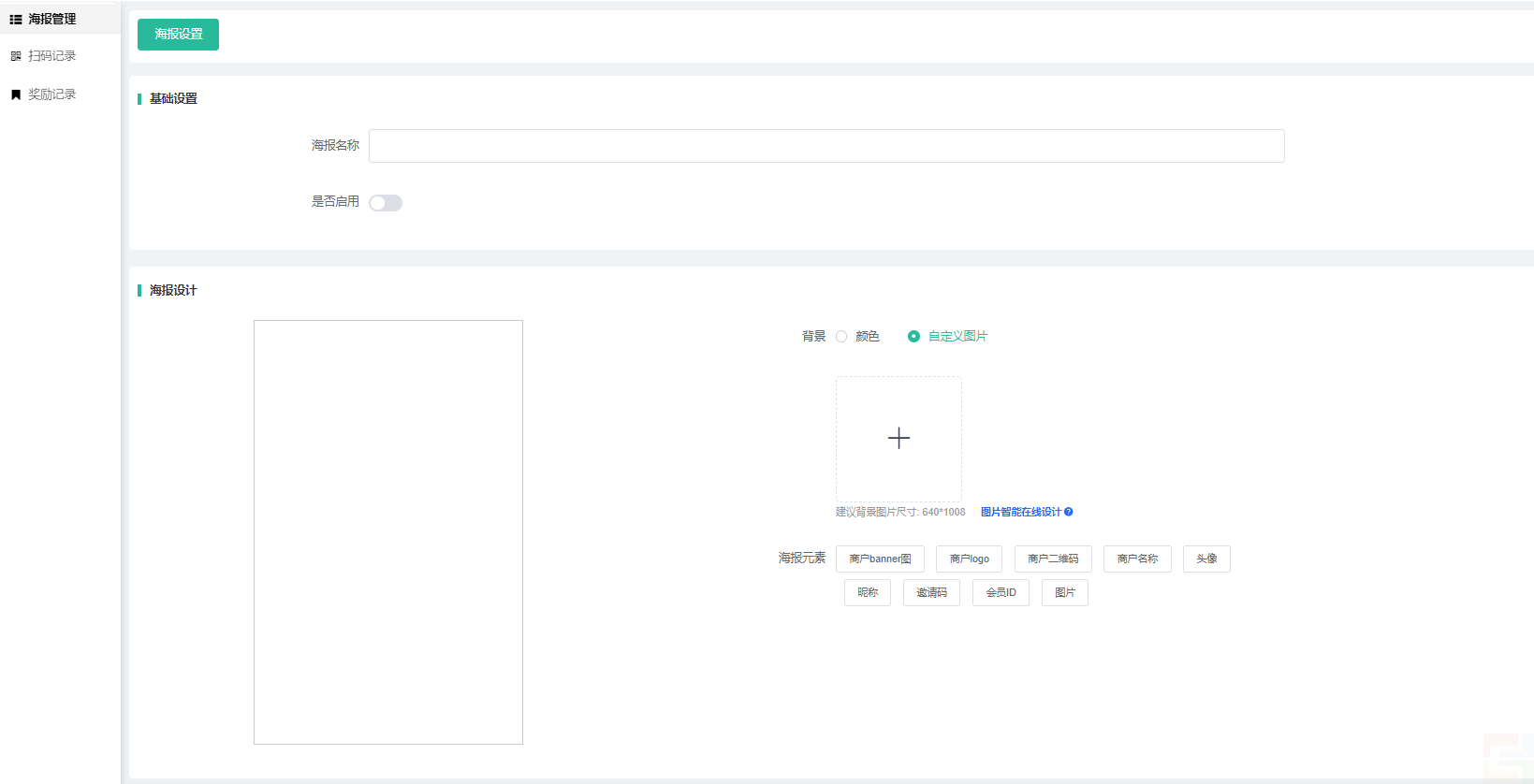
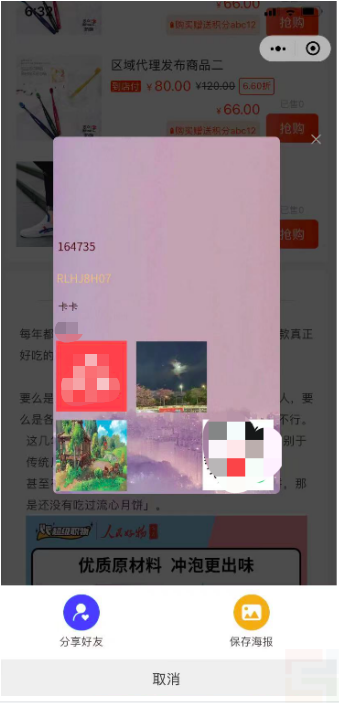
1,增加消费券商品、商户类型海报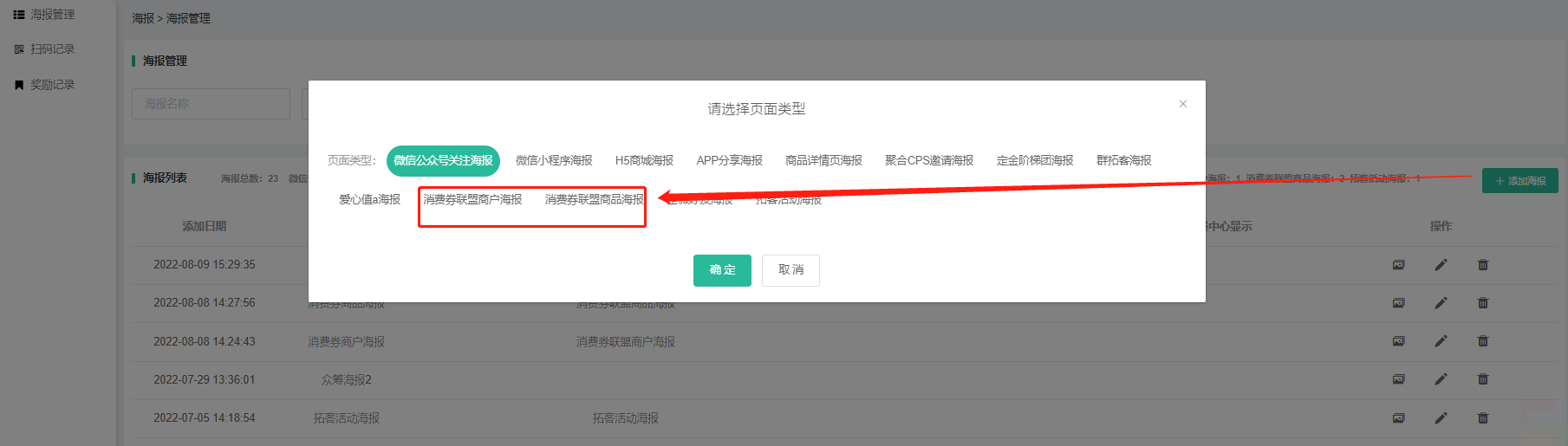
商品海报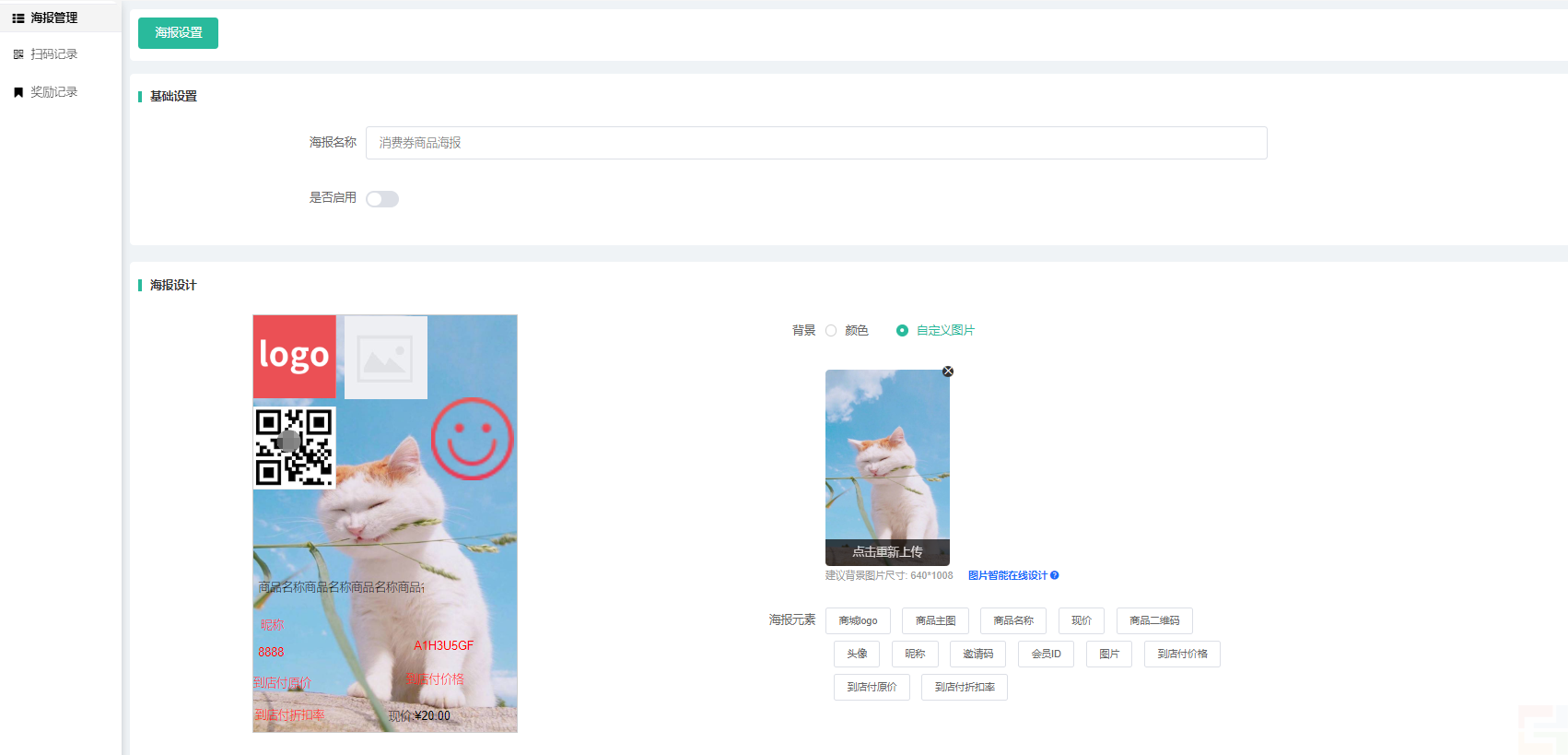
商户海报
二十一、操作员独立后台
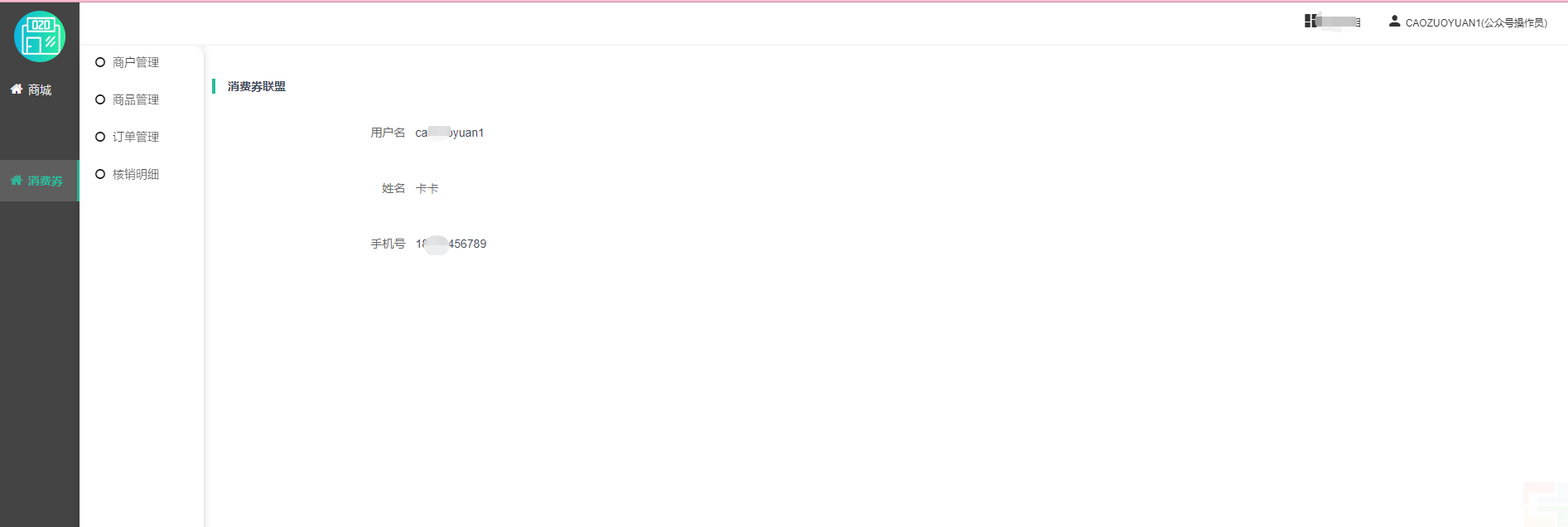
一、 操作员登录独立后台可查看到本区域内的全部商户,以及区域内区域代理发布的所有商品及区域代理发布的商品产生的订单
二、 操作员只能添加本区域的商户,不能添加其他区域的商户;广州市可以添加广州各个区的商户或者街道的商户,但是不能添加其他市的商户
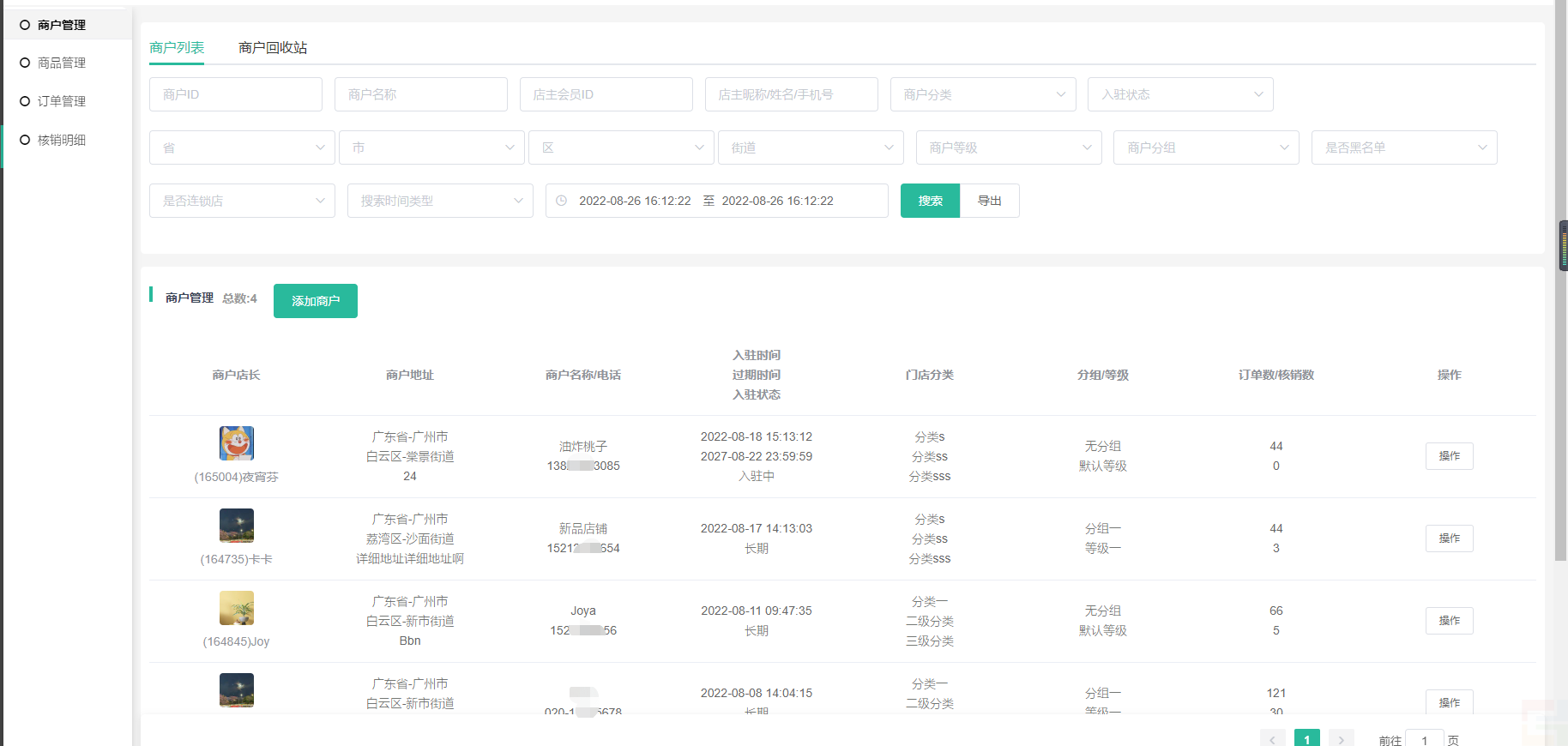
三、 商户管理:显示在此区域内的商户
1, 订单数量指该商户关联的商品的总订单量,核销数量指该商户核销的总次数
四、 商品管理:显示区域内的商品
五、 订单管理:显示区域内的商品产生的订单
六、 核销明细:显示区域内的商户的核销记录

二十二、区域代理独立后台
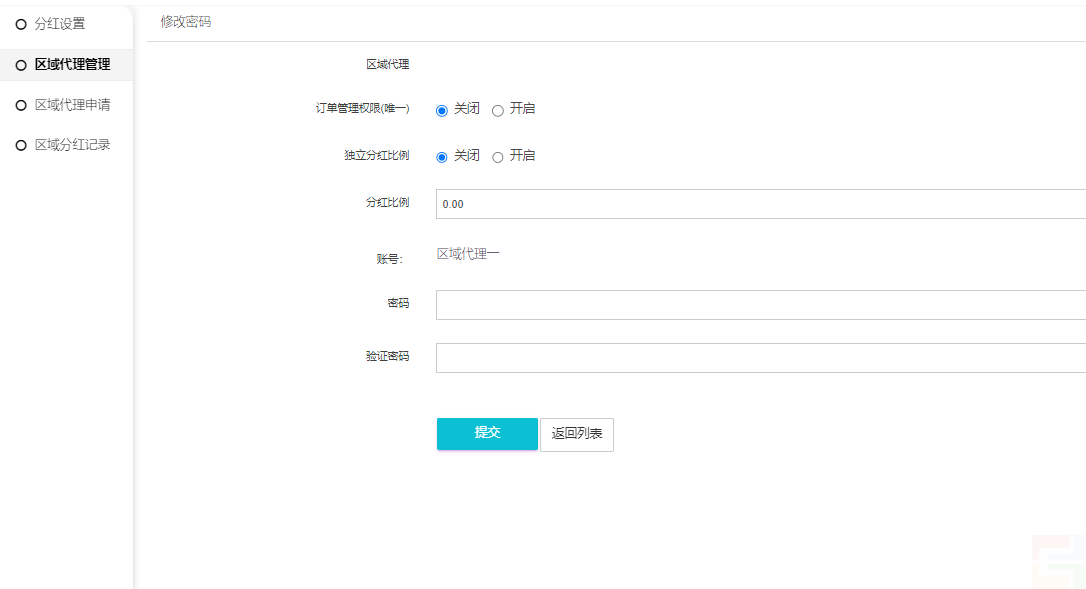
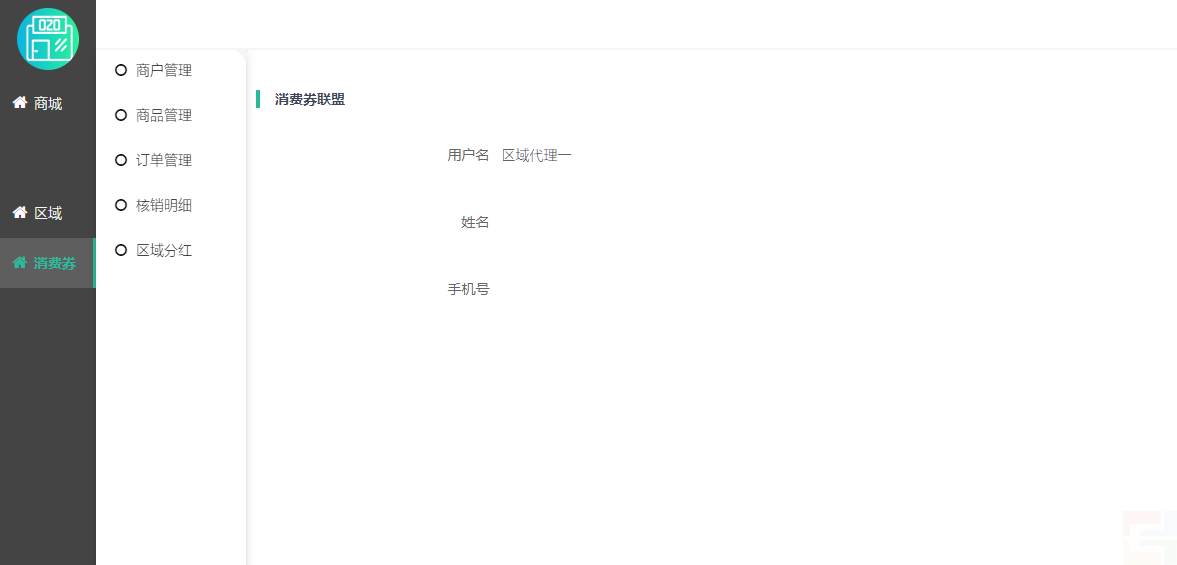
一、 区域代理独立后台(区域分红插件--区域代理管理查看代理账户)新增消费券入口,可以添加商户、添加商品,查看核销明细,查看订单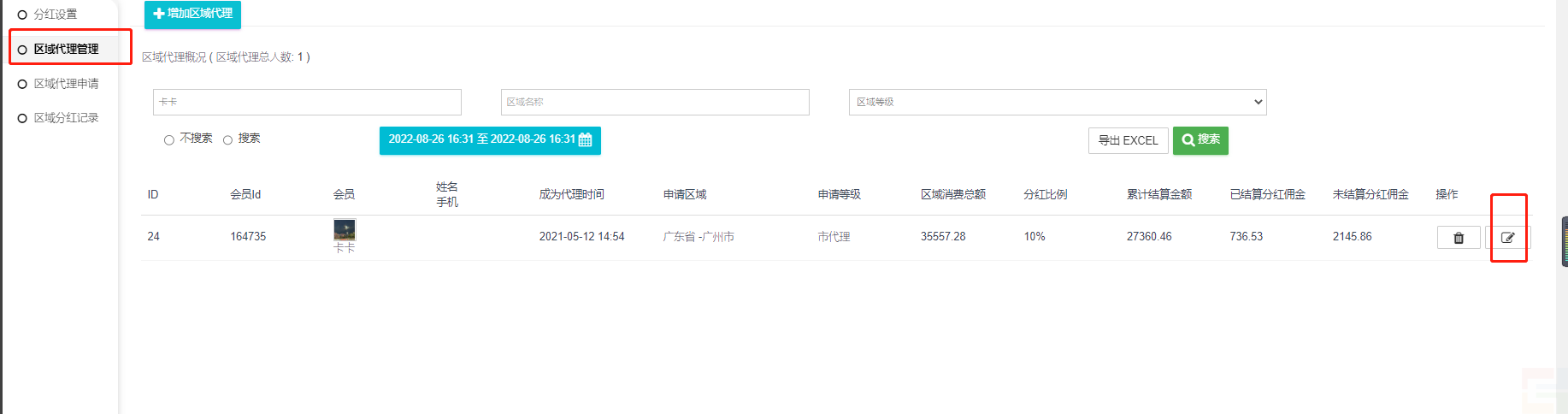
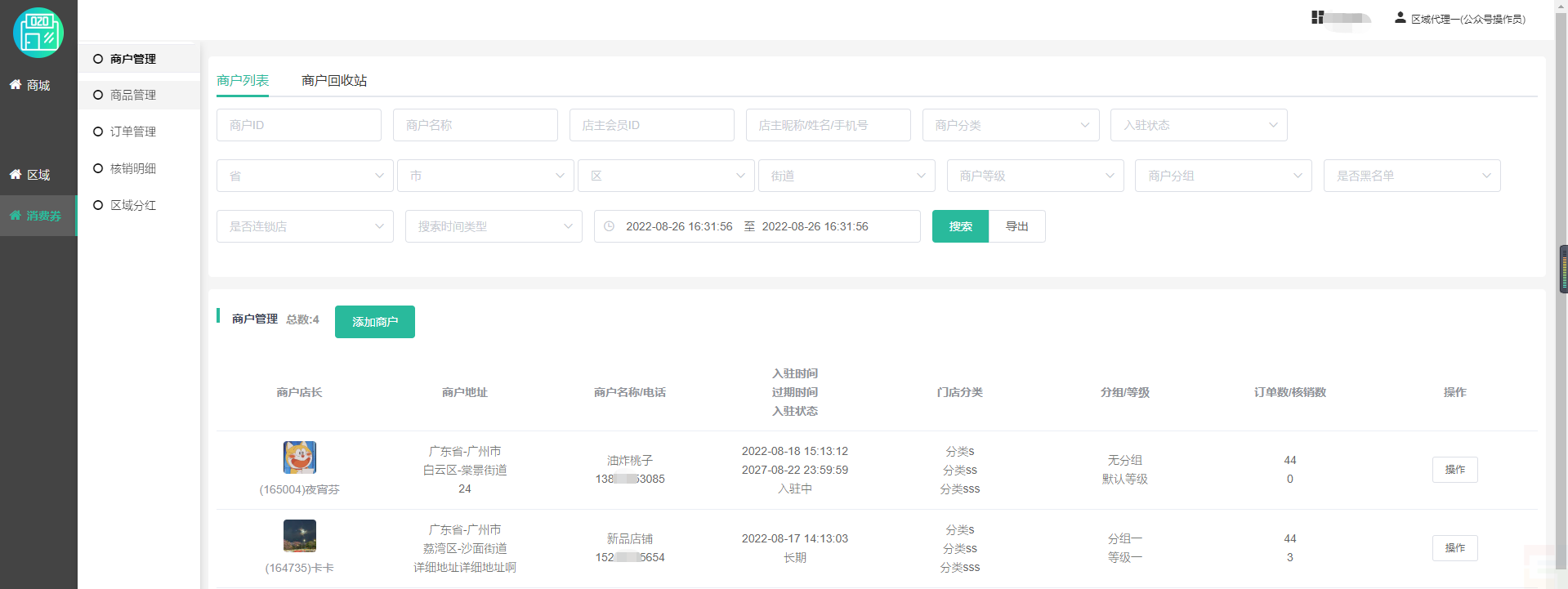
二、 商户管理:显示代理区域内的所有商户
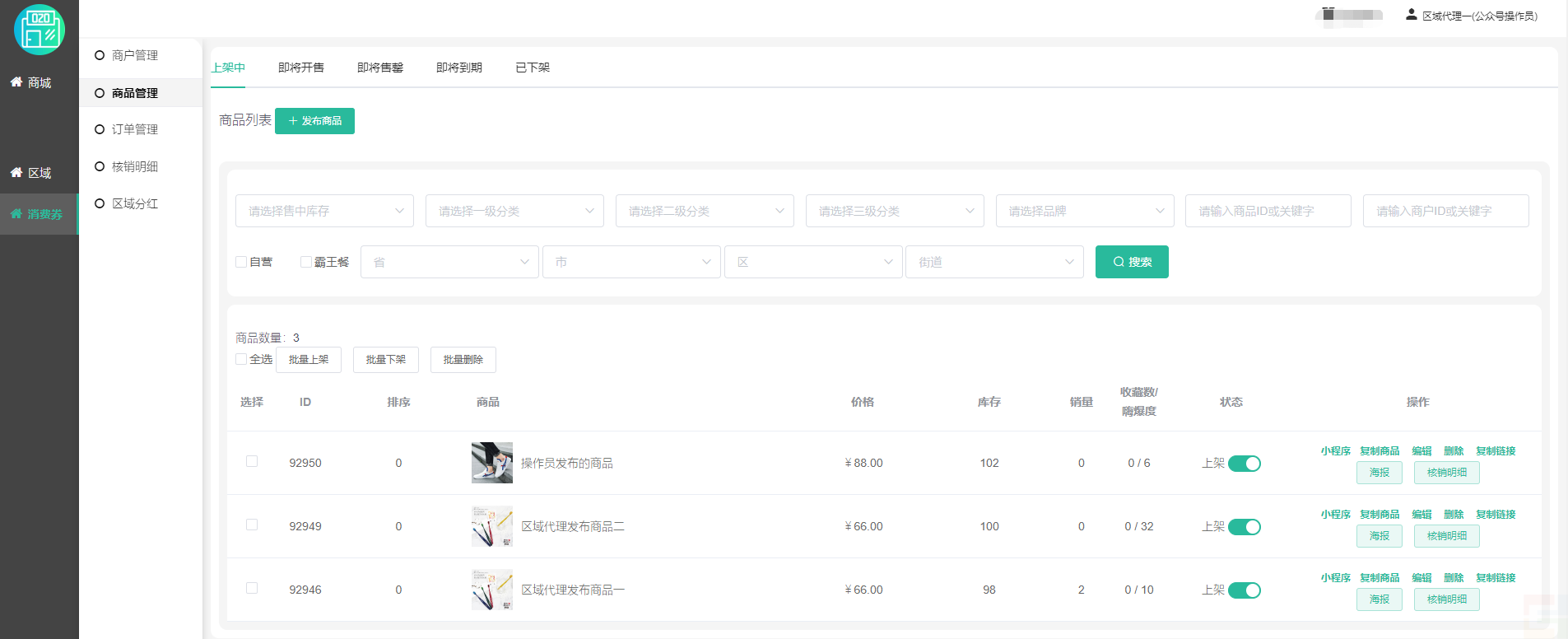
三、 商品管理:显示区域内的代理商和操作员发布的商品;比如广州市代,可以查看到所有广州市代发布的商品,以及广州下面所有区代、街道代理发布的商品。商品所在区域按照发布时显示,代理商A原是广州市代,发布商品后更改为深圳市代,那原先的商品还属于广州区域内的商品
四、 订单管理:显示区域内的商品产生的订单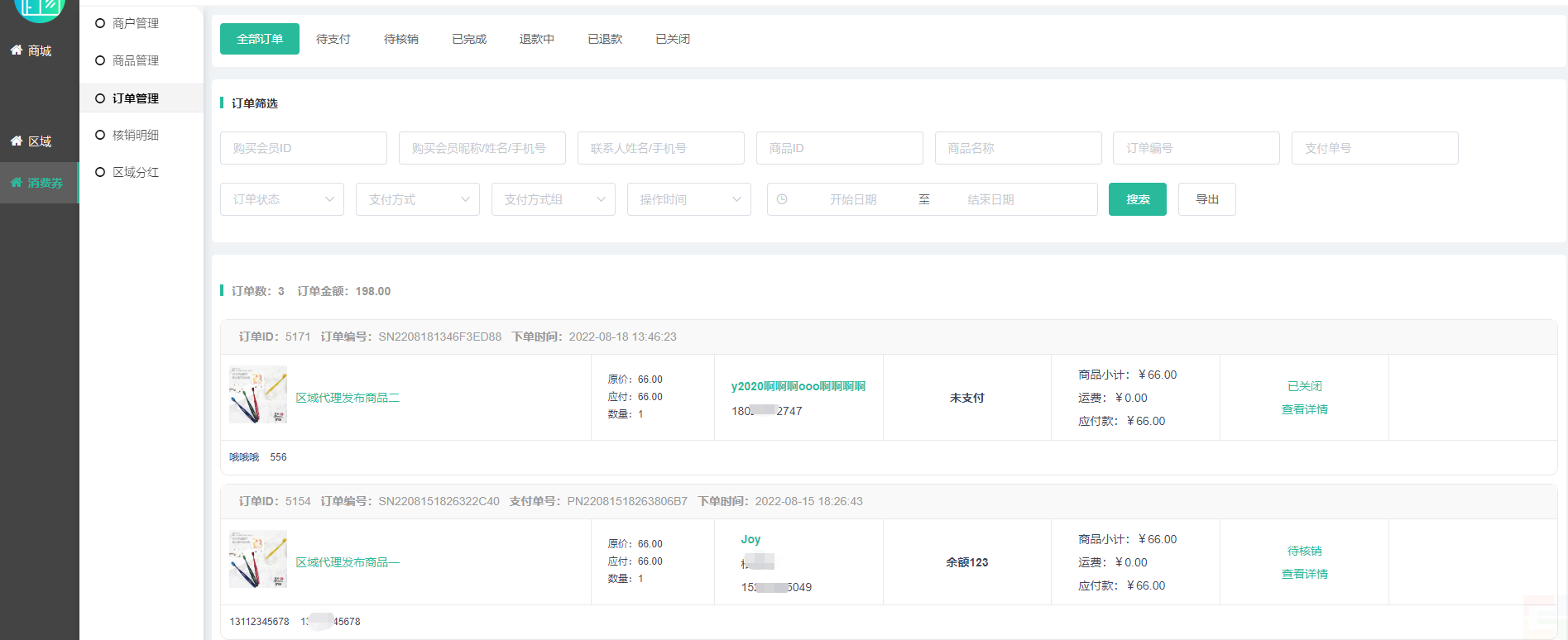
五、 核销明细:显示区域内的商户的核销记录
六、 区域分红:该代理商在该插件产生的区域分红记录
二十二、前端
一、 商户申请
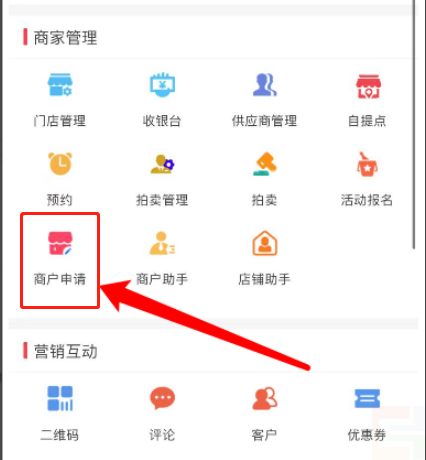
1, 从会员中心进入商户申请页面
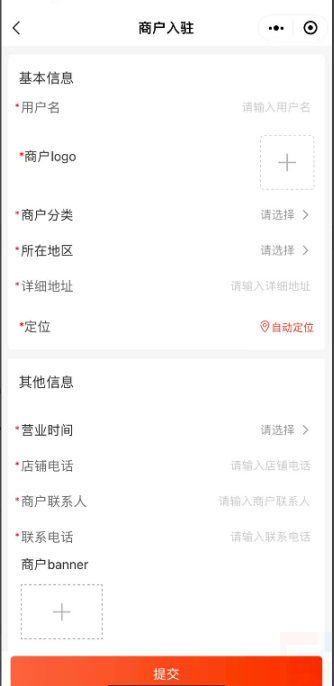
2, 填写相关信息点击申请,一个会员可申请多个商户
二、 商户管理
1, 店长/核销员会员中心显示商户助手入口
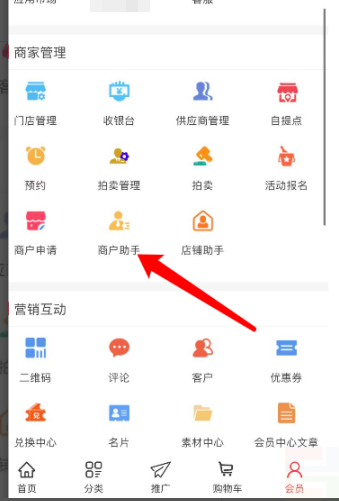
2, 点击进入商户助手页面
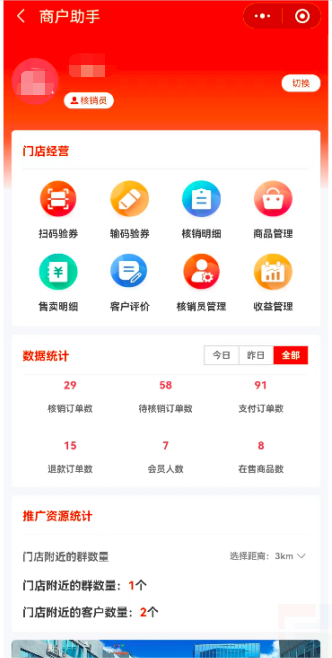
3, 商户名称、商户logo,核销员/店长
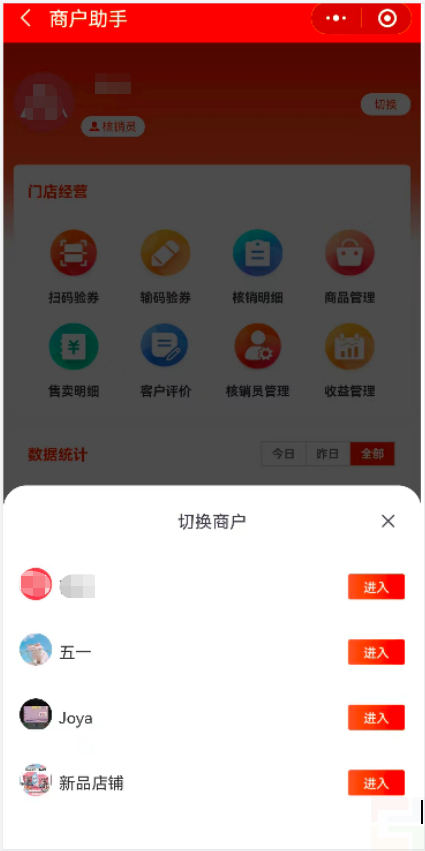
4, 点击切换可切换商户
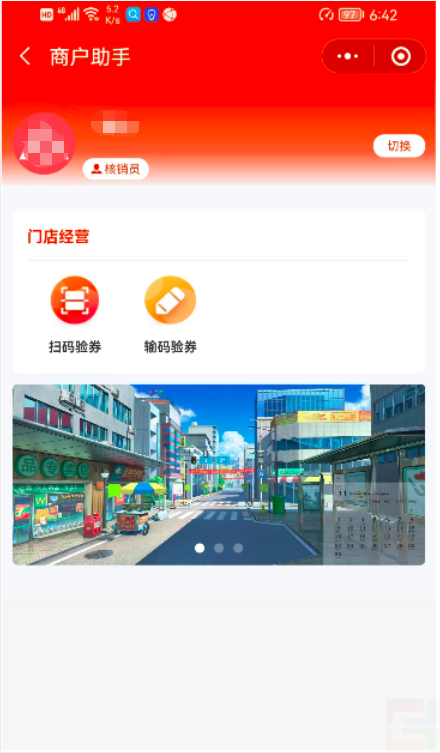
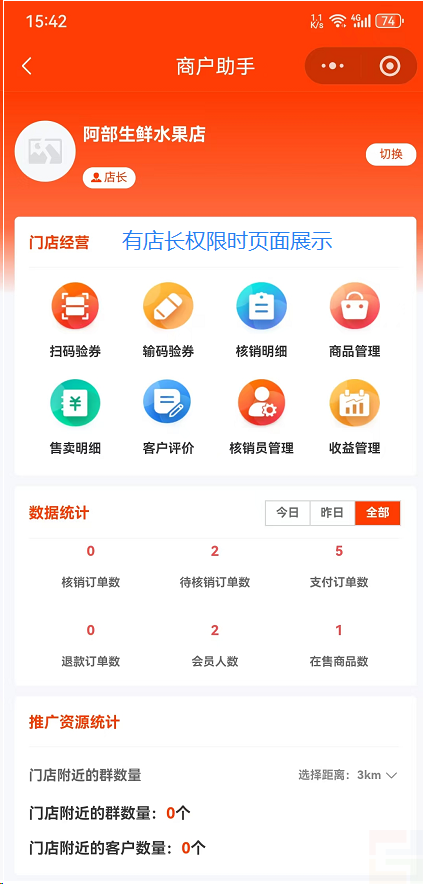
7, 输码验券:输入消费券编码核销消费券

8, 核销明细:该商户的核销明细,包括核销员核销的明细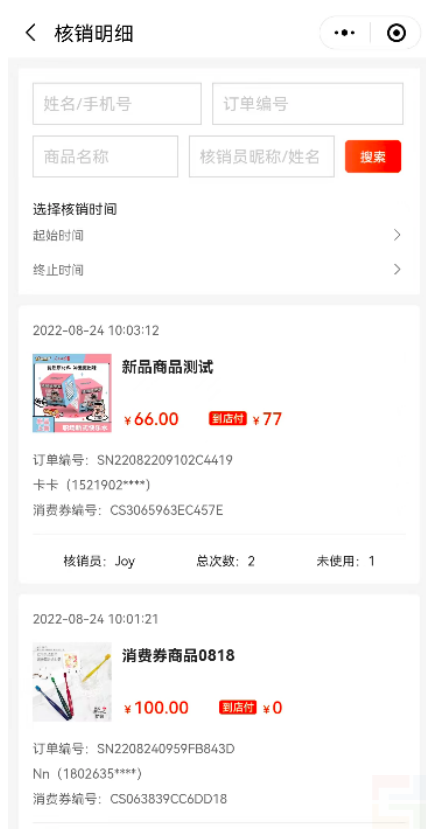
1) 可通过下单时填写的姓名/手机号、订单编号、商品名称、核销员昵称/姓名筛选
2) 可根据核销时间筛选
9, 商品管理:点击跳转到商户详情页面
10, 售卖明细:关联了该商户的商品的售卖明细
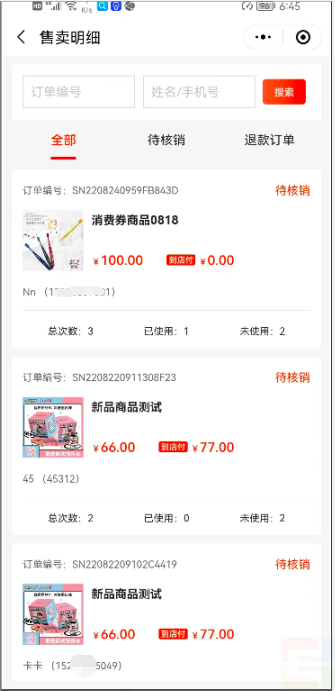
1) 可通过订单编号和下单时填写的姓名/手机号筛选
2) 退款订单:已退款完成关闭的订单
11, 客户评价:有核销过的订单的评价,图片可以点击放大查看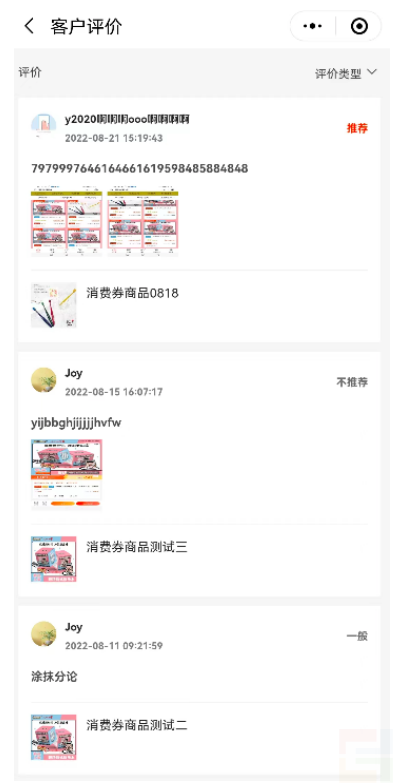
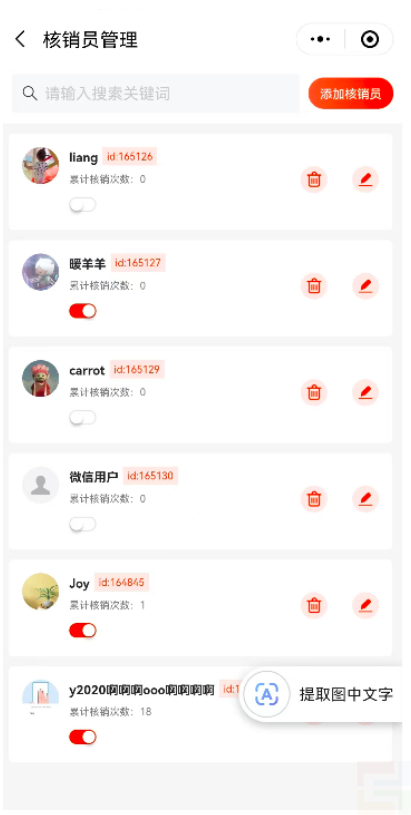
12, 核销员管理:该商户的核销员
1) 添加核销员,输入会员ID、填写核销员姓名和手机号,设置核销员状态和权限点击提交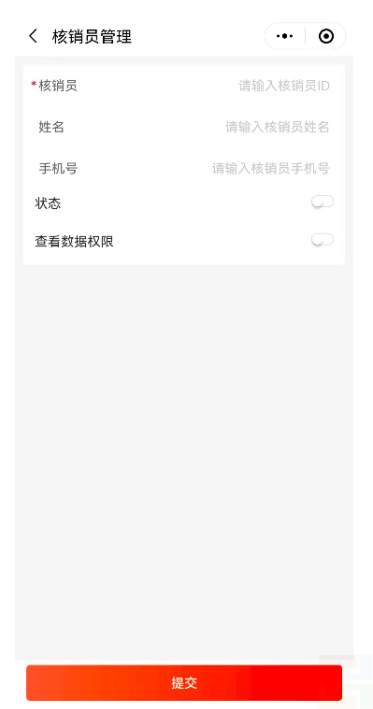
2) 在核销员列表可编辑、删除核销员
3) 累计核销数量:在该商户的累计核销数量
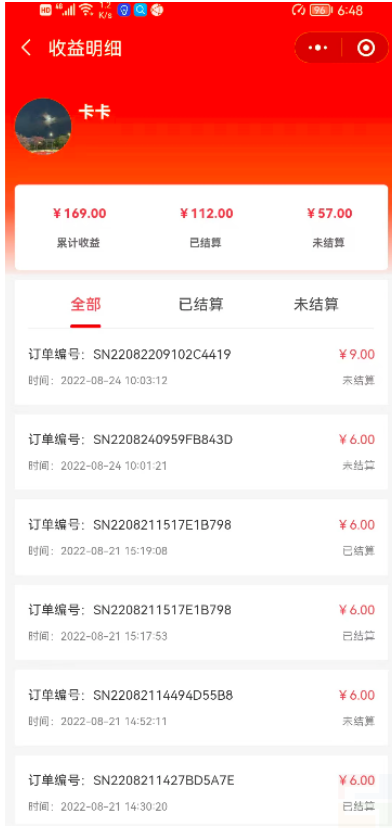
13, 收益明细:该商户的提成收益明细记录
14, 核销订单数:该商户已经累计核销了多少订单数量。如一笔订单有三次核销,核销了1次订单数为1,核销了2次订单数还是为1
15, 待核销订单数:商品关联该商户的待核销的订单,下单了就统计,核销完成了的订单才不统计
16, 支付订单数:已经支付的订单(包含退款),适用的门店都会统计这笔订单
17, 退款订单数:已完成退款单数,适用的门店都会统计这笔订单
18, 会员人数:指购买了该家商户的商品总共有多少人。一个会员购买多次商品也是算一个,下单就算
19, 在售商品数:指该家商户有多少件商品目前在售
20, 核销订单数、支付订单数、退款订单数可按照日期筛选统计
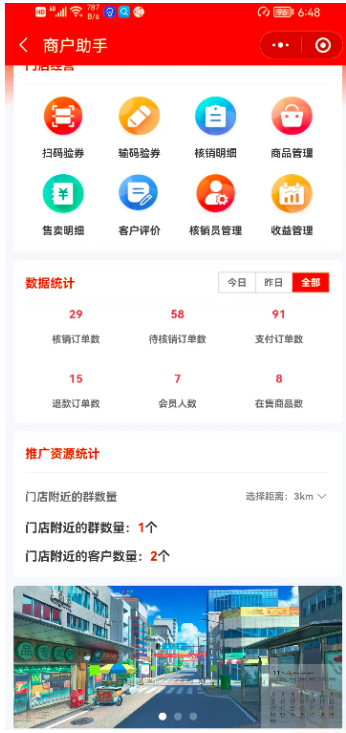
21, 推广资源统计:显示门店附近的群(关联群拓客插件)数量和门店附近的客户数量,可选择距离筛选
22, 后台设置的广告图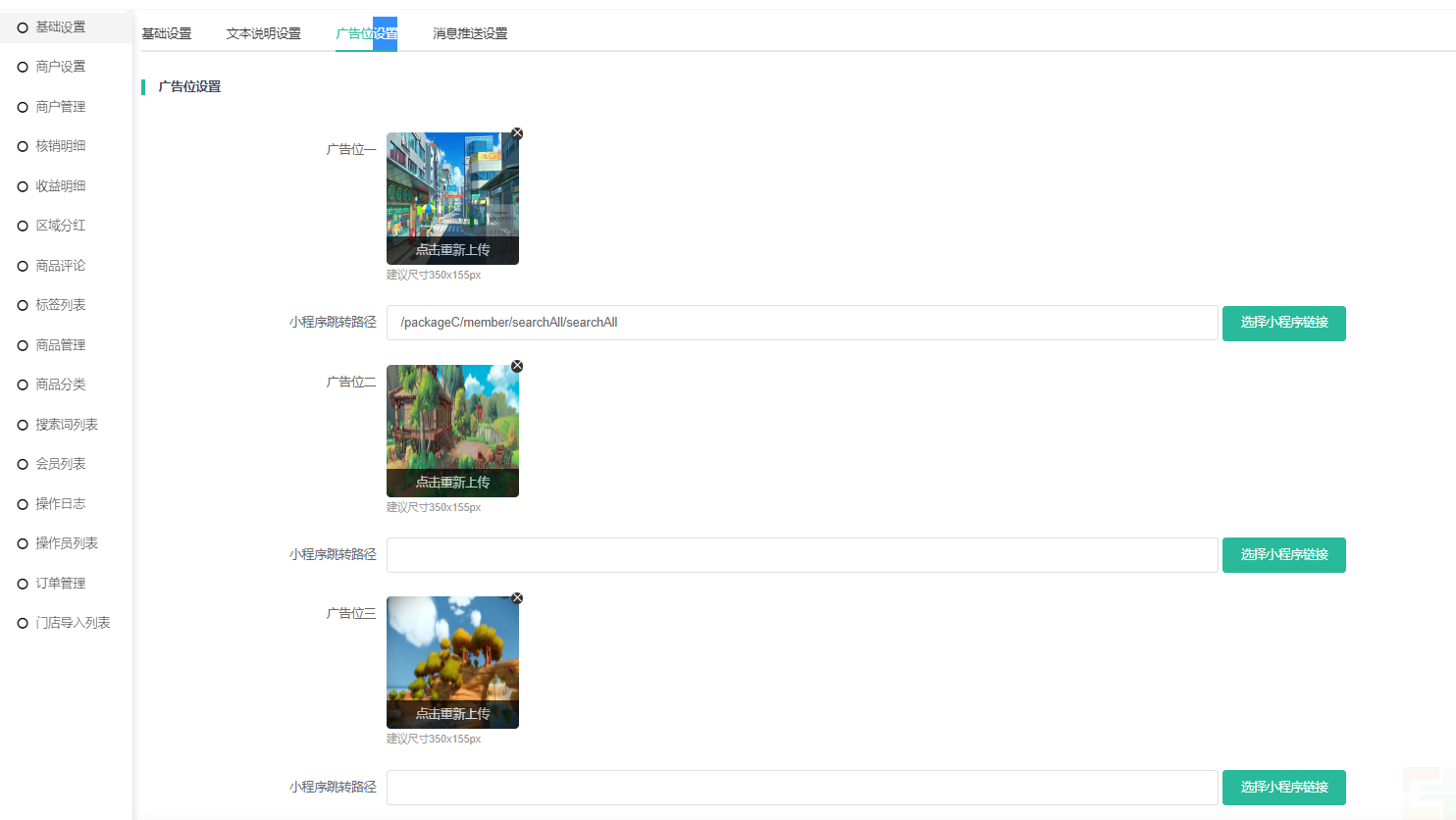
三、 商户详情页
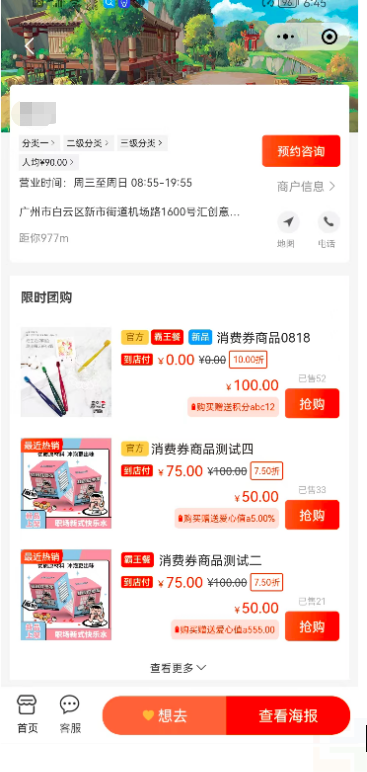
1, 商户详情页顶部显示商户banner图;在该页面可查看到商户分类、人均金额、营业时间、商户地址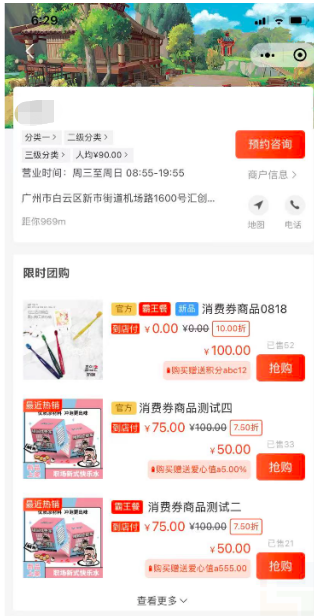
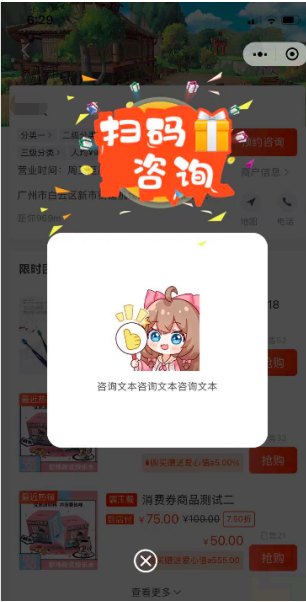
2, 点击预约咨询弹出咨询弹窗,点击咨询文本跳转到后台设置的跳转链接
3, 点击商户信息跳转查看商户基本信息
4, 限时团购:默认显示销量最多的三个商品、点击查看更多可查看更多商品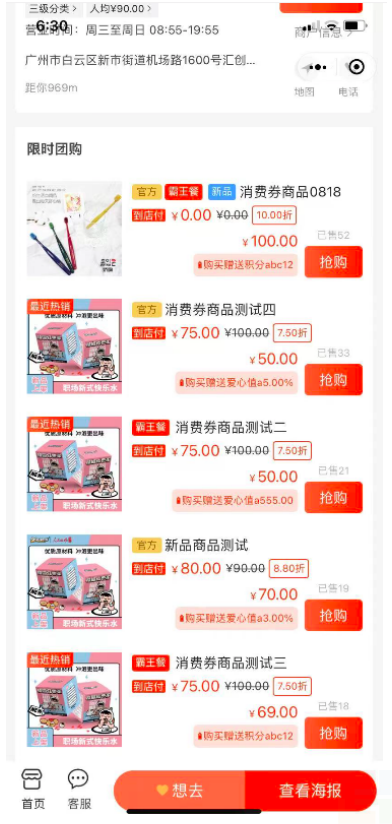
5, 最近热销:商品编辑勾选热卖属性的商品显示
6, 官方、霸王餐标签:商品开启标签就对应显示。新品标签:未开售的商品和开售7天以内的商品
7, 购买赠送:显示会员购买该商品赠送的积分、爱心值;都有设置优先显示爱心值
8, 探店详情:后台设置的探店详情
9, 想去:点击收藏该商户
10, 查看海报:点击显示该商户的海报
四、 商品详情页、下单
1, 嗨爆度:商品浏览次数
2, 到店付:后台设置的到店付实付价、原价和计算出来的折扣
3, 若有拼团选择了该商品,商品详情页会显示拼团跳转提示
4, 官方、霸王餐标签:商品开启标签就对应显示。新品标签:未开售的商品和开售7天以内的商品
5, 点击收藏、收藏商品
6, 已售/剩余:已售为商品实际销售的数量,不包含虚拟销量;剩余为当天的剩余库存
7, 标签:商品勾选的标签
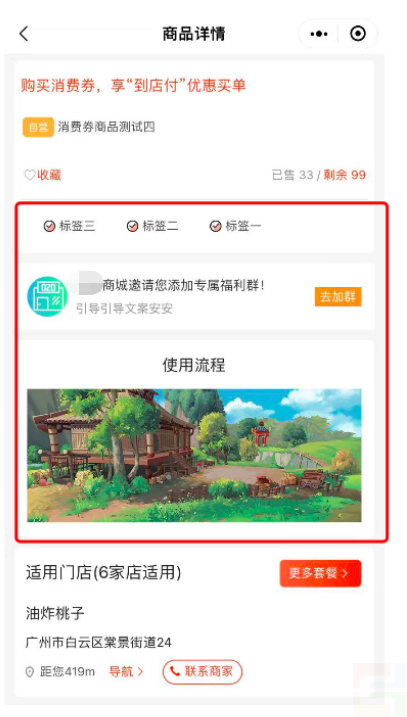
8, 商品选择了群活码此处就会显示
9, 使用流程:后台上传的使用流程图
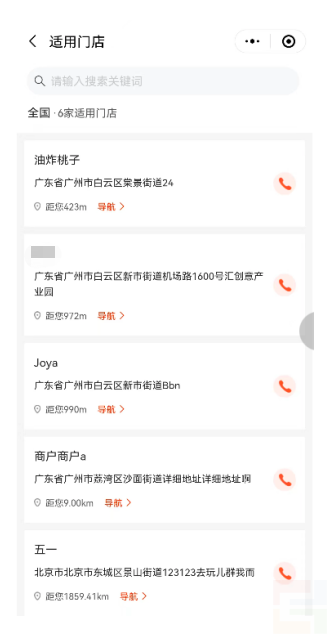
10, 适用门店:该商品关联的所有商户,默认显示最近的一个,点击更多套餐跳转到适用门店列表,适用门店点击跳转到商户页面
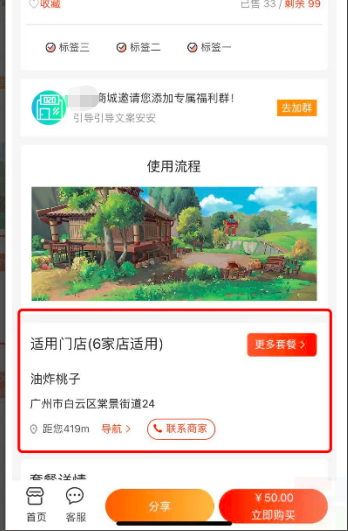
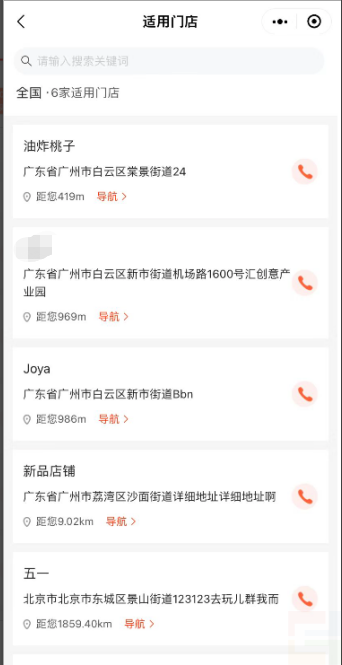
11, 套餐详情
12, 购买须知
13, 商品详情
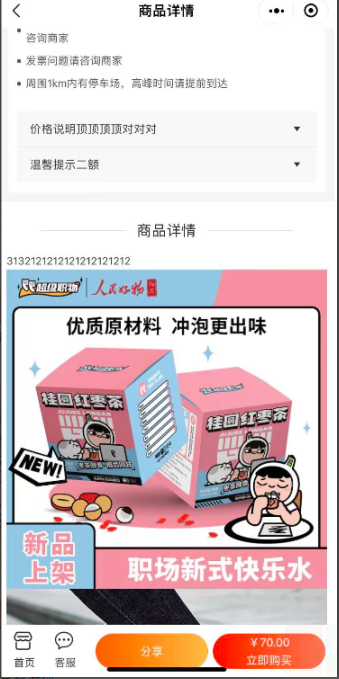
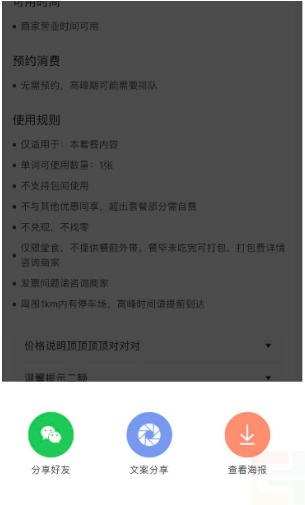
14, 点击分享可选择文案分享还是查看海报
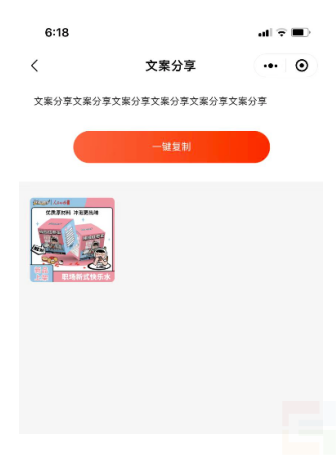
15, 文案分享,可复制文案和长按保存图片
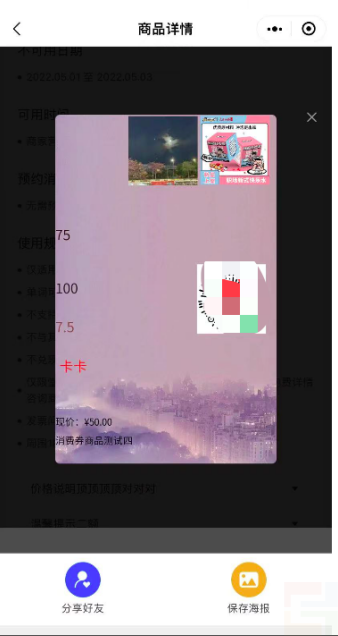
16, 海报
17, 点击立即购买跳转到下单页面(不能购买时按钮呈灰色)
18, 在订单确认页面可选择下单数量,使用优惠;下单需要填写姓名和手机号,勾选个人信息保护申明
19, 若后台有开启通知,点击提交订单时会弹出通知弹窗
20, 点击提交订单跳转到支付页面
21, 支付成功后跳转到订单详情页
五、 装修消费券组件
1, 全部商品:显示定位城市内的所有推荐的商品
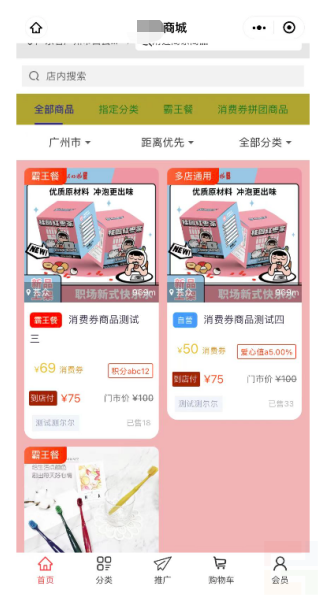
2, 指定分类:该城市内装修指定分类下的商品
3, 霸王餐:该城市内有开启霸王餐标签的商品
4, 消费券拼团商品:该城市内有拼团关联的商品
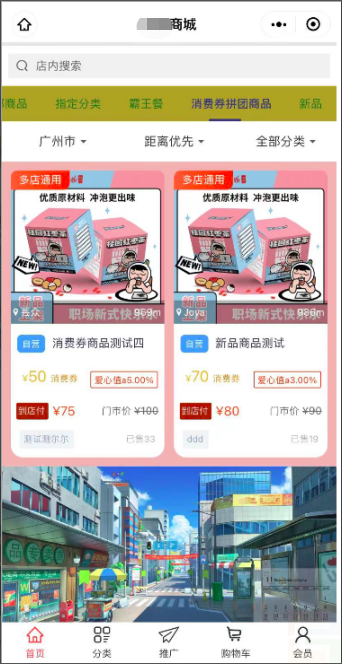
5, 新品:未开售的商品和开售7天以内的商品
6, 筛选里的城市按照定位组件显示
7, 可通过地区、分类筛选商品
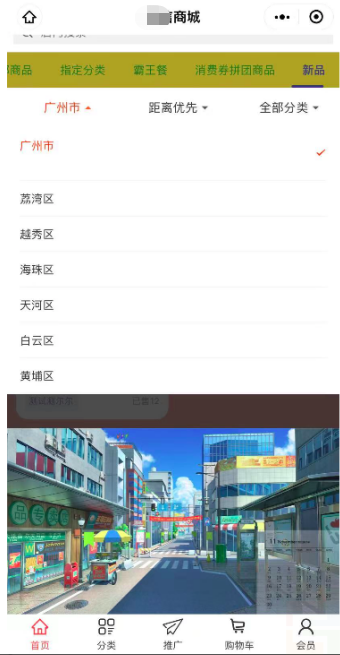
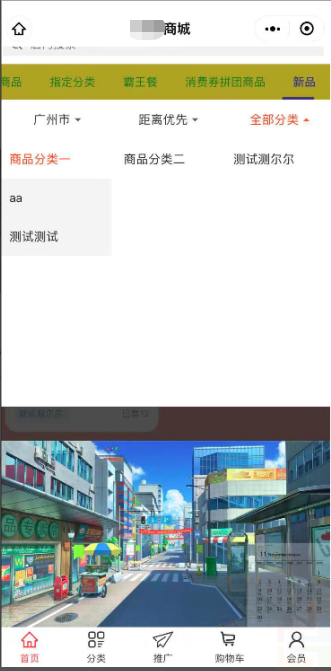
8, 商品标题处标签权重:霸王餐>自营>官方
9, 商品图片左上角标签权重:霸王餐>即将售罄/即将开售>即将停售>多店通用;即将停售:到期时间前24小时
六、 搜索框
1, 装修搜索组件选择消费券搜索,前端点击搜索框跳转到新的搜索页面
2, 最近搜索:最近搜索的关键词
3, 搜索发现:后台设置的搜索关键词
4, 热门搜索:后台设置的热门搜索,点击可跳转到指定页面
5, 搜索结果页
6, 商品:显示自营、供应商商品、供应链商品、门店商品、酒店商品、消费券商品
7, 消费券商户:通过商户名称搜索出来的商户
七、 会员中心订单列表
1, 会员中心订单管理处增加消费券订单
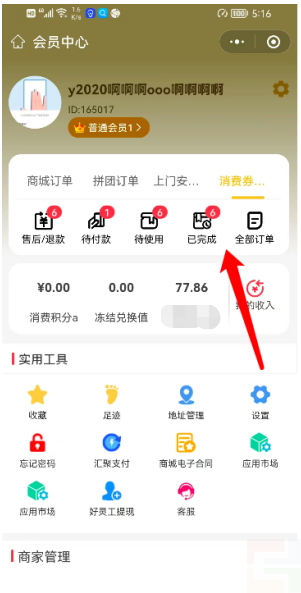
2, 订单列表:显示消费券订单、通过拼团下单的订单也会在此处显示
3, 消费时间:订单支付时间
4, 待支付订单显示取消订单和支付按钮
5, 待核销订单显示去使用和申请售后按钮。只有一次都没有核销的订单才有申请售后按钮
6, 交易完成订单显示删除订单、消费券详情、去评价、再次购买按钮
7, 已关闭订单显示删除订单、消费券详情、再次购买按钮
8, 点击再次购买按钮跳转到商品详情页
9, 消费券详情
1) 显示核销码,提供核销码给商户核销;拼团订单未拼成功时商户扫码会提示拼团未成团,不能核销
2) 查看核销券码,可复制核销券码
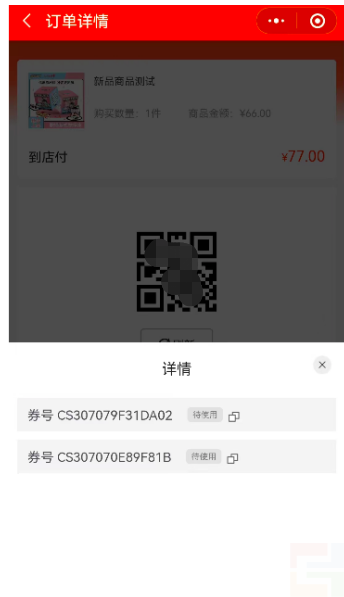
3) 适用门店
4) 套餐详情
5) 购买须知
6) 订单信息
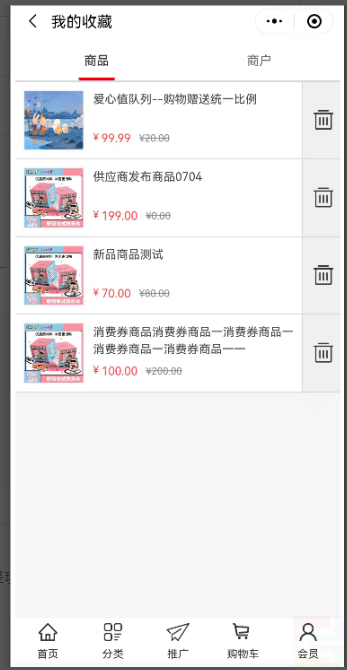
八、 收藏列表
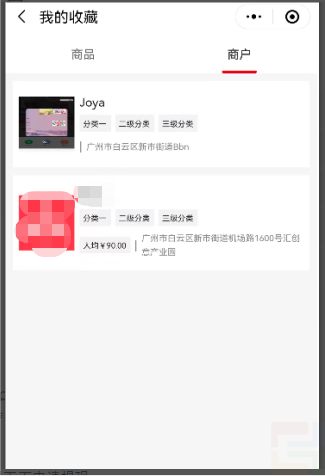
1, 显示收藏的商品和商户
九、 收入提现
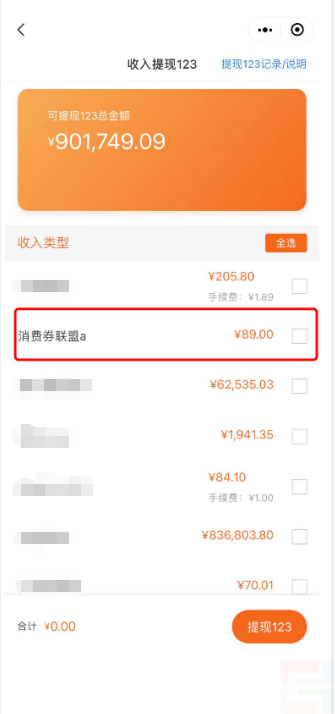
1, 会员有消费券收入时,可在收入提现页面申请提现
 上一篇