当前位置:


【企业管理PC端】发起签署
●PC端发起签署
只是模板发起(需先添加模板)、上传文件发起!
一、模版发起
1、选择模板
我的模版--使用模版
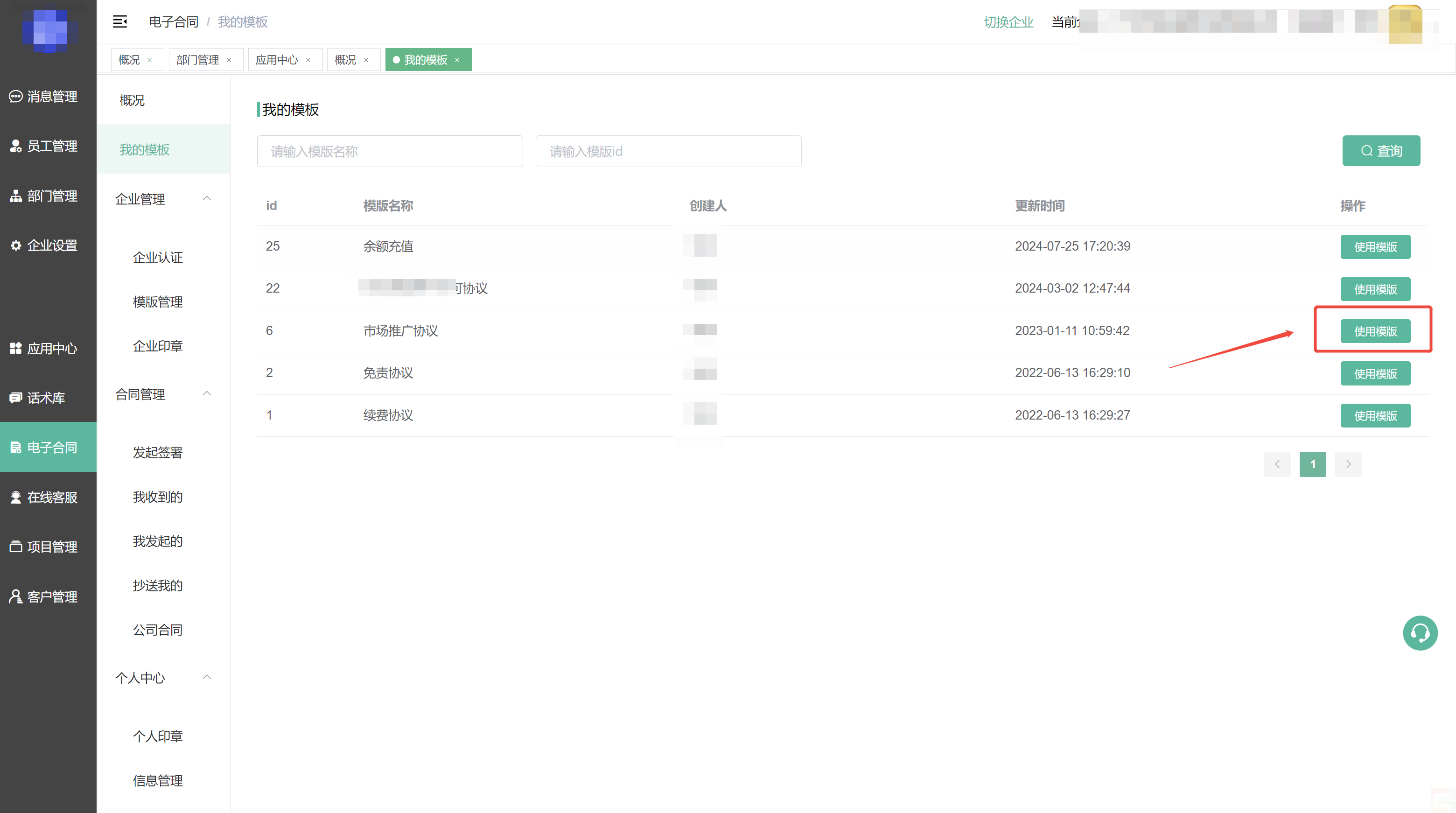
使用模板发起签署时,不能上传合同文件,也不能额外添加签署方;
文件、签署方数量、签署方主体类型都是在模板中指定的。
2、填写签署信息
需要填写的信息:
- 合同名称:在合同列表、签署短信等显示,用来识别不同的合同
- 截止日期:选择后,签署方只能在截止日期之前进行合同签署,过期后不能再进行签署
- 合同到期日期;
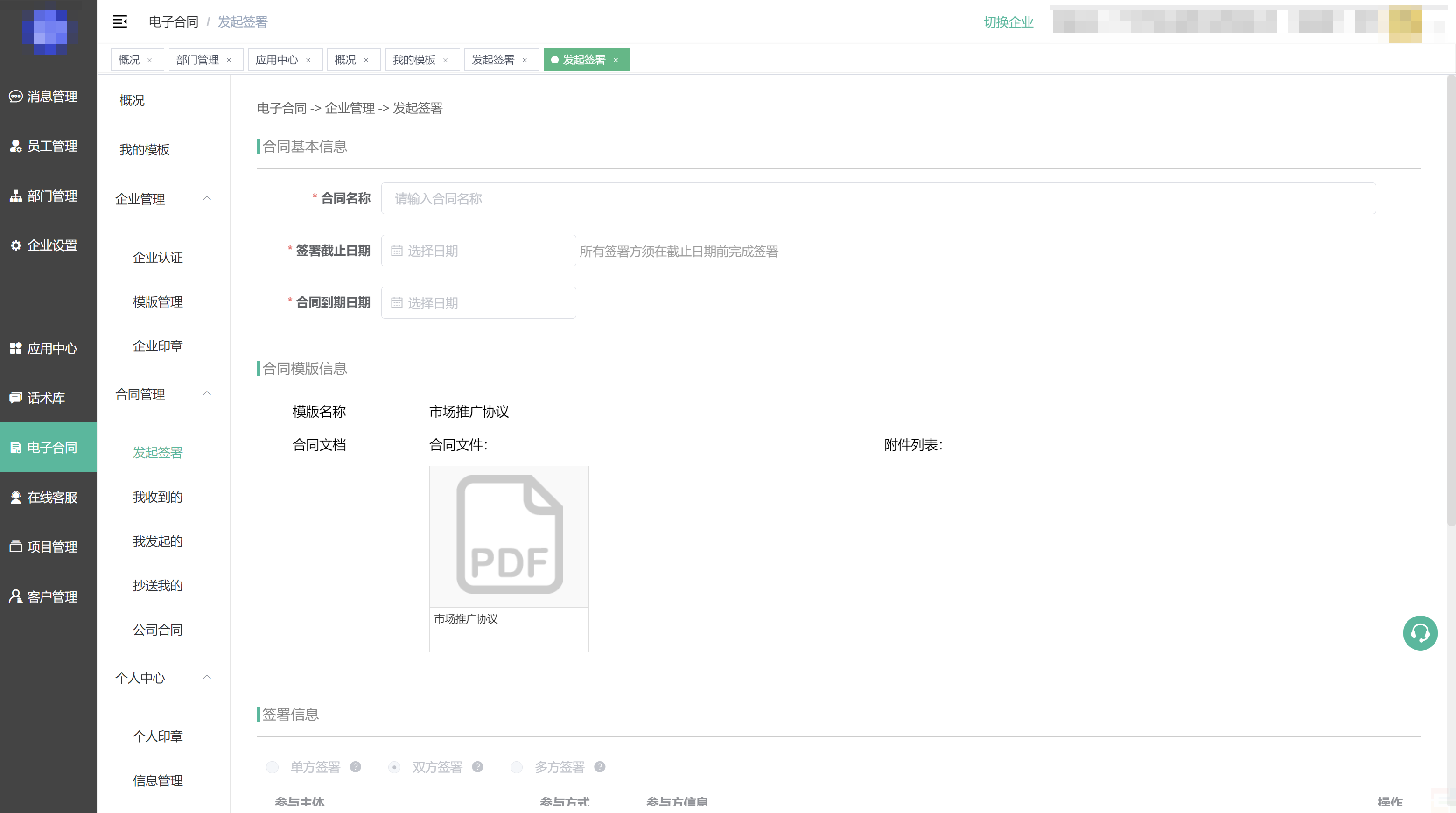
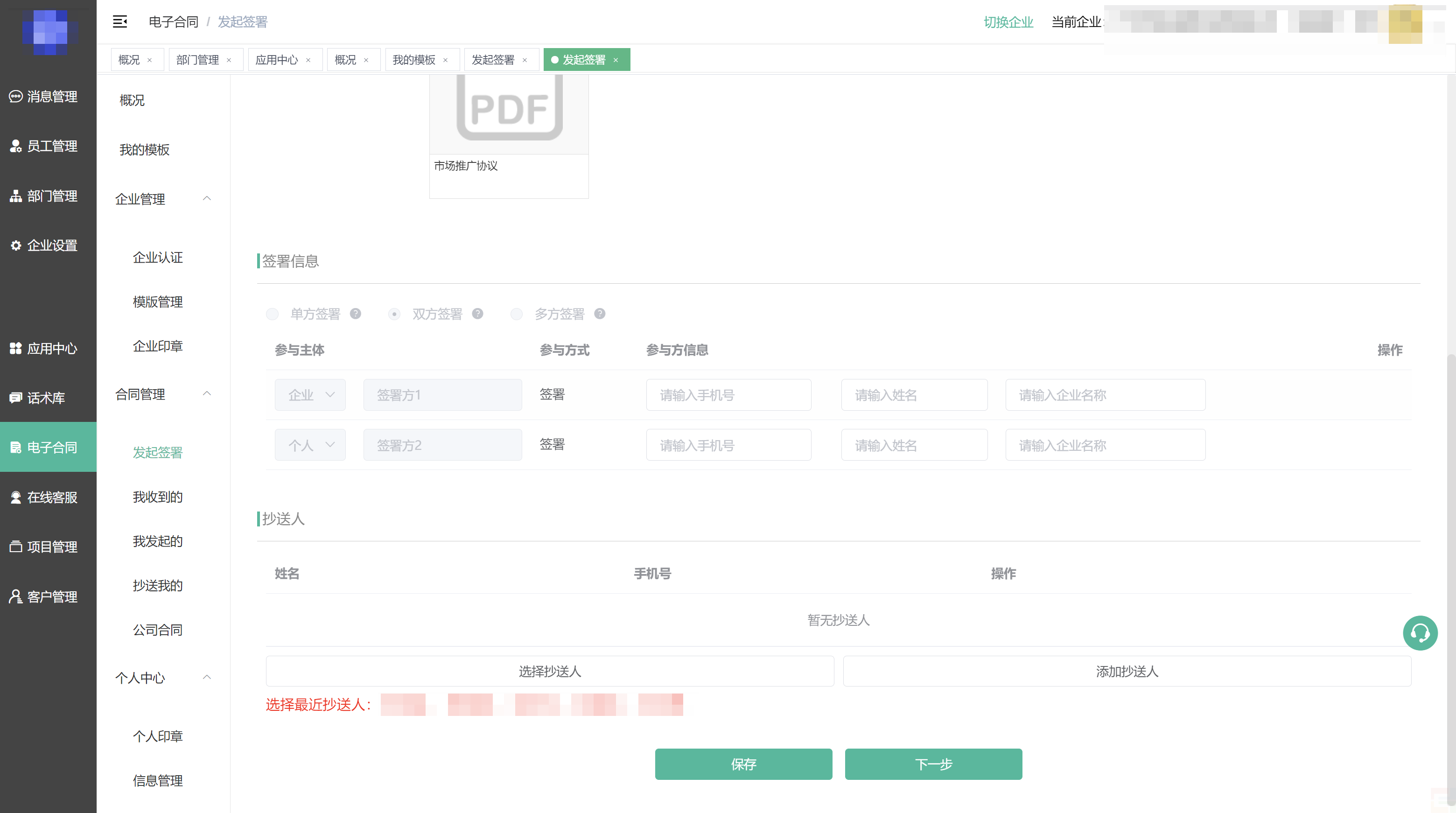
- 参与方信息:按照模板设定的签署方数量、类型填写,如果是个人类型的,可不输入企业名称;
注意,注意:如果是企业的,参与方姓名、手机号必须是企业法人或者已经授权过的员工,如新企业,请务必填写法人信息;
电子签名是一方盖章后就扣除一个电子签名数量的,如果您先盖章了就会扣除一个电子签名数量,后续发现其他签署方信息错误的,合同不能修改,只能作废,作废后无法退回已扣除的电子签名数量,请仔细检查相关信息无误后再进行盖章签署。
- 抄送人:可将合同抄送给公司其他员工
可填写参与方信息、抄送人后进入下一步;
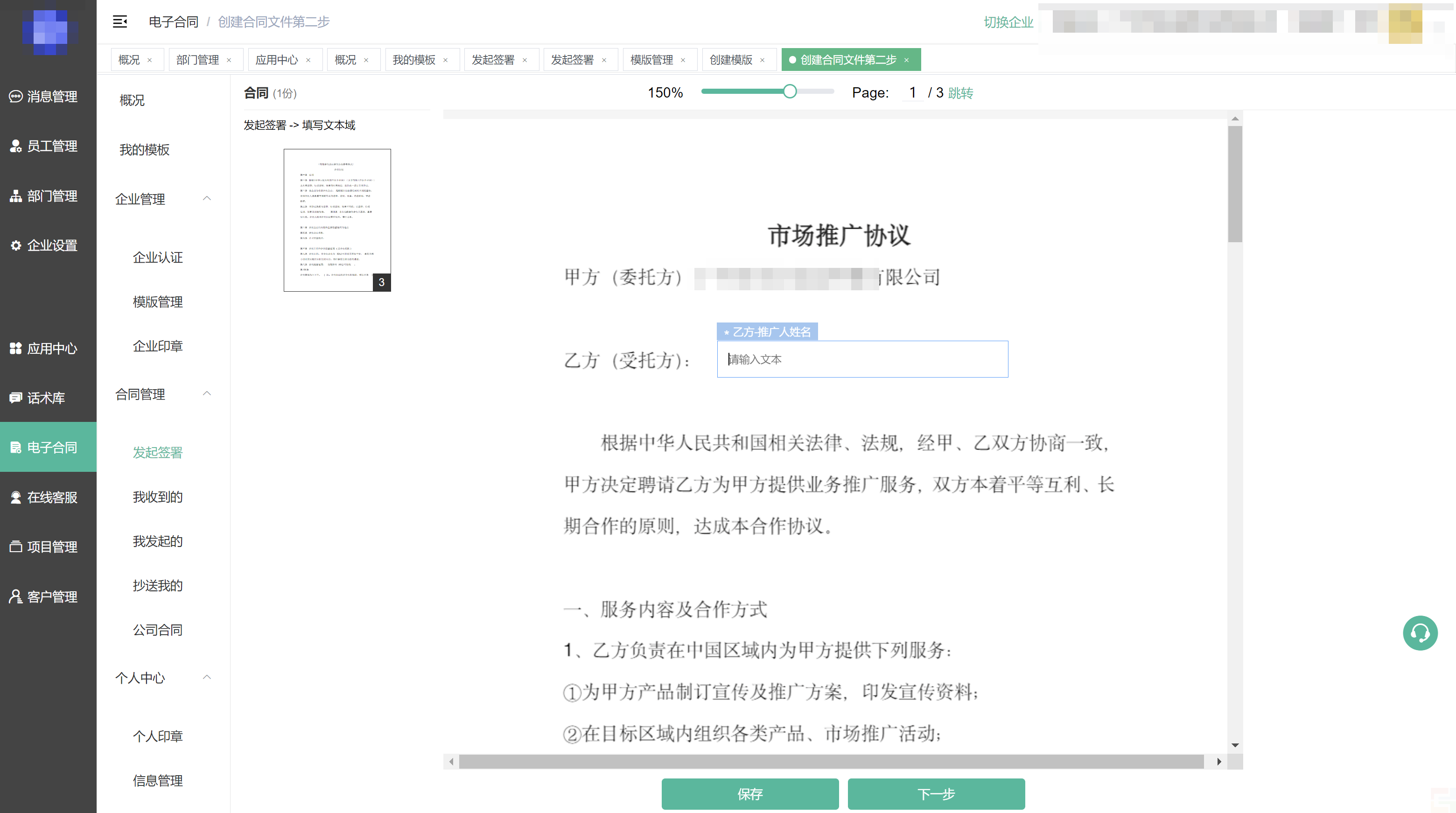
3、完善模板信息
在模板文件中,通过控件输入完善合同信息:
4、盖章签署
PS:合同只要一方签署,就会扣除一个电子签名数量,如果您无法确认其他签署方可以配合签署的,可先发送短信或者签署链接给其他签署方先完成签署,您最后再进行签署,避免浪费电子签名数量!!!
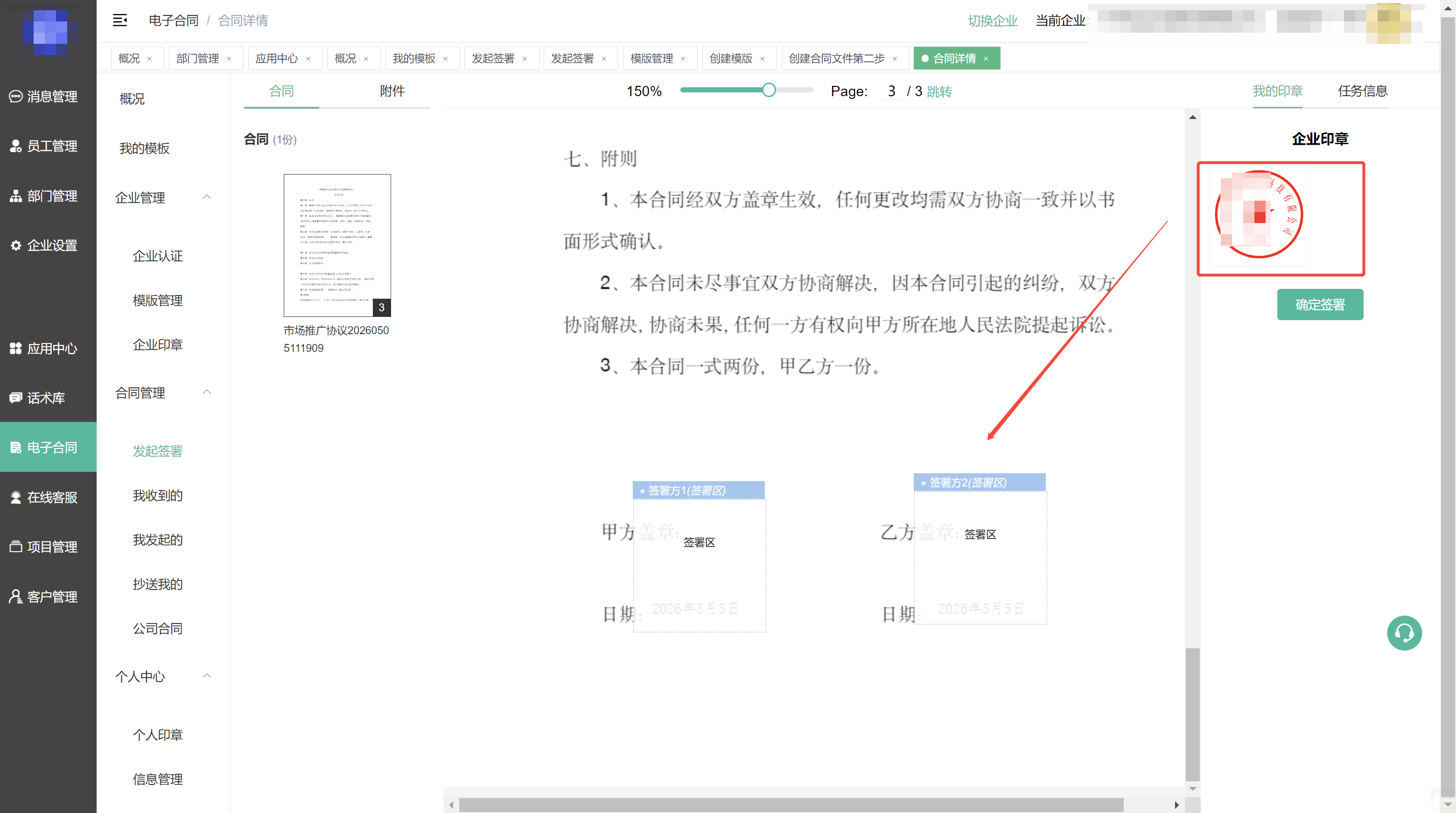
拖动印章后,点击确定签署
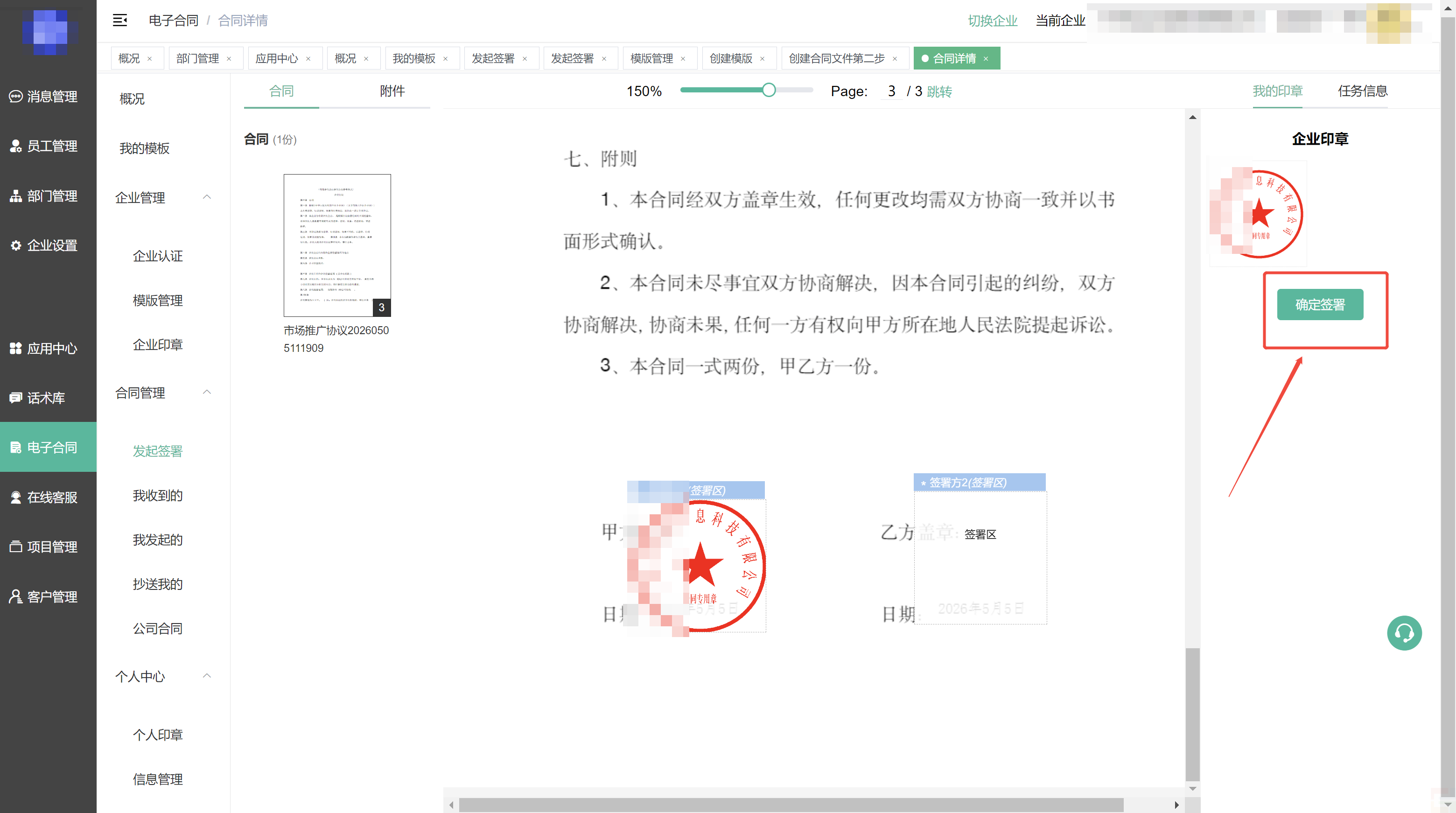
选择签署认证的方式
不同认证方式费用不同,可在后台--电子合同插件--基础设置中勾选开启的认证方式。
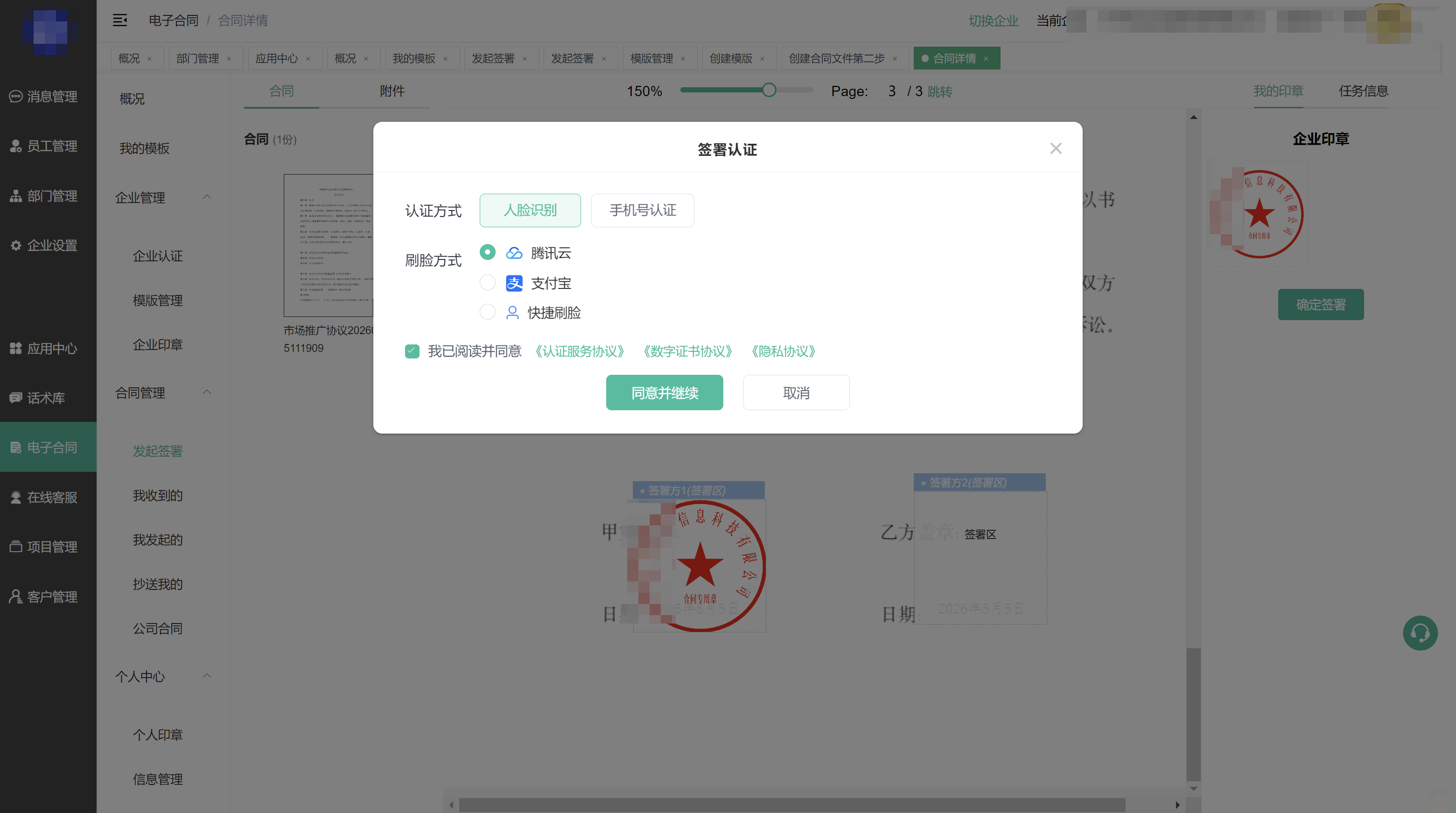
如使用手机号认证,用户将收到一条E签宝发送的认证短信验证码信息!
签署成功提示
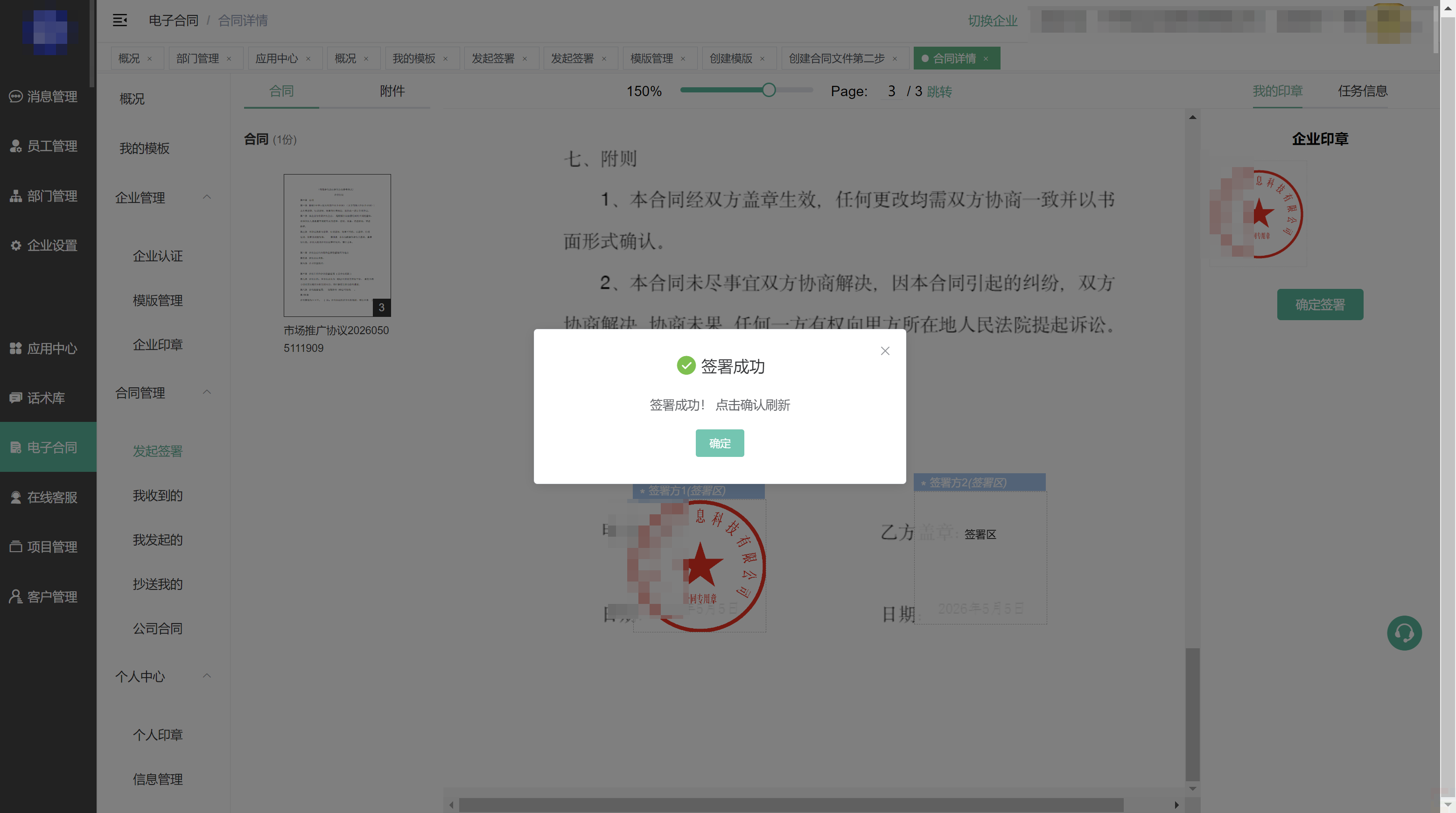
5、通知其他参与方签署合同
PS:合同只要一方签署,就会扣除一个电子签名数量,如果您无法确认其他签署方可以配合签署的,可先发送短信或者签署链接给其他签署方先完成签署,您最后再进行签署,避免浪费电子签名数量!!!
(1)签署成功后,其他签署方将收到短信提醒进行签署。
PS:因短信通道限制,如无法申请到变量短信的,用户将收不到短信通知;
可线下通知其他签署方进行签署。
(2)复制签署链接
可点击任务信息--签署方信息边上的链接按钮,复制签署链接通过微信等方式发送给其他签署方进行签署
(3)直接登录企业管理平台签署
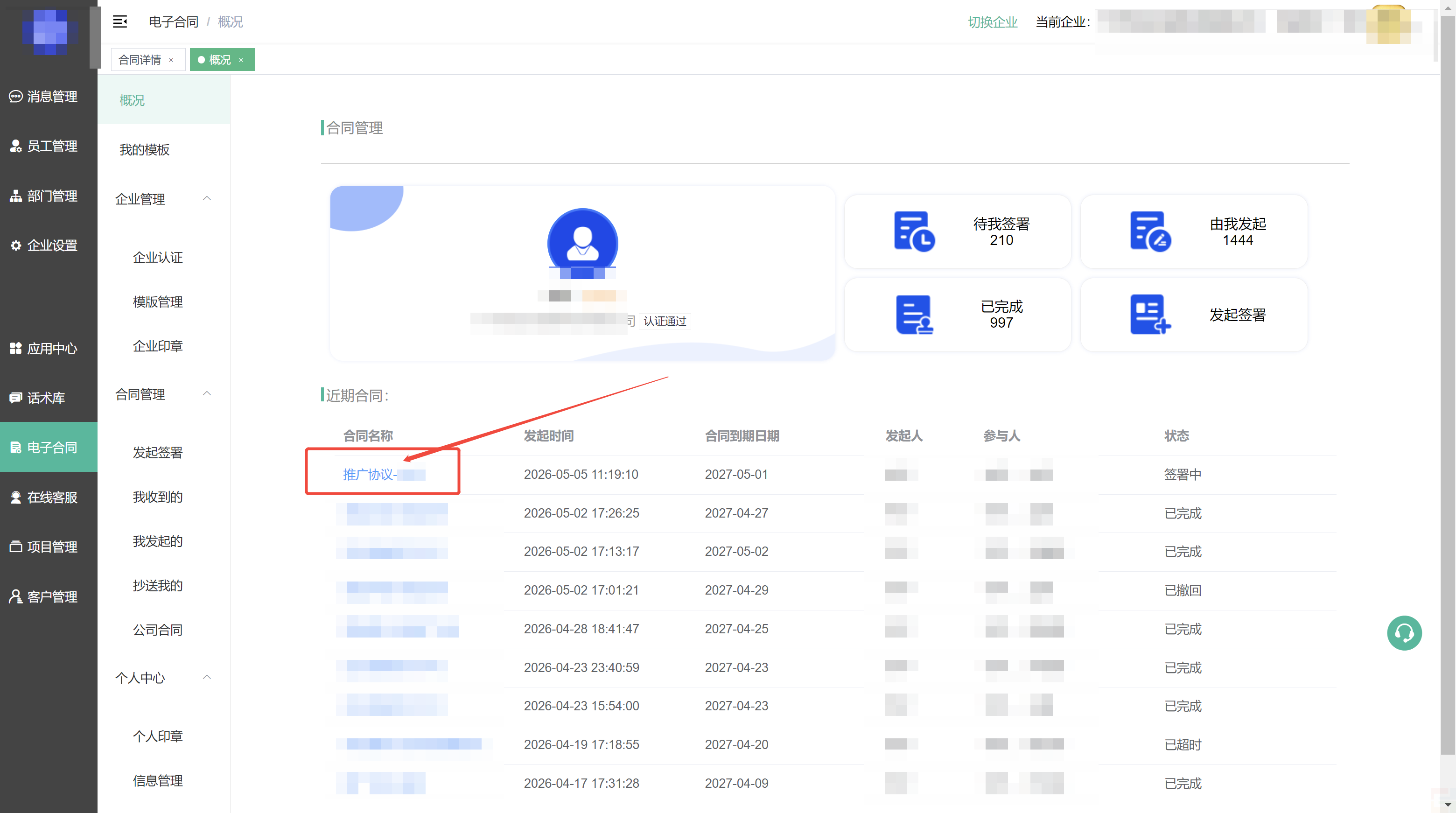
将企业管理平台登录网址发给其他签署方,对方使用合同发起的签署方手机号验证码登录后,进入对应的企业管理---电子合同--认证签署。
可先认证,再点击合同进入即可签署
二、发起签署(上传文件发起)
1、填写签署信息
上传文件发起的合同无法添加文本内容,只能添加签署区,所以选择发起签署时请直接上传做好的合同文件;
法人可以直接发起签署,如果是员工,授权发起权限后也可以直接发起签署。
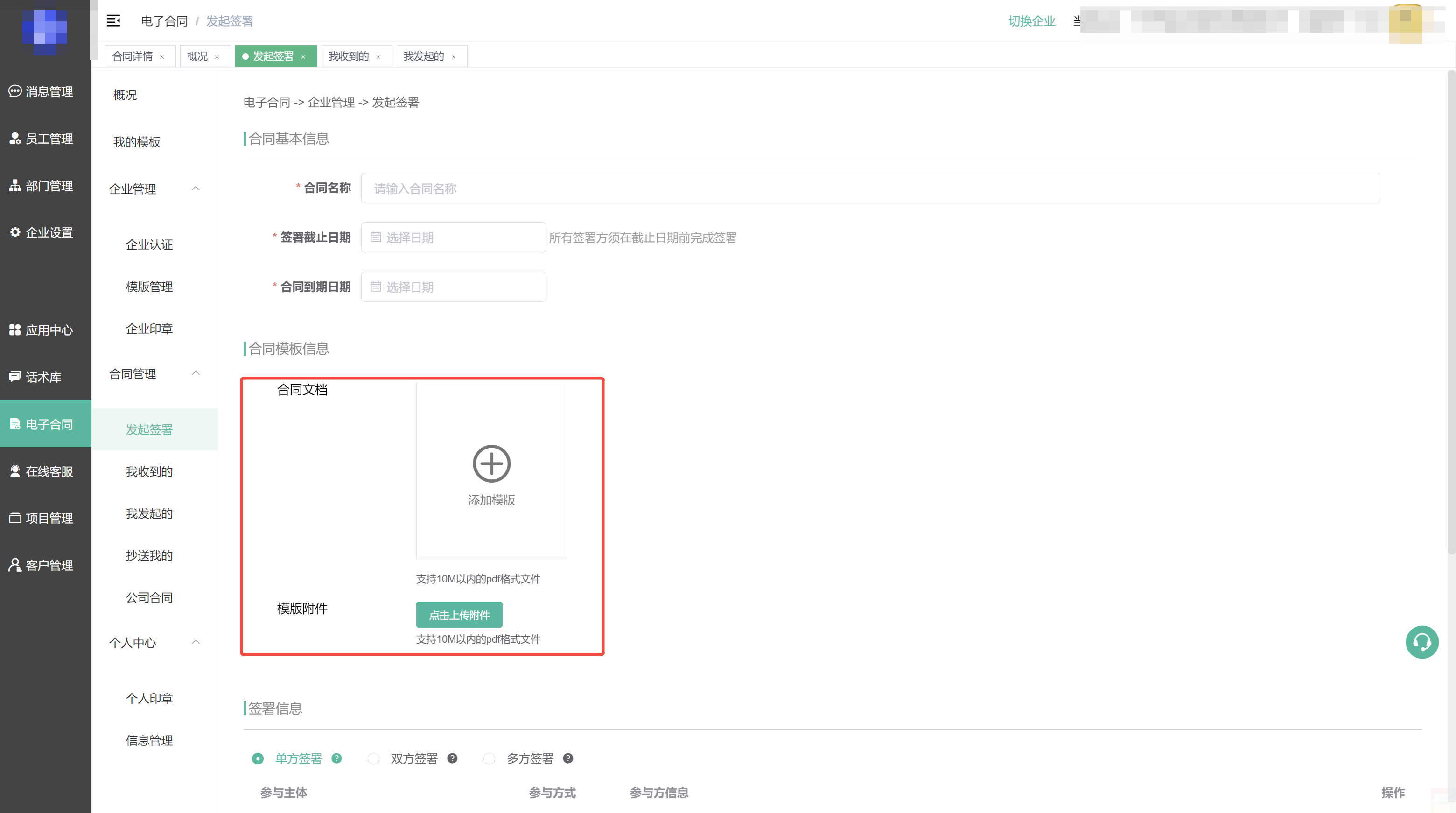
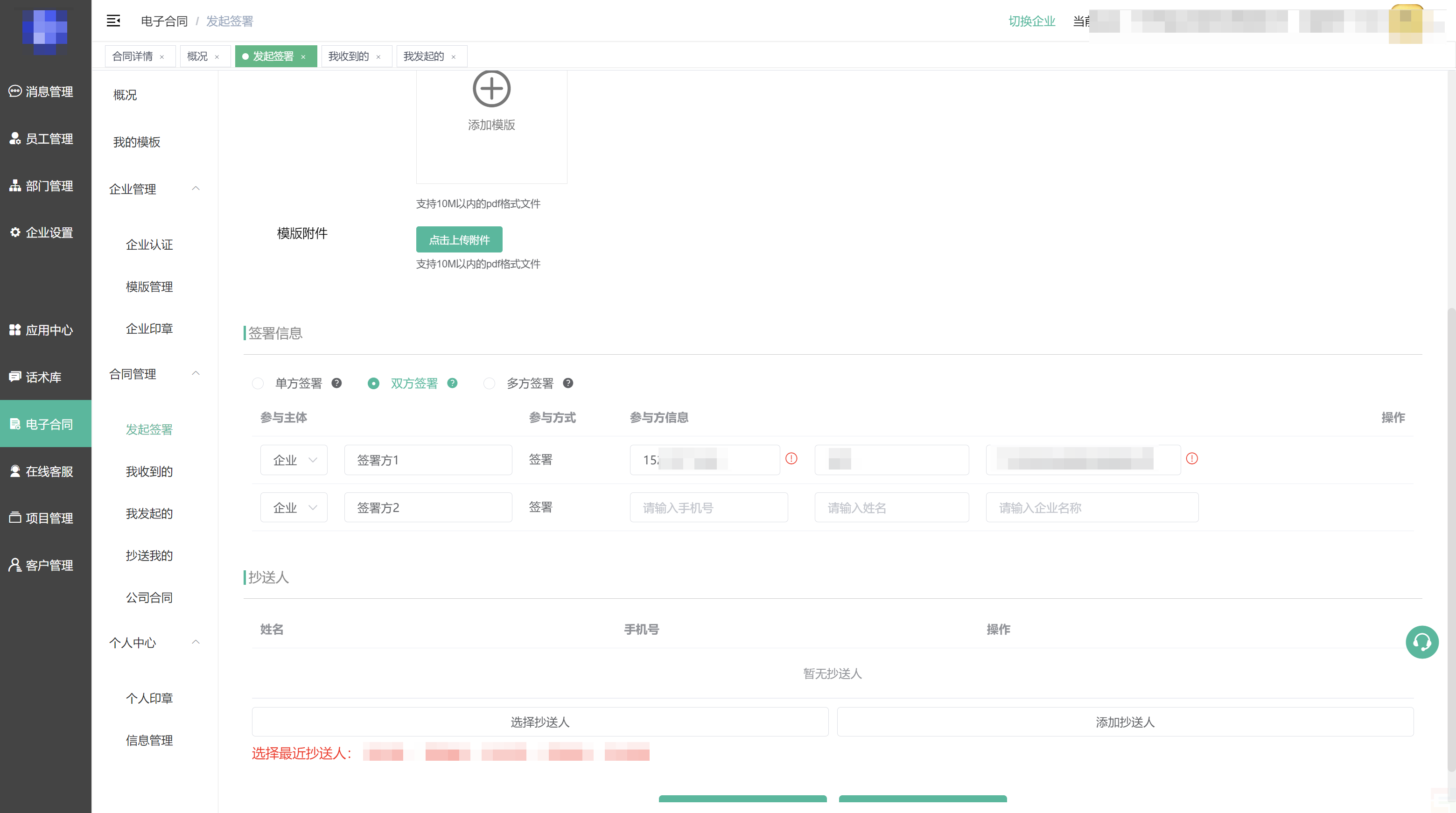
填写签署信息
- 合同名称:在合同列表、签署短信等显示,用来识别不同的合同
- 截止日期:选择后,签署方只能在截止日期之前进行合同签署,过期后不能再进行签署
- 合同到期日期;
- 合同文档:在本地编辑生成好的合同PDF文件,可以使用WPS编辑导出为PDF;
注意:PDF文件不能设置加密,否则无法在网页打开完成签署。
- 模板附件:合同的附件文档
- 签署信息
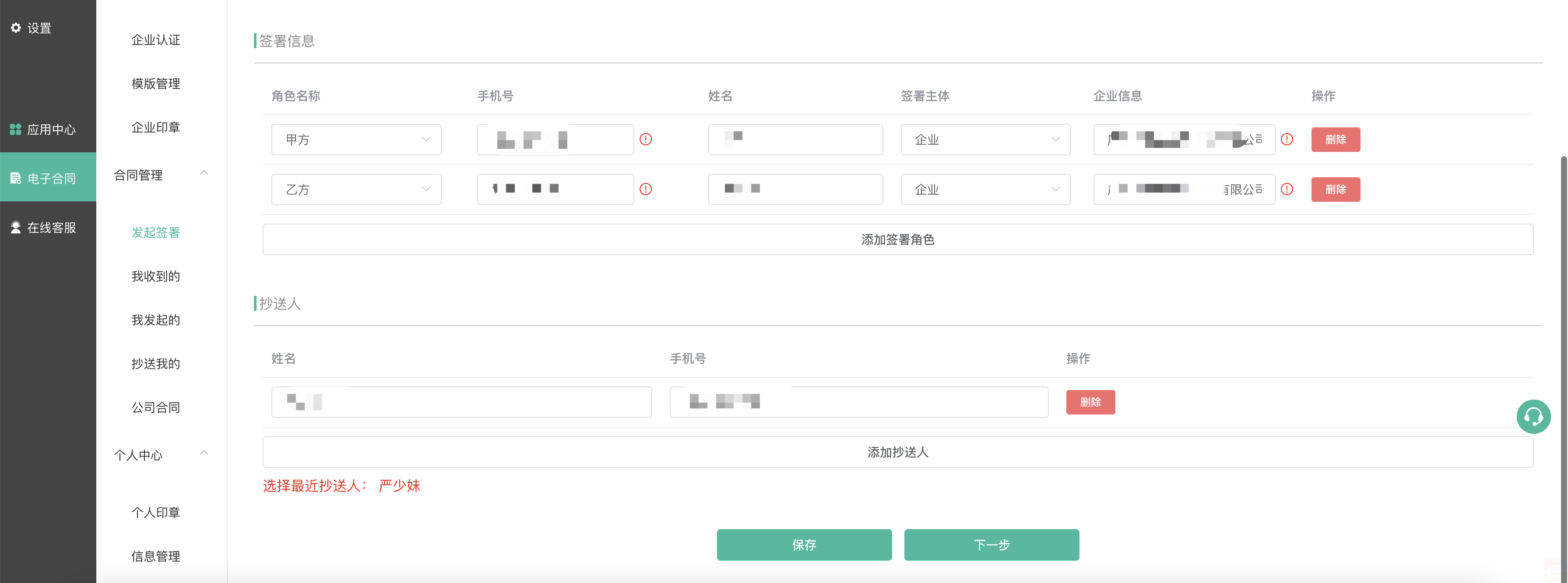
多方签署数量限制可在后台电子合同插件--基础设置中设置最多支持数量,只能总平台来控制,企业无法自行控制;
PS:一份合同只需要消耗一个电子签名,但是签署方越多,需要消耗的认证费用越多,请自行核算后设置最高限制数量。
如果是企业空间发起签署的,必须有一方是当前企业;
其他签署方可以是企业、也可以是个人。
注意:如果添加的企业在系统中未进行实名认证,则会创建一个新的企业。
- 抄送:将合同抄送给其他员工。
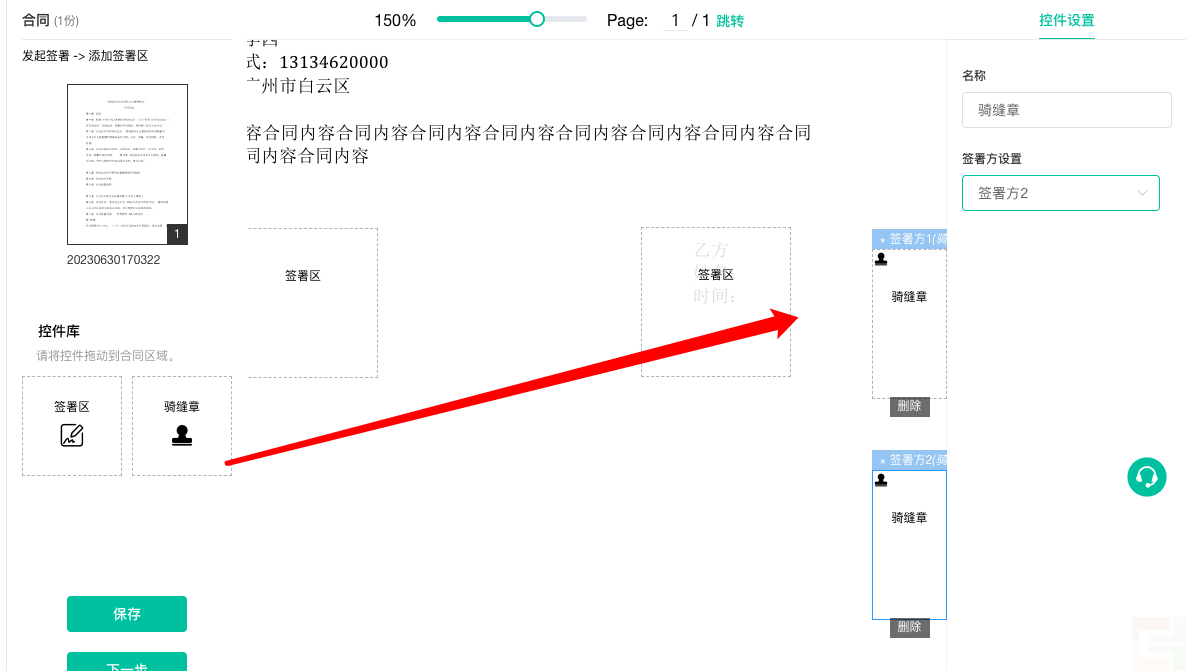
2、添加签署区
点击长按签署区控件,拖动到合同相应的签署区域。
点击签署框,然后在右侧客户选择当前的签署区为哪一方盖章。
签署日期显示,签署成功系统会自动带出签署合同的时间。
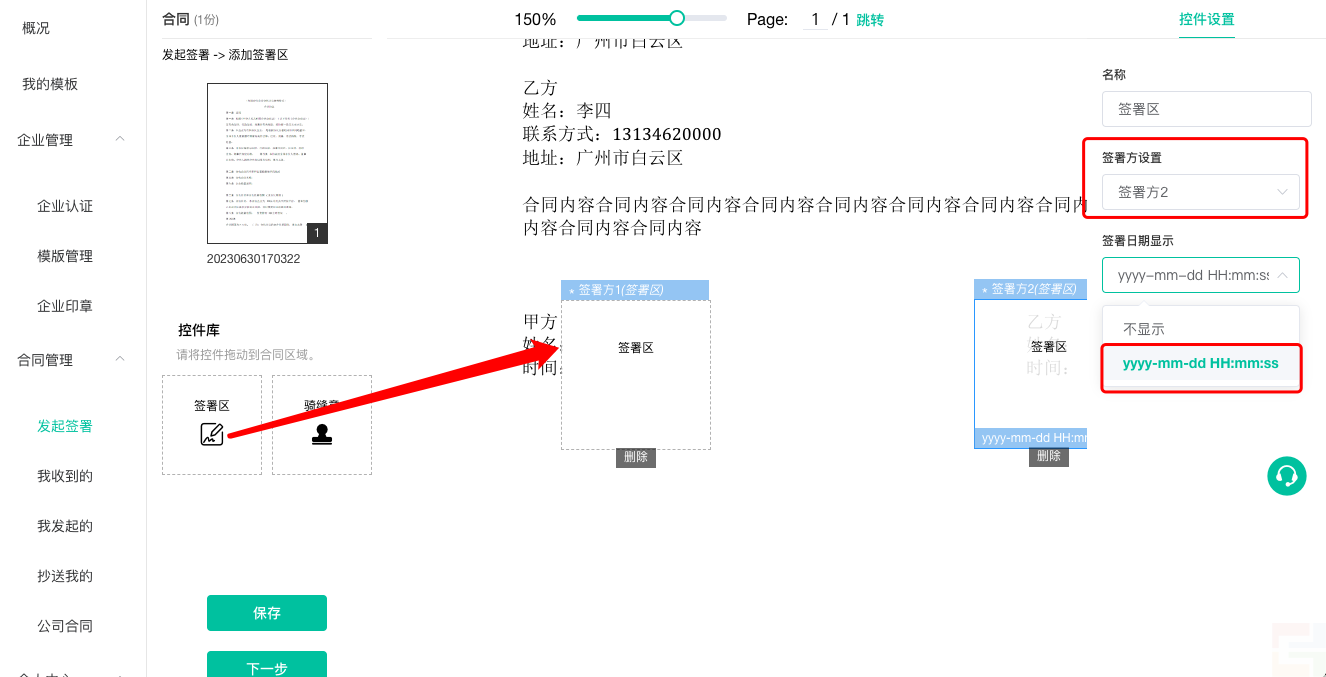
如果要放骑缝章,只需在一页中放置对应签署方数量的骑缝章,并选择好签署方即可,不用每页都放,对应好签署角色即可!!
3、盖章签署
将右侧印章拖至对应签署区,然后点击确定签署,进行意愿签署。
注意:意愿认证的方式与实名认证时的方式要一致,如果实名认证采用的是人脸识别认证,意愿认证只能用人脸识别完成,不能切换短信意愿认证!
同模板发起盖章签署流程!!
4、通知其他参与方签署合同
同模板发起通知其他参与方签署合同流程!!
 上一篇