当前位置:


【企业管理PC端】模板管理
发布时间:2026-11-06 16:36 浏览次数:次 作者:E企盈
使用模板管理,企业可以上传标准的合同模板,员工通过模板可以快速发起签署;发起式支持在模板预设文本域中输入当前客户信息或者合同个性化约定信息;注意:
- 合同模版只能由法人或企业管理员上传,员工无法上传;
- 文本域可以添加多个;
- 文本域有最小的宽度限制,为了提升输入效率,建议如 年 月 日这样的信息,直接使用一个文本域,填写是完整的填写日期,而不是使用3个文本域;
- 文本域高度有一定的最小要求,编辑合同模板时,建议适当增加行高。
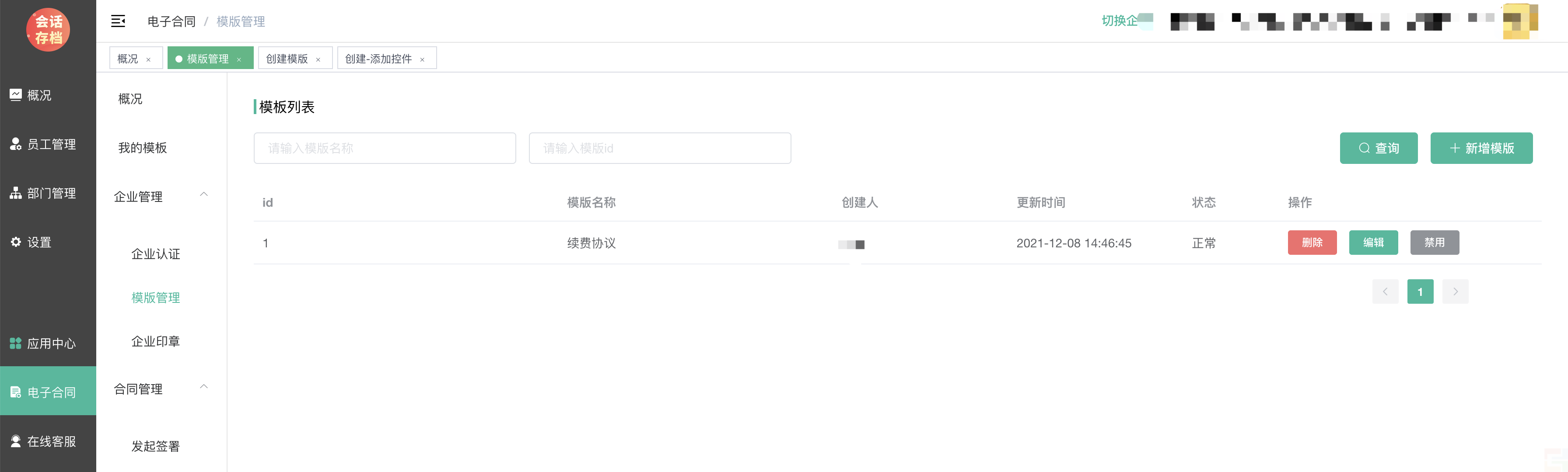
1、在电子合同--企业管理--模板管理中新增模板
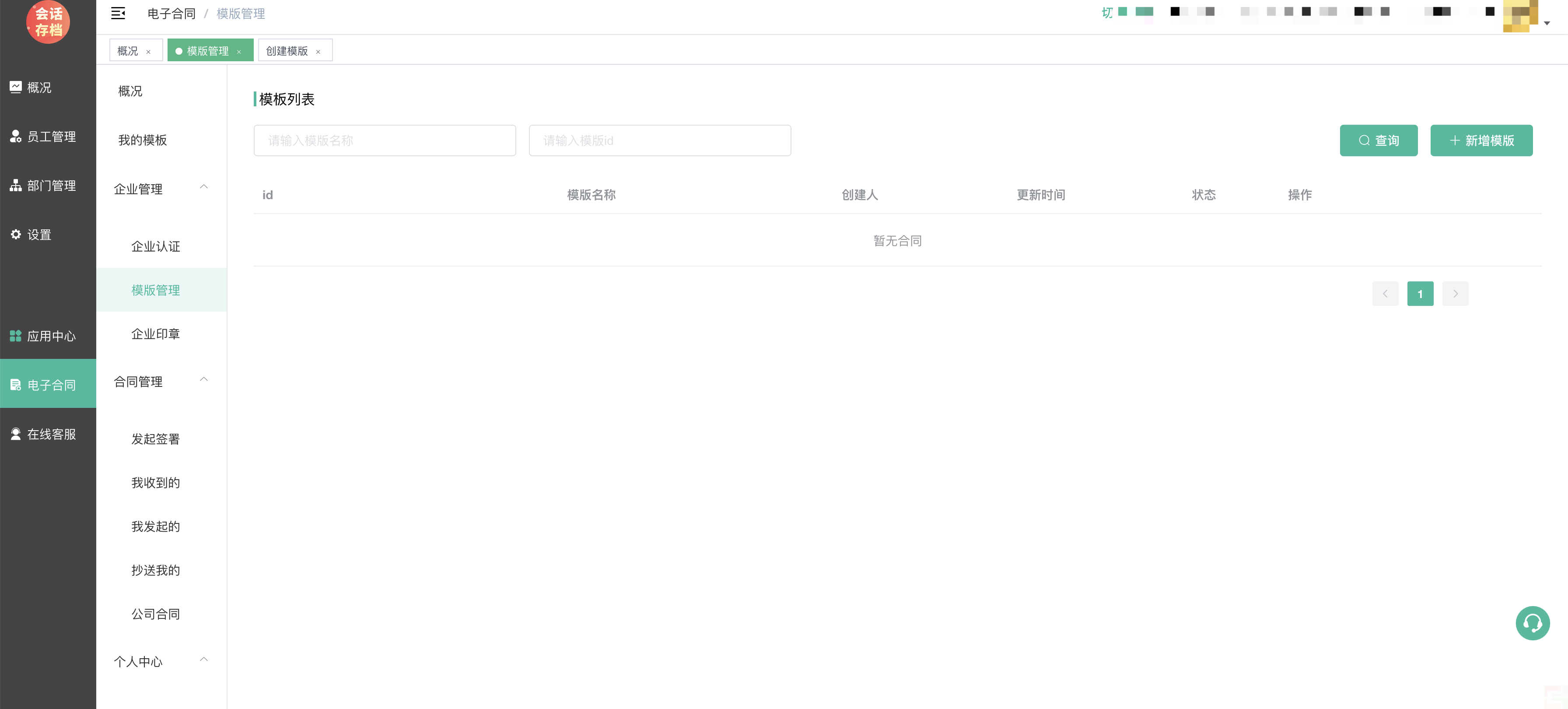
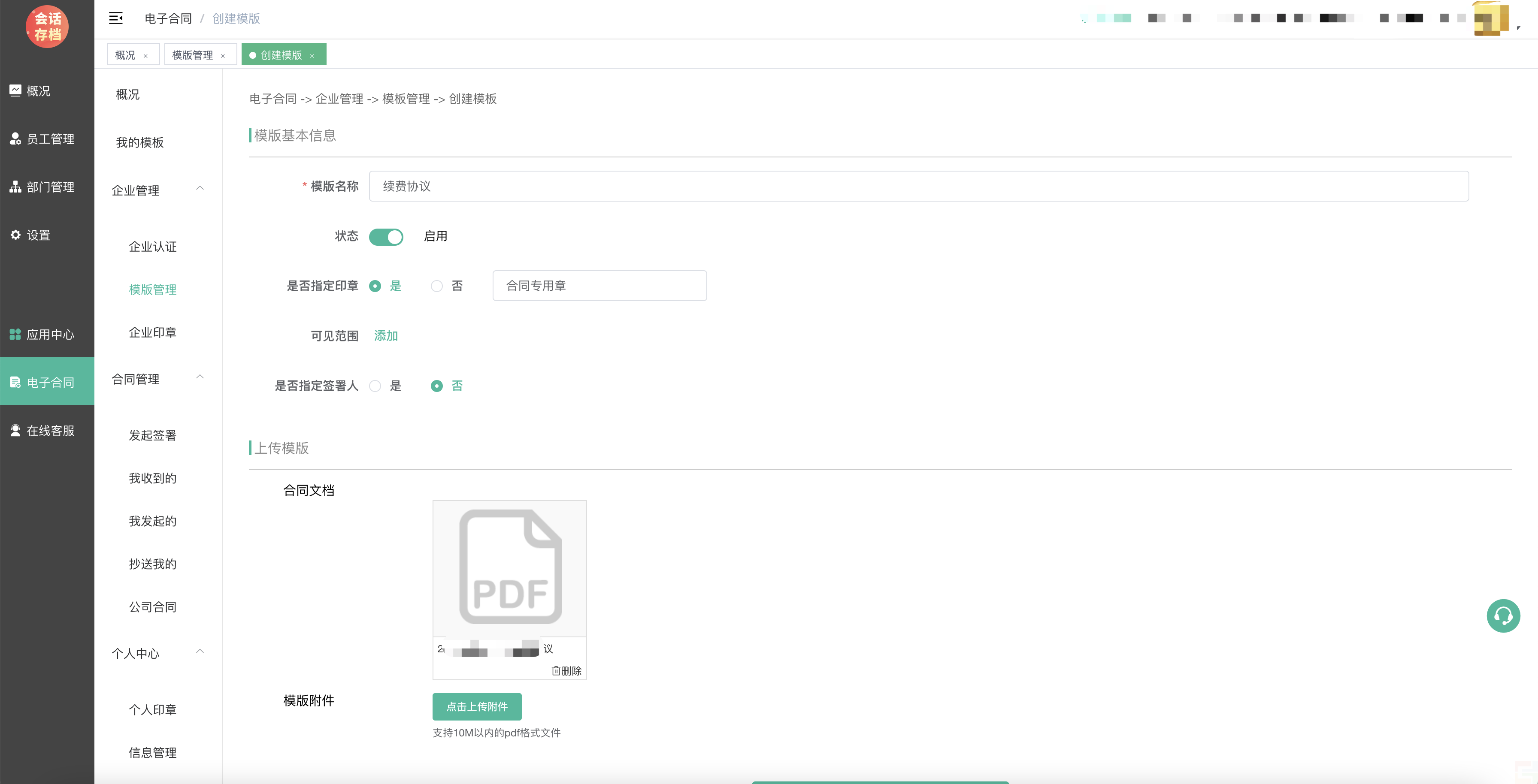
- 模板名称
- 状态:如果禁用,则无法显示使用该模板;
- 指定印章:指定后,该模板只有指定的印章可以签署,如果员工不具备指定的印章授权,也无法签署;
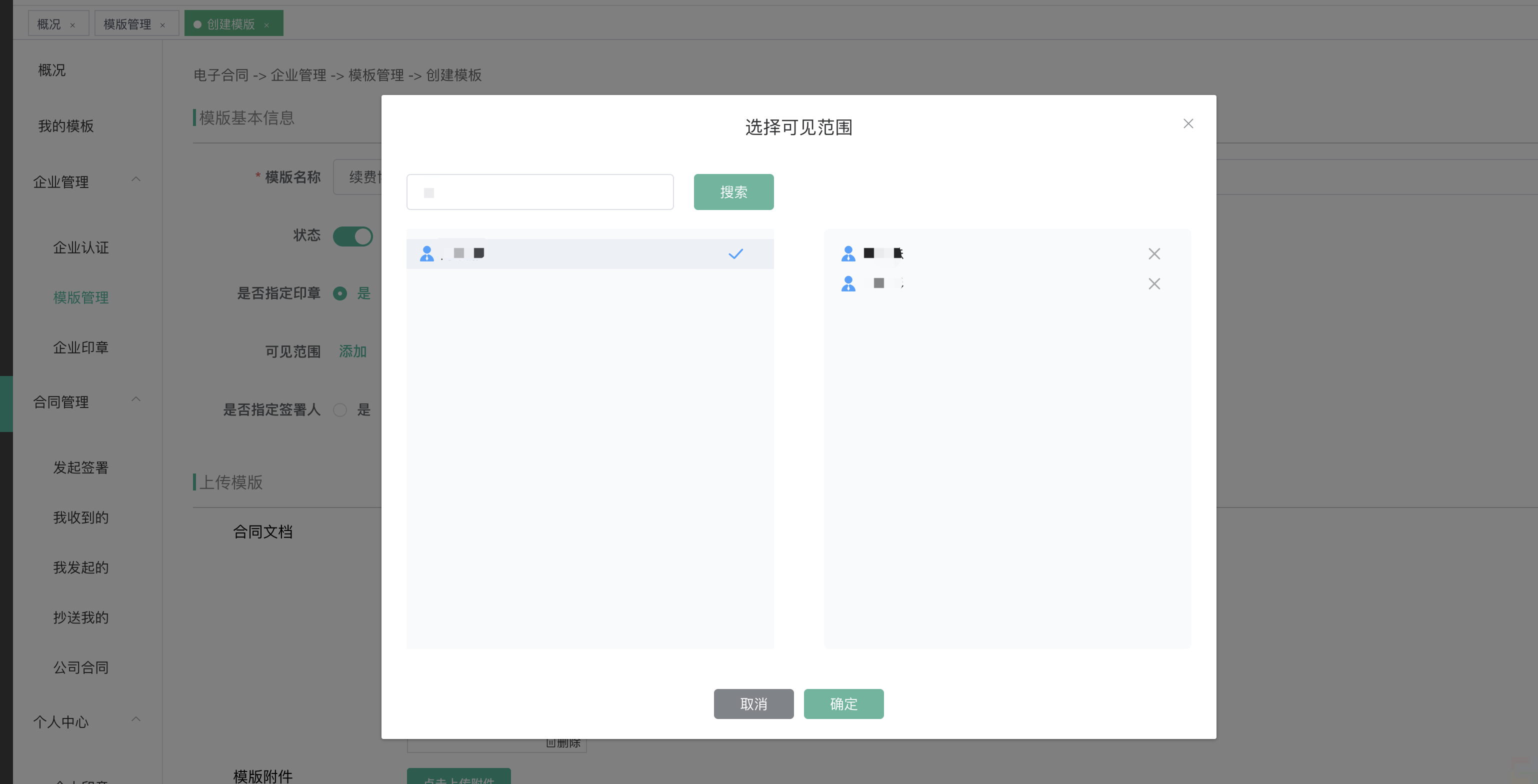
- 可见范围:选择部门或者指定员工可以查看使用该合同模板;
- 指定签署人:该模板只有指定的人才能进行签署,比如法人。
注意:在模板指定的印章授权中,必须到【印章管理】中授权员工模板签署的权限,否则,员工无法模板发起签署!
- 合同文档、附件:合同模板的合同正本、附件内容。
只有正本可以设置文本域,附件发起签署时不能编辑。
如果附件也需要设置文本域,发起时需要填写个性化信息,则可将附件放到正文文档末尾,不要使用单独的附件文档。
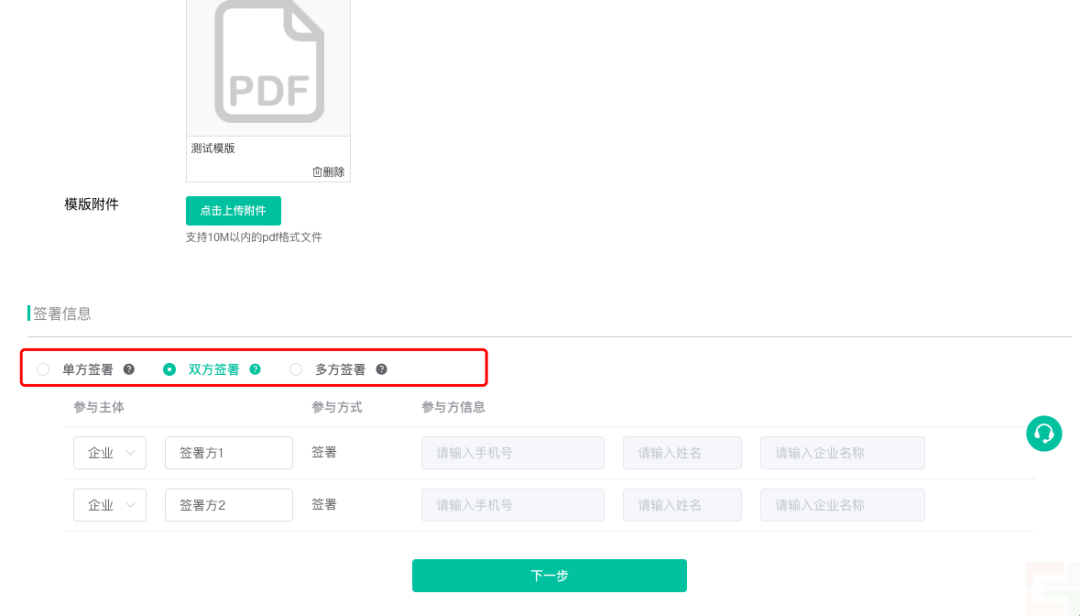
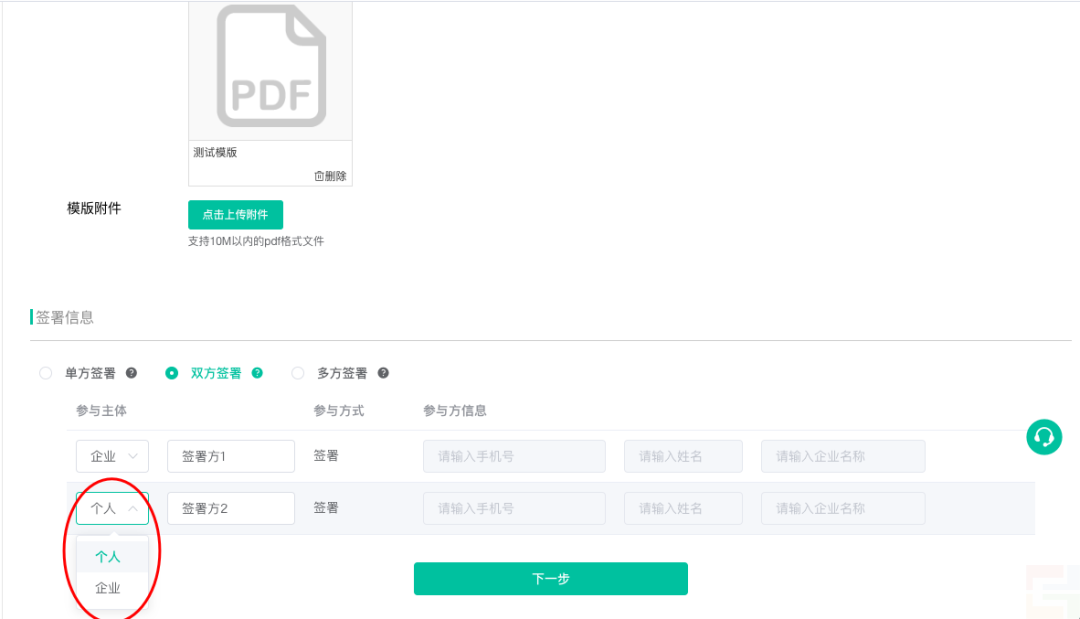
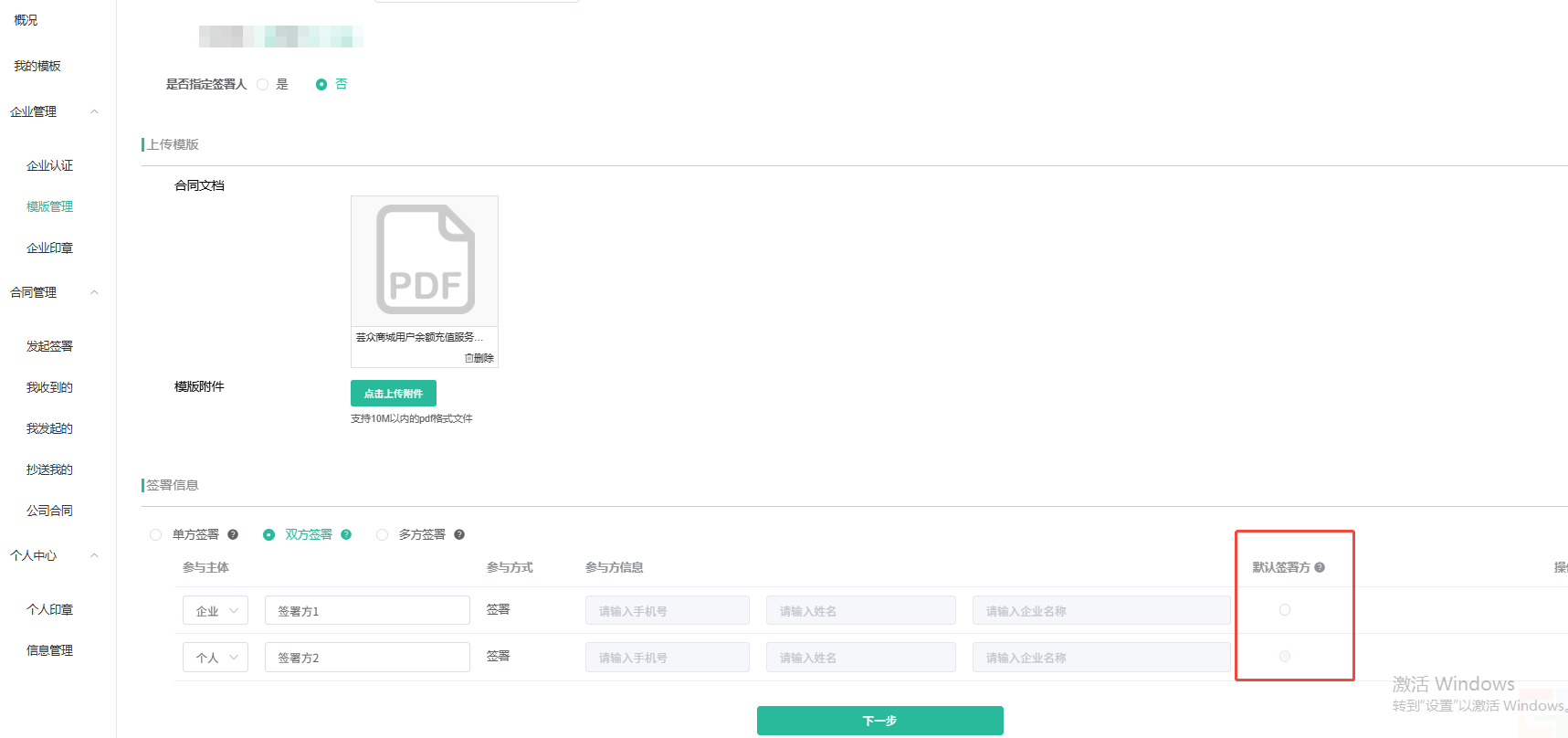
- 签署信息:选择签署方(几方签署)、签署主体(企业或个人),如选择了双方签署,使用该模版发起时对应的就是2方盖章。
- 默认签署方
可选一方作为当前模板发起时默认的签署方,发起签署自动将发起员工姓名、手机号、当前企业填充到默认签署方信息!
默认签署方可以不选!
PC端、移动端使用模板发起签署,默认签署方自动填充信息,如果模板指定了签署人,则填充指定签署人的姓名、手机号;如果未指定签署人的,填充当前发起人的姓名、手机号
2、设置文本域、签署区
长按点击文本控件,拖到合同文件指定位置,调整好宽度。
一般文本域文字内容为居顶显示;
文本域可以设置名称、默认值,名称用于手机端发起签署时表单提示对应的内容,默认值为默认信息,如不修改则显示默认信息。
骑缝章位置固定为右边挂靠,可以上下移动位置;骑缝章放置需要与签署区一致,两个签署区对应两个骑缝章;盖章时是把公章拖到签署区,而不是骑缝章区。
点击保存,即可完成模板的添加。
3、使用模板签署合同(PC端)
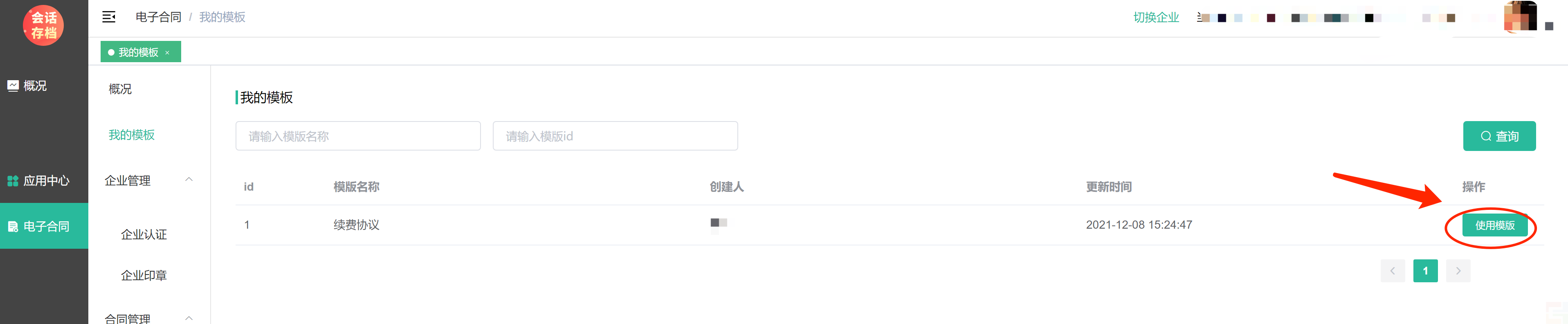
电子合同--我的模板一栏中会显示我有权限使用的模板。
点击使用模板即可用模板快速发起签署
4、使用模板签署合同(手机端)
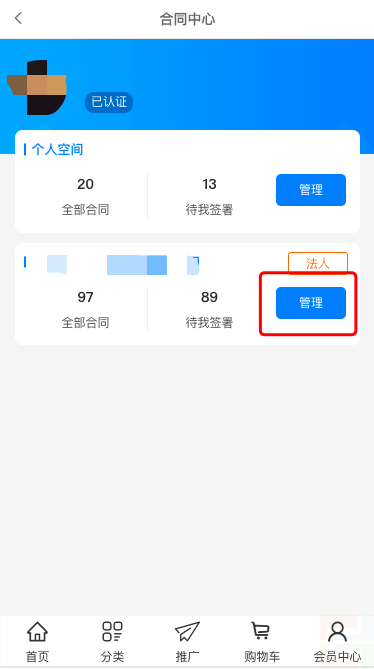
进入商城个人中心--电子合同,选择企业--管理
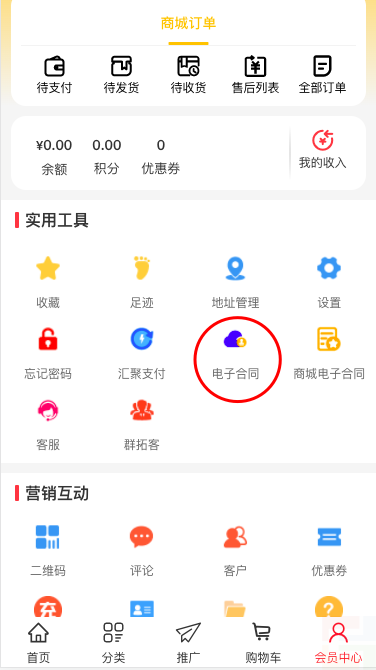
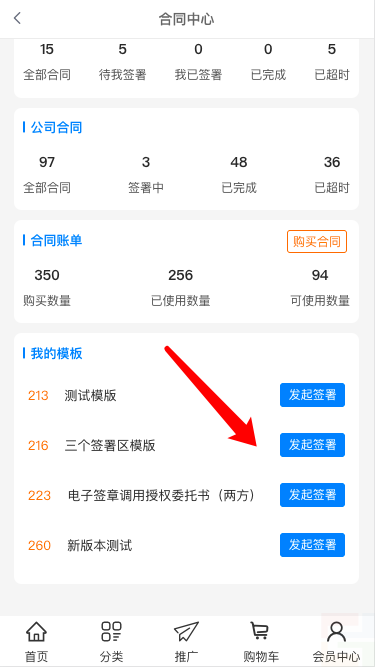
选择【我的模版】栏目里的合同模版发起签署;
 上一篇