当前位置:


【企业管理PC端】员工管理
发布时间:2026-11-06 16:13 浏览次数:次 作者:E企盈
注意:在这里添加的员工并未授权合同模版及企业印章,要授权相关权限操作请到【电子合同】--【模版管理】和【印章管理】里面去授权!
通过企业管理PC端部门管理、员工管理来添加公司的部门、员工;
如果您是当前后台系统绑定企业,可配置企业微信功能,连接企业微信,自动同步企业微信员工、部门。
企业微信能力仅限私有化部署企业使用,需域名主体和企业微信主体一致!!
一、添加部门
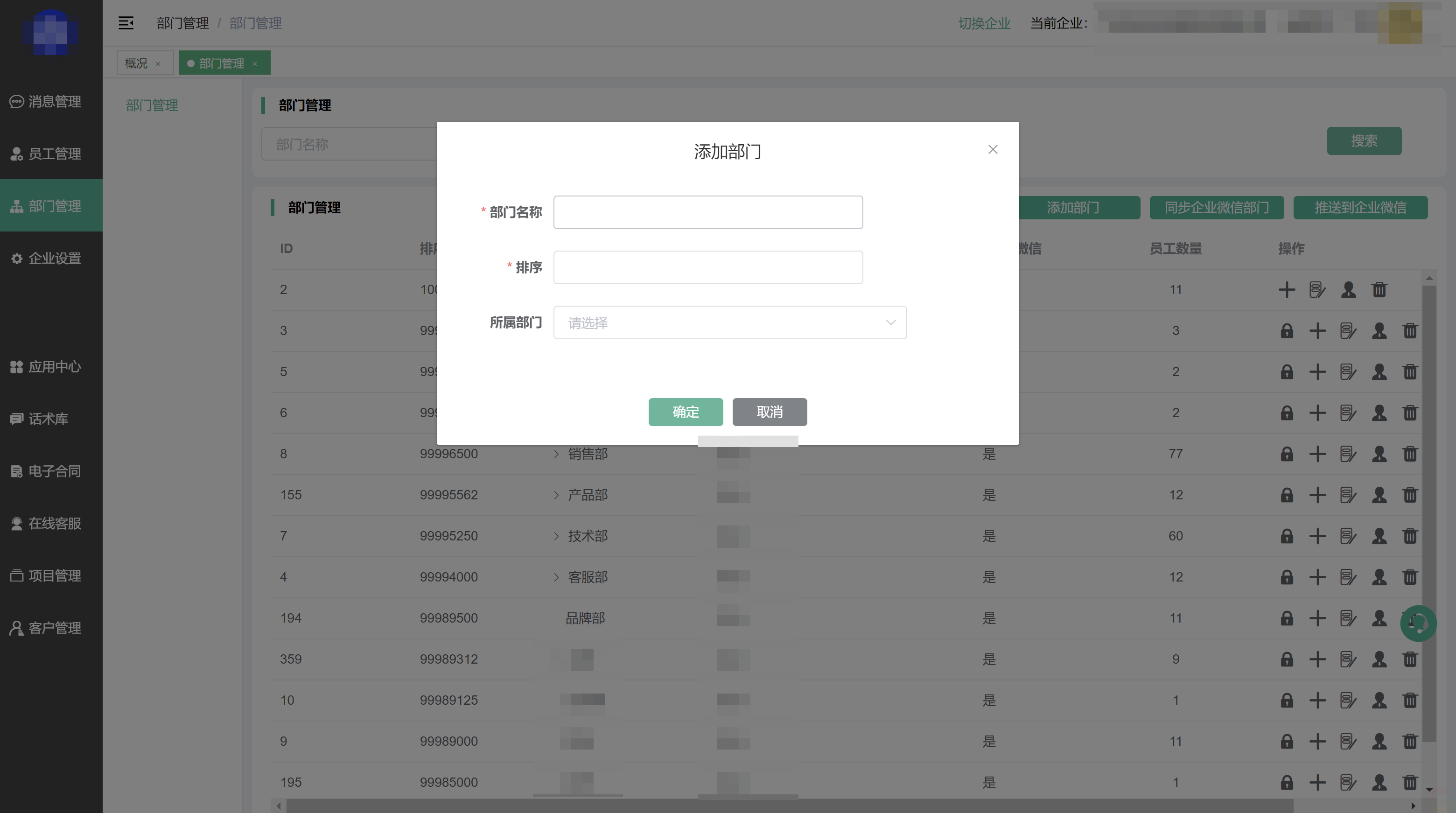
在部门管理中添加部门
部门名称、排序、所属部门
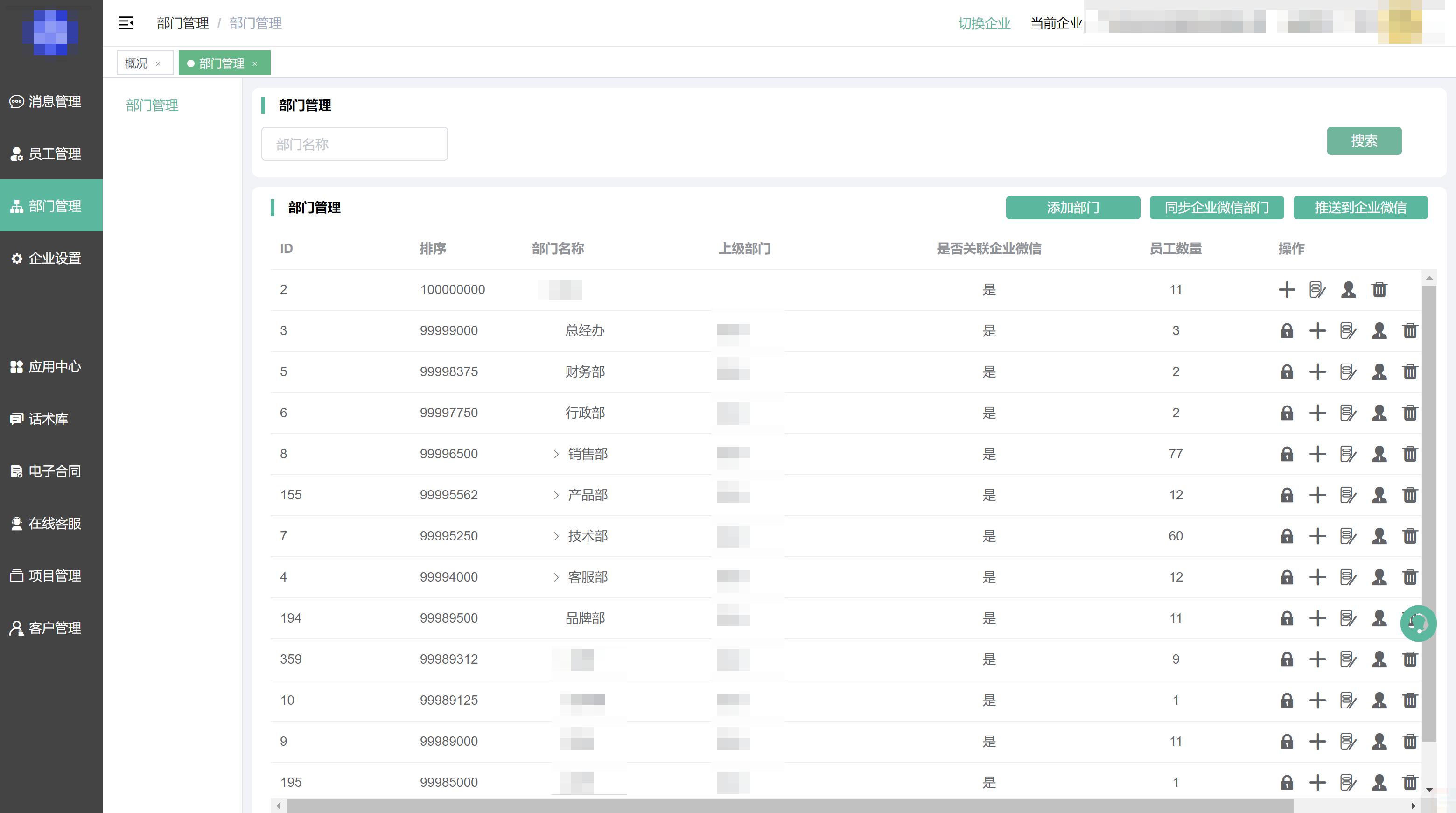
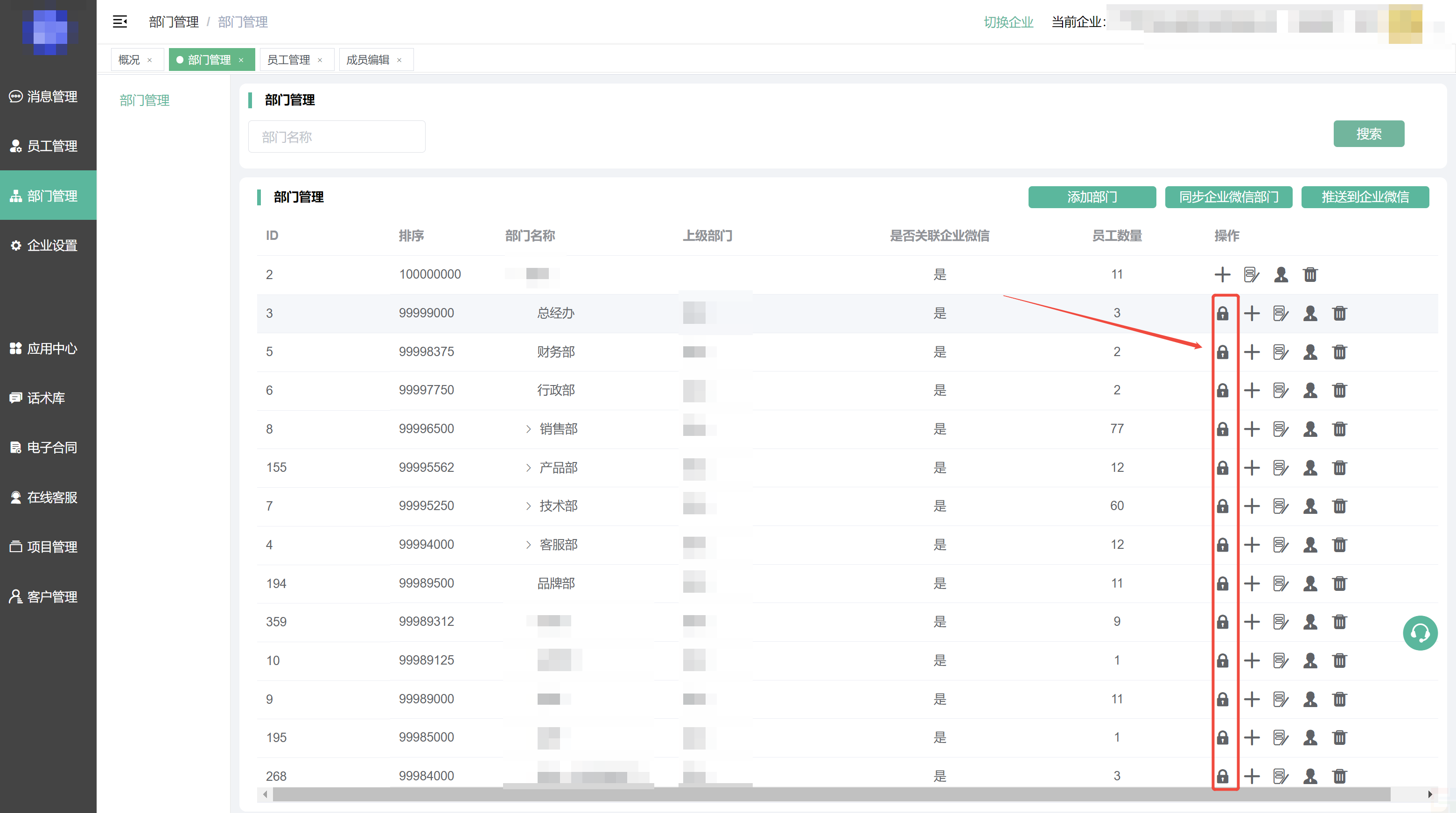
设置部门权限
可给不同部门设置部门员工具备的操作权限
支持设置部门主管权限、成员权限
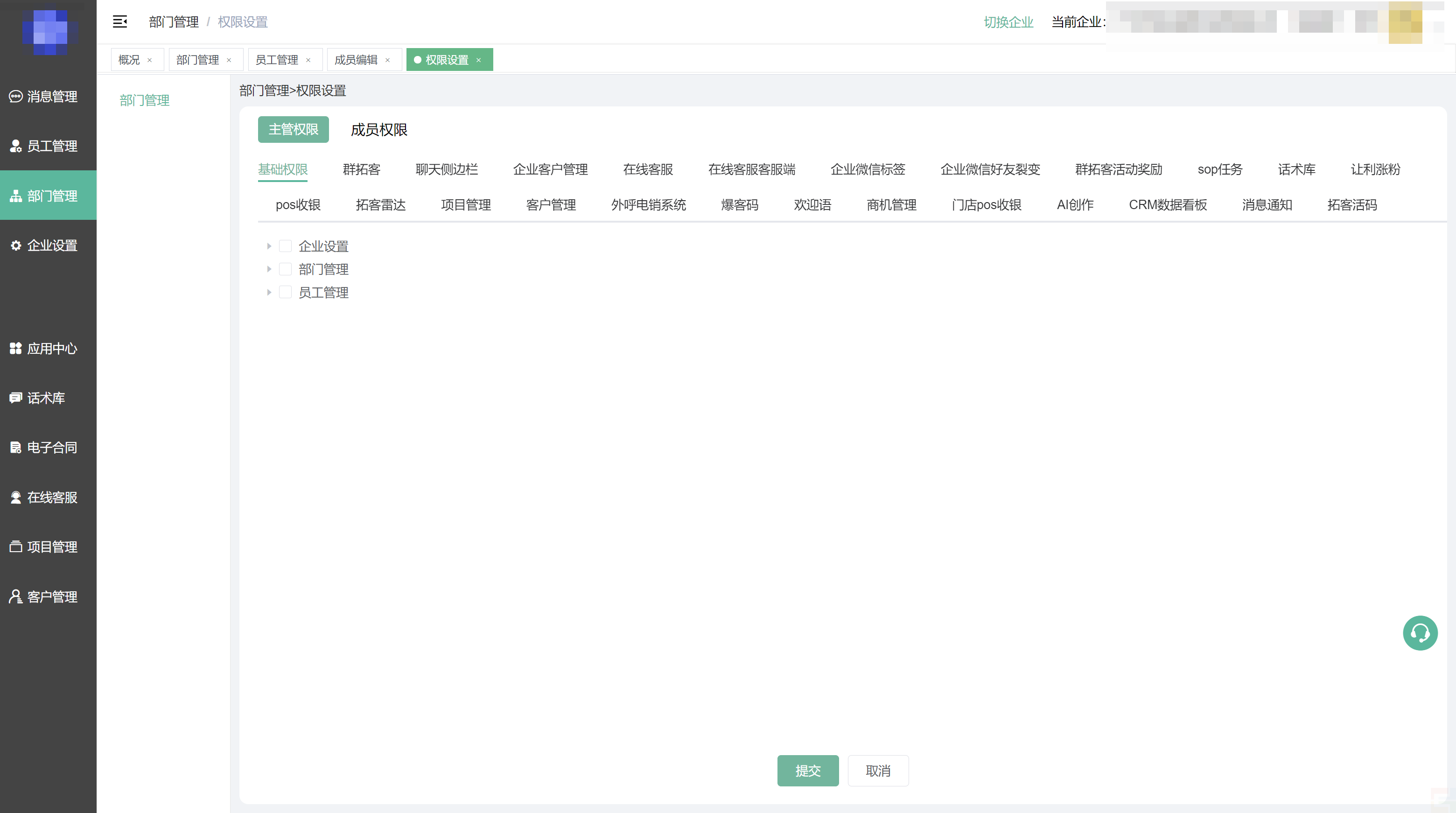
PS:电子合同模块权限不需要设置,电子合同是根据授权员工已经员工具备的权限来的。在电子合同插件中单独实现!!
二、添加员工
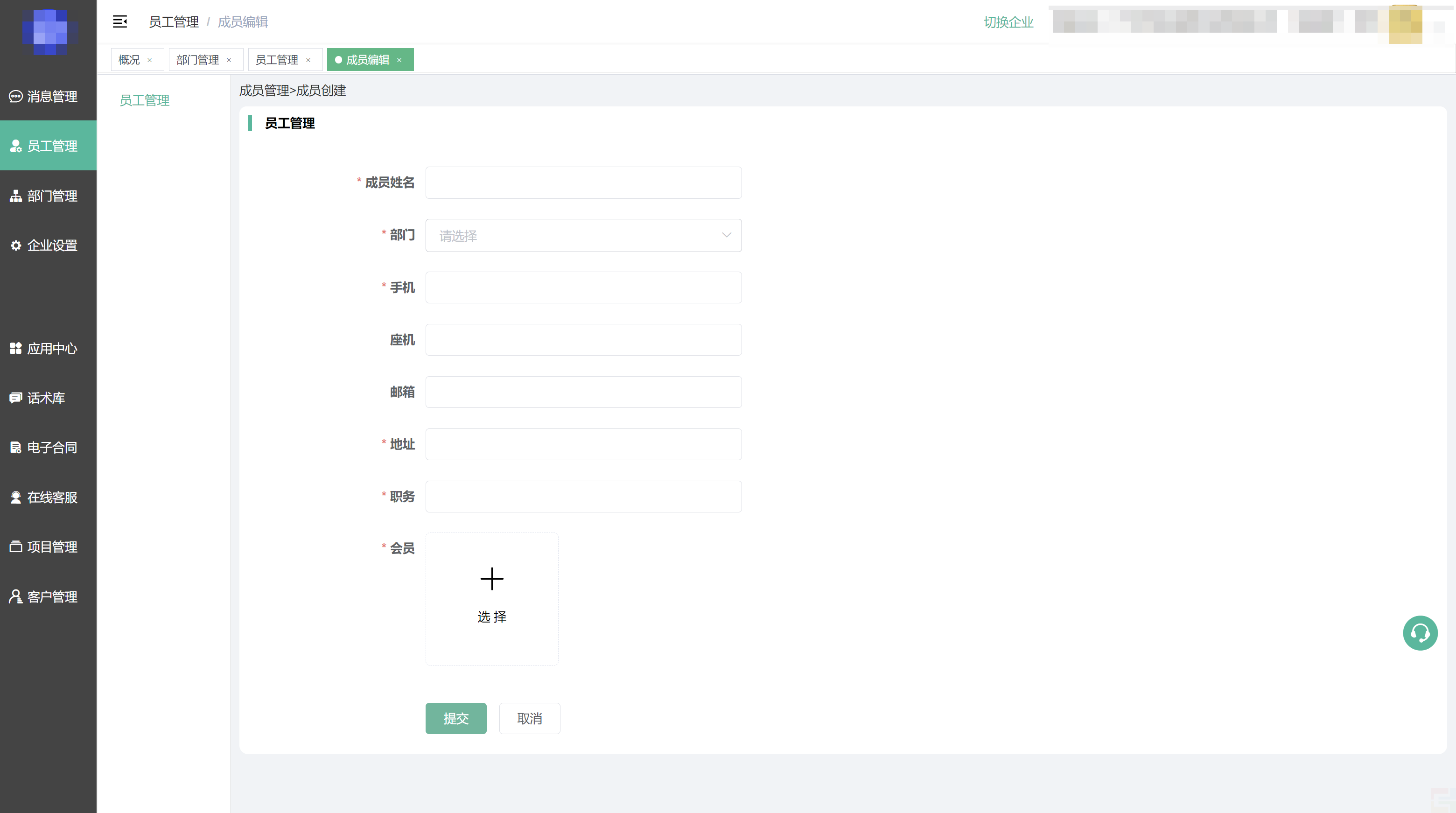
添加信息:姓名、部门、手机、地址、职务、选择会员
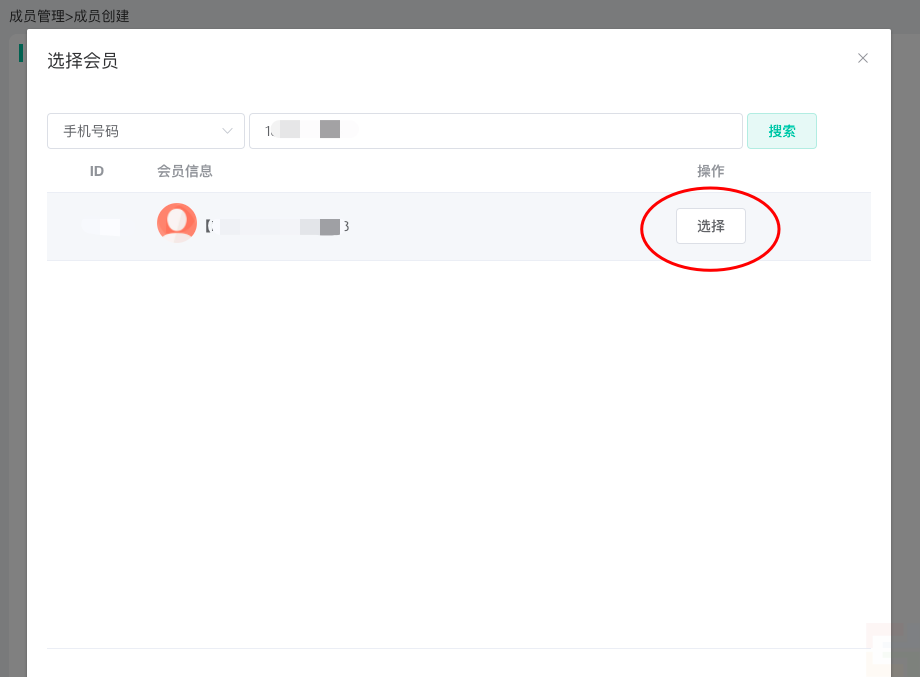
会员:选择会员输入员工手机号,如果是首次使用平台,需要让员工先登录电子合同签署平台进行实名认证(手机号获取验证码登录,系统则会自动创建会员)。一个会员可以是多个企业员工。
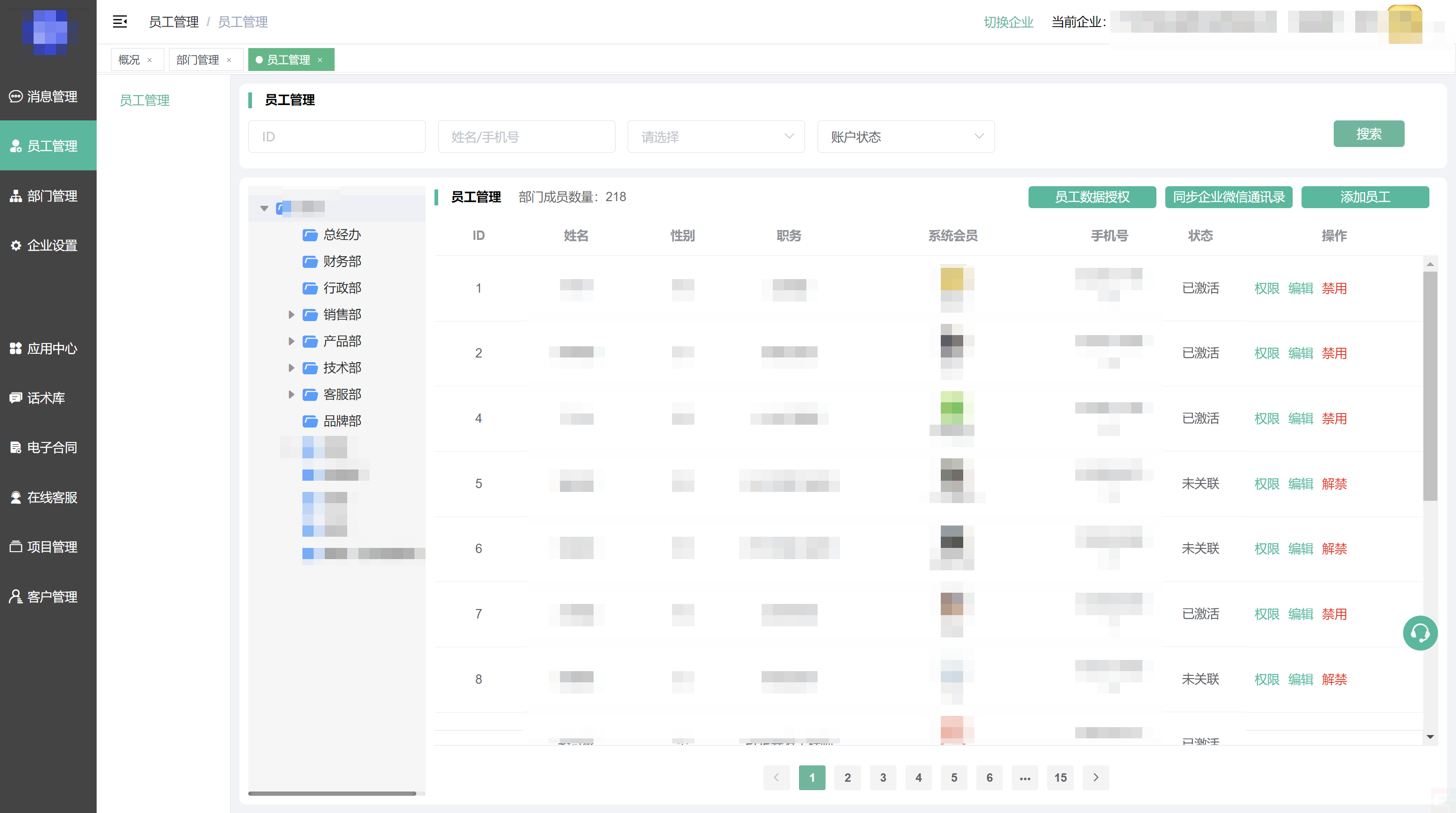
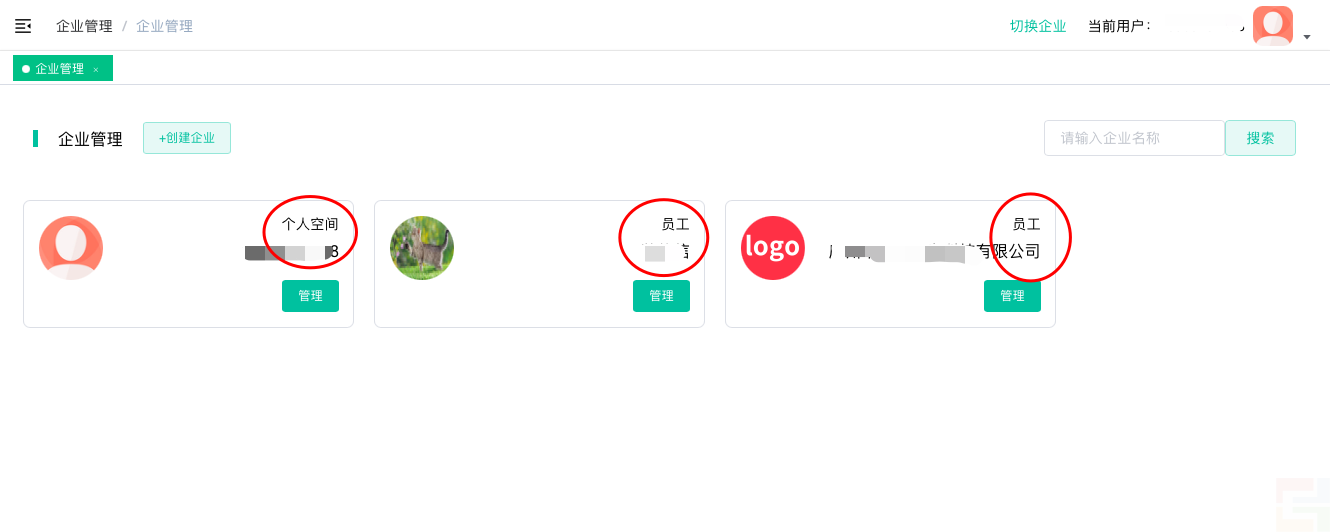
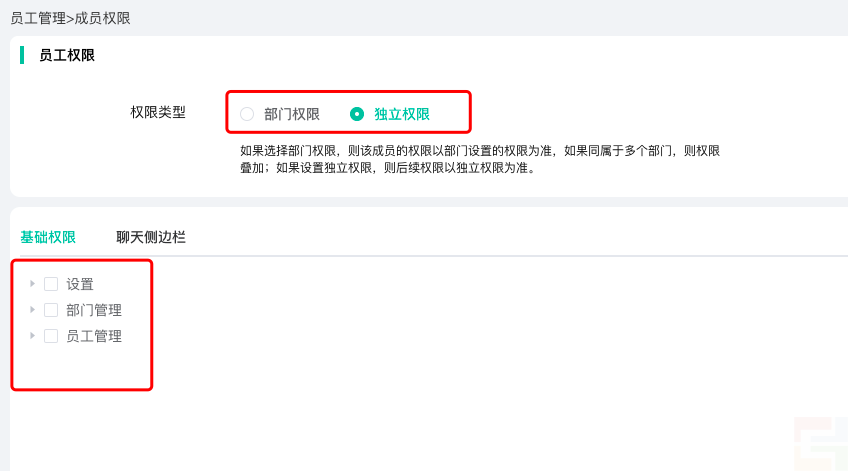
权限:默认为部门设置的权限,如果开启并设置独立权限,则员工登录企业管理PC端可以管理部门和员工。
每一个员工可以单独在员工管理中设置独立的权限,独立权限优先级大于部门主管、成员权限。
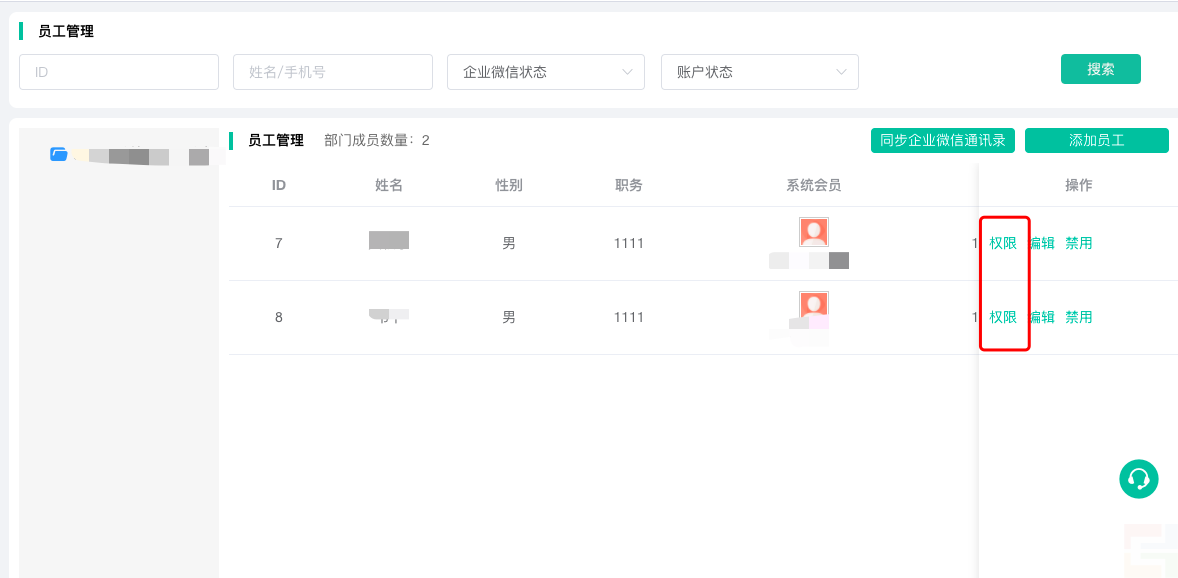
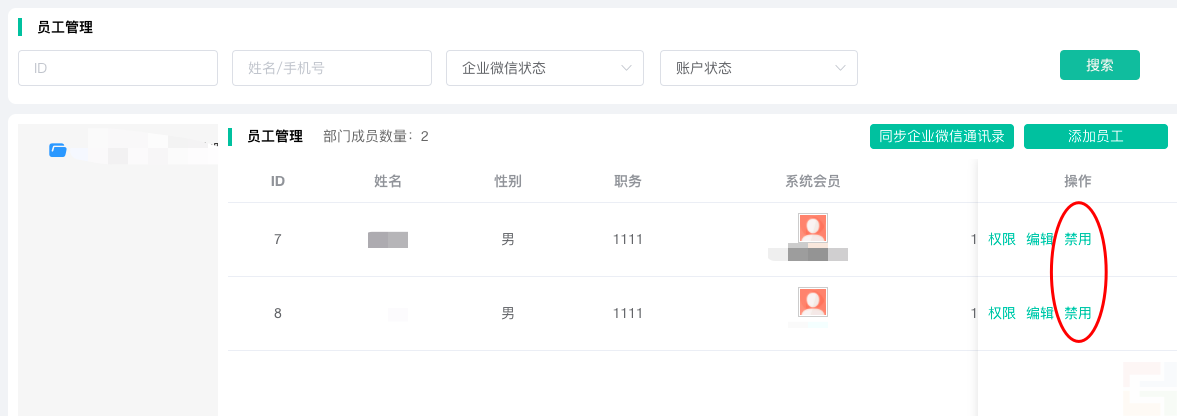
禁用:将员工禁用后,员工则无法登录当前企业。
三、设置管理员
可将员工设置为管理员,管理员可以操作当前企业所有权限。
PS:如果需要使用企业印章,发起合同签署的,需要在电子合同--印章管理中授权员工使用印章!
右上角切换企业,返回企业管理界面,点击需要添加管理员的企业--使用人按钮;
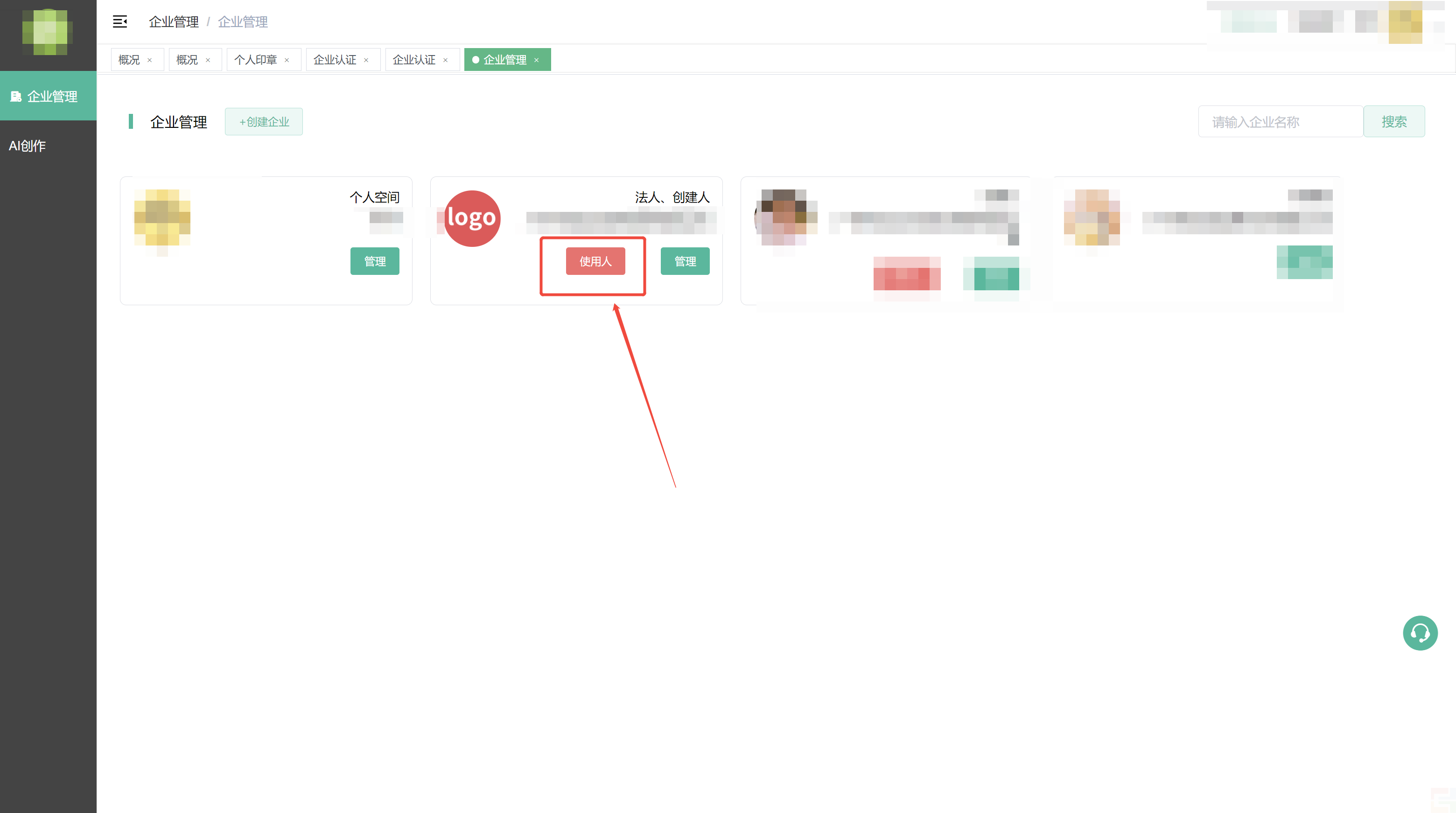
选择对应企业,选择使用人
添加管理员
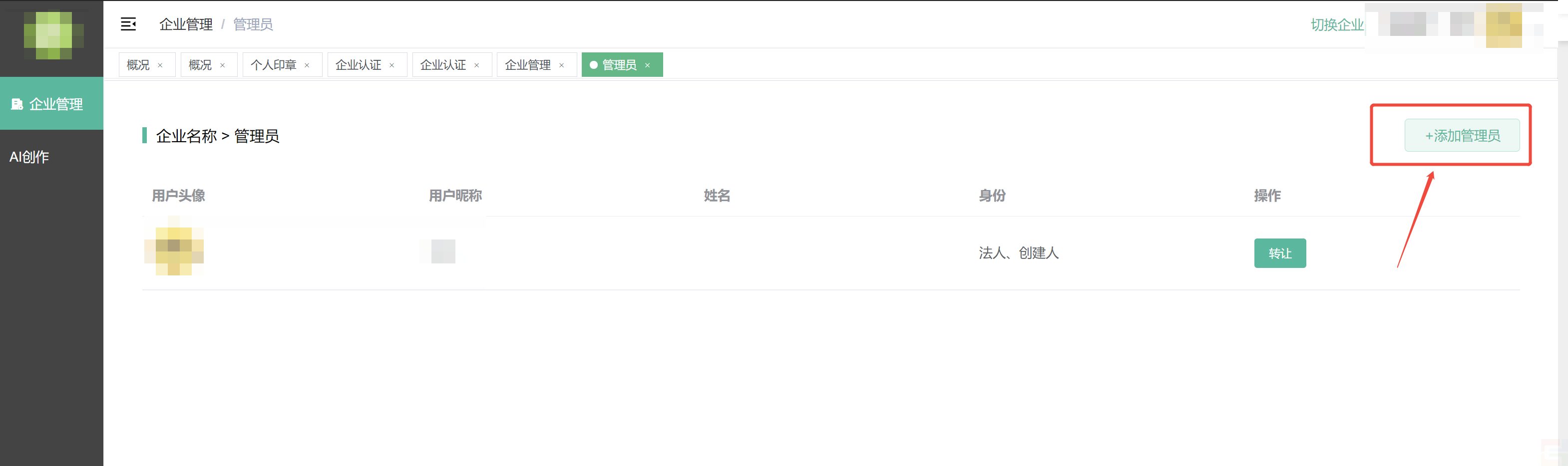
不同企业添加管理员需要先把员工添加为该企业的员工,才可以将其设置为对应企业管理员
管理员拥有上传合同模版的权限!
 上一篇